Erstellen und konfigurieren einer Anwendung
In diesem Leitfaden erfahren Sie, wie Sie eine Anwendung in Casdoor für einen Dienst erstellen, der Benutzer anmeldet. Das Beispiel konfiguriert ein Forum, das auf Casnode läuft.
Lernziele
- Erstellen Sie eine Anwendung und weisen Sie sie einer Organisation zu.
- Legen Sie die Weiterleitungs-URL (Redirect URL) Ihres Dienstes fest.
- Unterscheiden Sie die Weiterleitungs-URL von Casdoor von der Rückruf-URL (Callback URL), die Sie bei einem externen Anbieter angeben.
Voraussetzungen
- Eine laufende Casdoor-Instanz. Siehe Installieren des Casdoor-Servers.
- Eine Organisation für die Benutzer Ihres Dienstes
Die Anwendung erstellen
-
Gehen Sie in der Casdoor-Admin-Konsole zu Identity > Applications und fügen Sie eine Anwendung hinzu.
-
Wählen Sie unter Organization die Organisation aus, deren Benutzer sich bei Ihrem Dienst anmelden. Wenn Ihre Organisation
my_organizationheißt, wählen Sie diese aus der Liste aus.
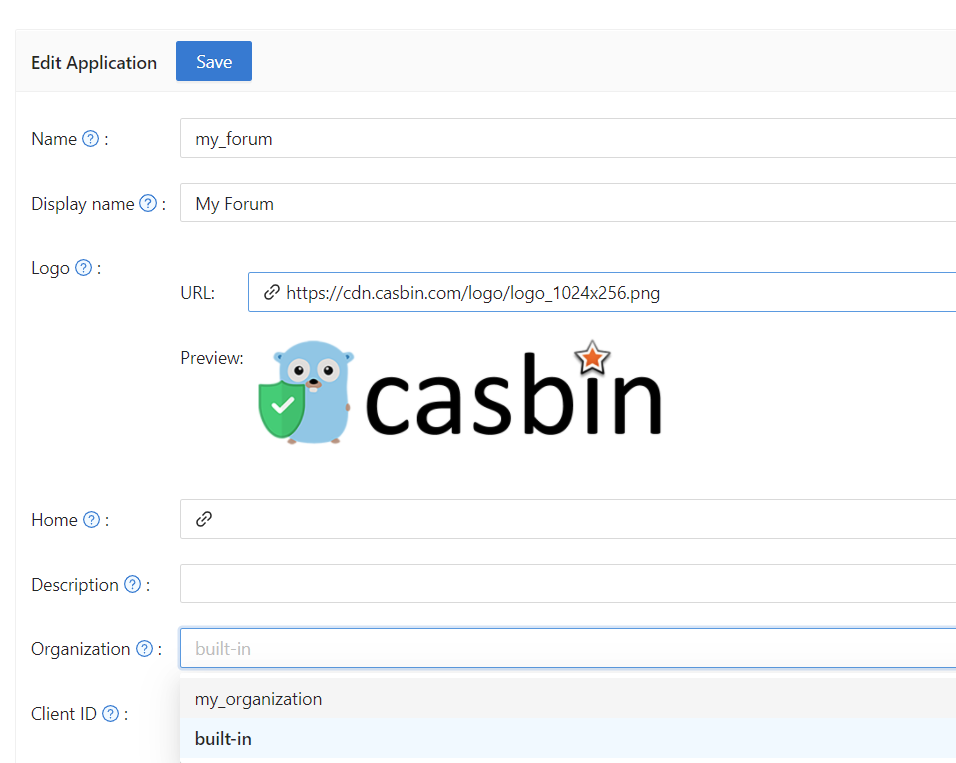
-
Fügen Sie die Rückruf-URL Ihres Dienstes, z. B.
https://your-site-url.com/callback, unter Redirect URLs hinzu. Casdoor leitet Benutzer nach der Anmeldung an diese URL zurück. -
Speichern Sie die Anwendung.
Die Anmelde-Seite der Anwendung sieht nun wie folgt aus:
Weiterleitungs-URL und Rückruf-URL
Wenn sich Benutzer über einen externen Anbieter wie GitHub oder Google anmelden, sind zwei unterschiedliche URLs beteiligt. Verwechseln Sie diese nicht:
| URL | Where you enter it | Value |
|---|---|---|
| Callback URL | At the external provider, in the settings of its OAuth application | The callback of Casdoor: https://<your-casdoor-host>/callback |
| Redirect URL | In Casdoor, in Redirect URLs of the application | The callback of your service: https://your-site-url.com/callback |
Der Anmeldevorgang läuft wie folgt ab:
- Der Benutzer startet die Anmeldung bei Ihrem Dienst, und Ihr Dienst leitet den Benutzer an Casdoor weiter.
- Casdoor leitet den Benutzer mit der Client-ID und dem Client-Secret, die der Anbieter Casdoor ausgestellt hat, an den Anbieter weiter.
- Der Benutzer meldet sich beim Anbieter an. Der Anbieter leitet auf die Rückruf-URL weiter, die Casdoor ist.
- Casdoor leitet auf die Weiterleitungs-URL weiter, die Ihr Dienst ist, zusammen mit dem Ergebnis der Anmeldung.
Wartezeit für Bestätigungscodes festlegen
Code resend timeout im Reiter Security legt fest, wie viele Sekunden ein Benutzer warten muss, bevor er einen weiteren Bestätigungscode per E-Mail oder SMS anfordert. Auf der Anmelde-Seite wird der Countdown angezeigt. Der Standardwert ist 60. Setzen Sie den Wert auf 0, um den globalen Standardwert zu verwenden.
Client Secret rotieren
Ändern Sie das Client Secret einer Anwendung zeitgesteuert oder wenn es möglicherweise kompromittiert wurde, ohne die Dienste zu unterbrechen, die es verwenden:
- Klicken Sie im Reiter OIDC/OAuth der Anwendung neben Client secret auf Regenerate.
- Wählen Sie im Dialog aus, wie lange das aktuelle Secret noch gültig bleibt: bis zum Speichern, 1 Stunde, 1 Tag, 7 Tage oder 30 Tage. Klicken Sie auf OK. Casdoor generiert ein neues zufälliges Secret.
- Klicken Sie auf Copy, um das neue Secret zu kopieren, und speichern Sie die Anwendung.
- Fügen Sie das neue Secret in die Konfiguration der Dienste ein, die die Anwendung nutzen.
Bis zu dem von Ihnen gewählten Zeitpunkt akzeptiert Casdoor beide Secrets überall dort, wo sich ein Client mit seinem Secret authentifiziert, z. B. am Token-Endpoint. Previous client secret zeigt an, wann das alte Secret seine Gültigkeit verliert. Klicken Sie auf Stop accepting it und speichern Sie, um dies früher zu beenden.
Um das Secret per Skript zu rotieren, rufen Sie POST /api/update-application mit dem neuen clientSecret, dem alten in previousClientSecret und dem Ende der Karenzzeit in previousClientSecretExpireTime als RFC 3339 Zeitstempel auf.
Nächste Schritte
- Anmeldemethoden: Wählen Sie aus, wie Benutzer sich anmelden.
- Anbieter zu einer Anwendung hinzufügen: Bieten Sie die Anmeldung mit externen Identitätsanbietern an.
- Eine Anwendung mit Casdoor verbinden: Fügen Sie die Anmeldung zum Code Ihres Dienstes hinzu.