Anmeldeseite anpassen
Dieses Handbuch erklärt, wie Sie die Elemente der Anmeldeseite einer Anwendung mit der Tabelle Signin items auswählen.
Lernziele
- Elemente der Anmeldeseite anzeigen, ausblenden und sortieren.
- Den Ablauf zum Vergessen des Passworts verstehen und deaktivieren.
- Nutzungsbedingungen auf der Anmeldeseite anzeigen.
- Ändern, wie die Sprachauswahl und das Captcha erscheinen.
Voraussetzungen
- Eine Anwendung
Über die Anmeldedaten
Jede Zeile in Signin items entspricht einem Element der Anmeldeseite.
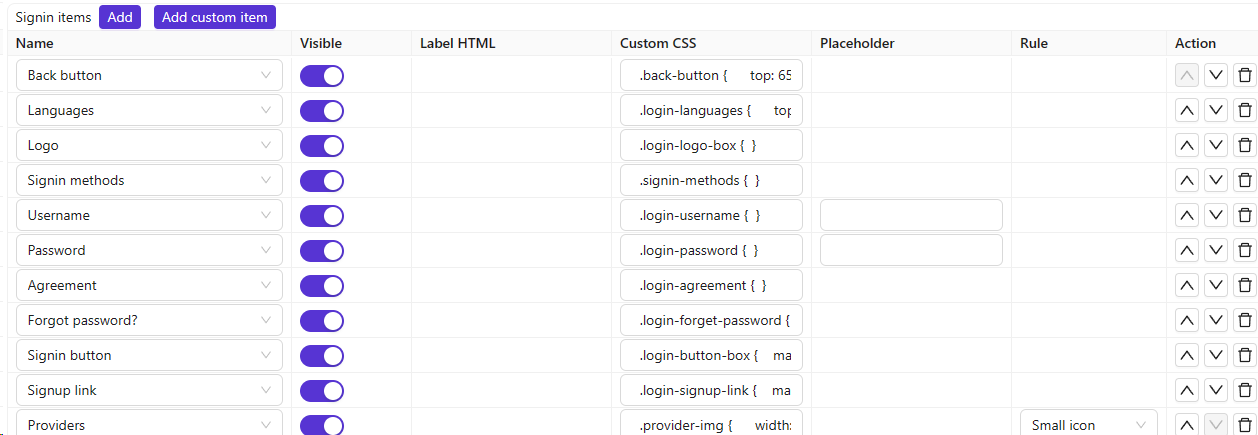
Spalten
| Column | Werte | Beschreibung |
|---|---|---|
| Name | — | Name of the signin item. |
| Visible | True / False | Show or hide on the sign-in page. |
| Label HTML | — | For custom items, HTML used as the field label. |
| Custom CSS | — | CSS for this signin item. |
| Placeholder | — | Placeholder text for the field. |
| Rule | Rule items | Rule that customizes this item (see below). |
| Action | — | Move up, move down, or delete. |
Seite konfigurieren
- Öffnen Sie in der Casdoor-Admin-Konsole die Bearbeitungsseite der Anwendung.
- In Signin items können Sie Elemente hinzufügen, entfernen und anordnen sowie für jedes Element Visible festlegen.
- Legen Sie eine Regel für die Elemente fest, die dies unterstützen.
- Speichern Sie die Anwendung.
Ablauf zum Zurücksetzen des Passworts
Der Link Forgot password? öffnet die Seite zum Zurücksetzen des Passworts der Anwendung. Auf dieser Seite gibt der Benutzer ein Konto ein, erhält einen Bestätigungscode und legt ein neues Passwort fest.
- Die Seite bietet E-Mail nur an, wenn die Anwendung über einen E-Mail-Provider verfügt, und SMS nur, wenn sie über einen SMS-Provider verfügt. Ein Provider wird gezählt, wenn seine Regel in der Tabelle Providers
Forget PasswordoderAllist. Siehe Provider rules. - Der Platzhalter im Feld „Konto“ richtet sich nach den Providern:
username or Email, wenn nur ein E-Mail-Provider vorhanden ist,username or phone, wenn nur ein SMS-Provider vorhanden ist, andernfallsusername, Email or phone. - Casdoor entfernt führende/nachfolgende Leerzeichen aus der Eingabe und vergleicht Benutzernamen und E-Mail-Adressen ohne Berücksichtigung der Groß-/Kleinschreibung. Eine Telefonnummer im E.164-Format, wie z. B.
+8613800000000, entspricht der nationalen Nummer, die Casdoor speichert. - Wenn das Konto keine E-Mail-Adresse oder Telefonnummer hat, die von einem der Provider erreicht werden kann, zeigt die Seite "No verification method" an.
Aus LDAP synchronisierte Benutzer
Das Passwort eines LDAP-Benutzers befindet sich auf dem LDAP-Server. Casdoor lehnt den Ablauf zum Zurücksetzen des Passworts für diese Benutzer ab, bevor es einen Code sendet, mit der Fehlermeldung "the password of the LDAP user: <name> is managed by the LDAP server, please contact your administrator to reset it". Um ihnen das Zurücksetzen des Passworts zu ermöglichen, aktivieren Sie Enable password reset auf einem LDAP-Server der Organisation. Siehe Reset passwords of LDAP users.
Die Funktion zum Zurücksetzen des Passworts deaktivieren
Setzen Sie Visible des Elements Forgot password? auf aus. Dies deaktiviert die Funktion in der UI und in der API: Der Endpunkt /api/send-verification-code lehnt dann Anfragen zum Zurücksetzen des Passworts ab, sodass Clients den versteckten Link nicht durch Aufrufen der API umgehen können.
Nutzungsbedingungen anzeigen
Das Element Agreement fügt der Anmeldeseite ein Kontrollkästchen für die Nutzungsbedingungen hinzu. Casdoor zeigt es nur an, wenn beide folgenden Bedingungen erfüllt sind:
- Terms of Use der Anwendung ist festgelegt. Siehe Application settings reference.
- Visible des Elements Agreement ist aktiviert.
Das Kontrollkästchen ist standardmäßig aktiviert. Wenn der Benutzer es deaktiviert und dann das Anmeldeformular absendet oder auf eine Provider-Schaltfläche klickt, zeigt Casdoor "Please accept the agreement!" an und meldet den Benutzer nicht an.
Die Sprachauswahl ändern
Die Regel des Elements Languages bestimmt, wie die Sprachauswahl auf den Anmelde- und Registrierungsseiten angezeigt wird:
| Regel | Beschreibung |
|---|---|
| (empty) | Globe icon dropdown (default behavior). |
| Label | A labeled Select component is shown instead of the icon dropdown. |
Das Captcha ändern
Die Regel des Elements Captcha bestimmt, wo das Captcha angezeigt wird:
| Regel | Beschreibung |
|---|---|
| Pop up | Das Captcha wird beim Senden von Bestätigungscodes in einem Modal angezeigt. |
| Inline | Captcha is shown directly on the sign-in page. |