Anmeldemethoden auswählen
Dieser Leitfaden erklärt, wie Sie die Anmeldemethoden auswählen, die die Anmeldeseite einer Anwendung anbietet, in welcher Reihenfolge und mit welchen Einschränkungen.
Lernziele
- Anmeldemethoden hinzufügen, entfernen und anordnen.
- Eine Methode mit einer Regel einschränken.
- Benutzer können sich mit einem per E-Mail gesendeten Link anmelden.
Voraussetzungen
- Eine application
Über Anmeldemethoden
Die Tabelle Signin methods einer Anwendung listet die Methoden auf ihrer Anmeldeseite in der richtigen Reihenfolge auf. Die verfügbaren Methoden umfassen Password, Verification code, Magic link, WebAuthn, LDAP, Face ID, Device login und WeChat. Eine neue Anwendung hat Password, Verification code, WebAuthn und Face ID. Fügen Sie die anderen Methoden selbst hinzu. Eine Anwendung benötigt mindestens eine Methode.

| Column | Beschreibung |
|---|---|
| Name | Methode |
| Display name | Label that users see |
| Regel | Restriction of the method. See Method rules |
| Aktion | Move the row up or down, or delete it |
Methoden konfigurieren
- Öffnen Sie in der Casdoor-Admin-Konsole die Bearbeitungsseite der Anwendung.
- Fügen Sie unter Signin methods Methoden hinzu, entfernen Sie welche und ändern Sie die Reihenfolge.
- Ändern Sie optional den Anzeigenamen einer Methode und wählen Sie eine Regel aus.
- Speichern Sie die Anwendung.
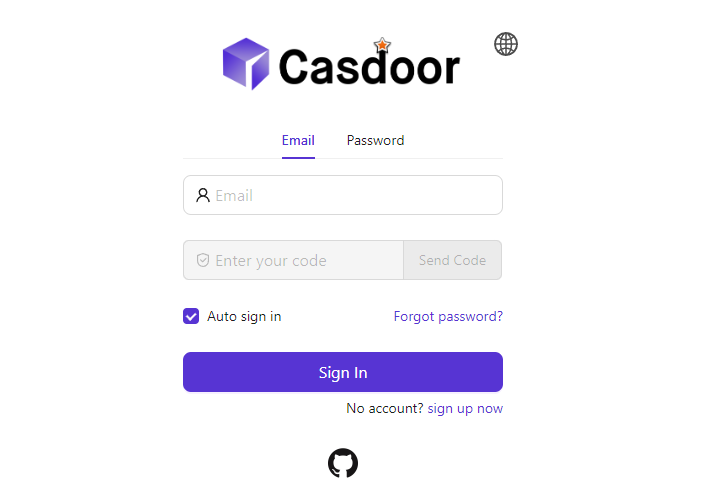
Beispiel: Um die Anmeldung per E-Mail-Code zu bevorzugen und das Passwort als zweite Option anzubieten:
- Setzen Sie Verification code an die erste Stelle und Password an die zweite.
- Legen Sie die Regel für Verification code auf
Email onlyfest, damit der Code nur per E-Mail versendet wird. - Setzen Sie den Anzeigenamen von Verification code auf ein eindeutiges Label, z. B.
Email login.

Die Anmeldeseite sieht dann wie folgt aus:
Methodenregeln
| Method | Regeln | Beschreibung |
|---|---|---|
| Passwort | All (default), Non-LDAP, Hide password | All: LDAP users can sign in with their password. Non-LDAP: LDAP users can't use password sign-in. Hide password: turns password sign-in off, see Hide password sign-in. |
| Verifizierungscode | All (default), Email only, Phone only | Which channel to use for the code: both, email only, or phone only. |
| Magic link | Sign in only (default), Sign in or sign up | Sign in only signs in existing users. Sign in or sign up also creates an account for an unknown email address. See Sign in with a magic link. |
| Device login | Tab (default), Login page | Tab shows the device login QR code in its own tab. Login page shows it next to the sign-in form, so users signed in to your mobile app can scan it to sign in to the website. |
Tab (default), Login page | Tab shows the WeChat QR code in its own tab. Login page shows it below the sign-in form. Both need a WeChat provider in the Providers of the application. See WeChat. |
Eine native App kann Benutzer mit einem Verifizierungscode anmelden, ohne die Anmeldeseite zu öffnen. Aktivieren Sie den verification code grant, was auch Telefonnummern und E-Mail-Adressen registriert, die noch kein Konto haben.
Anmeldung mit Code auf Gruppen beschränken
Sie können die Anmeldung mit einem Verifizierungscode oder einem Magic Link nur bestimmten Benutzern anbieten, beispielsweise solchen, die Schwierigkeiten mit Passwörtern haben, während Administratoren weiterhin mit Passwort und MFA anmelden:
- Stellen Sie sicher, dass im Reiter UI Customization der Anwendung bei Signin methods Verification code oder Magic link ausgewählt ist.
- Wählen Sie in Code signin groups die Gruppen aus, deren Mitglieder diese Methoden nutzen dürfen.
- Speichern Sie die Anwendung.
Casdoor prüft die Gruppen serverseitig. Es sendet keinen Code oder Magic Link an andere Benutzer und lehnt deren Anmeldung mit einem Code mit der Fehlermeldung Signing in with a verification code or a magic link is not enabled for your account ab. Lassen Sie Code signin groups leer, um allen Benutzern die Anmeldung mit einem Code oder Magic Link zu ermöglichen.
Passwort-Anmeldung ausblenden
Die Regel Hide password für Password entfernt die Passwort-Anmeldung von der Anmeldeseite und deaktiviert sie auf dem Server. /api/login lehnt dann jede Anfrage ab, die sich mit einem Passwort anmeldet, unabhängig vom gesendeten signinMethod. Die einzige Ausnahme ist die LDAP-Anmeldung, wenn die Anwendung die Methode LDAP hat.
Verwenden Sie dies, wenn Benutzer sich nur mit Providern, Codes oder anderen Methoden anmelden und ein Passwort auch über die API nicht funktionieren darf. Anwendungen, die mit dem älteren Wert Hide-Password gespeichert wurden, verhalten sich gleich.
Anmeldung mit Magic Link
Mit der Methode Magic link gibt der Benutzer eine E-Mail-Adresse ein und Casdoor sendet einen einmaligen Anmeldelink dorthin. Das Öffnen des Links meldet den Benutzer an.
Einrichtung des Magic Links
- Fügen Sie einen E-Mail-Provider zu den Providers der Anwendung hinzu, mit der Regel
Magic linkoderAll. Siehe Provider rules. - Setzen Sie
origin(oderoriginFrontend) inconf/app.confauf die öffentliche URL von Casdoor. Ohne diese Einstellung verweigert Casdoor das Senden von Links mit der Fehlermeldungplease set "origin" in conf/app.conf to send magic links, es sei denn, die Anfrage kommt an einen Loopback-Host wielocalhost. Siehe Configuration. - Fügen Sie Magic link zu Signin methods hinzu und wählen Sie eine Regel aus.
- Speichern Sie die Anwendung.
So meldet sich der Benutzer an
- Auf der Anmeldeseite wählt der Benutzer die Magic-Link-Methode, gibt eine E-Mail-Adresse ein und klickt auf Send sign-in link.
- Der Benutzer öffnet den Link in der E-Mail. Der Link führt zurück zur ursprünglichen Anmeldeseite, sodass eine OAuth 2.0- oder CAS-Anmeldung nach dem Link fortgesetzt wird.
- Casdoor meldet den Benutzer an und markiert dessen E-Mail-Adresse als verifiziert. Wenn die Organisation Multi-Faktor-Authentifizierung (MFA) erfordert, muss der Benutzer diese im nächsten Schritt durchführen.
Limits
- Ein Link funktioniert nur einmal und nur im Browser, der ihn angefordert hat.
- Ein Link läuft nach
verificationCodeTimeoutMinuten ab, standardmäßig 10 Minuten. Siehe Configuration. - Ein neuer Link für dieselbe E-Mail-Adresse oder von derselben IP-Adresse kann erst nach Ablauf des Code resend timeout der Anwendung gesendet werden, standardmäßig 60 Sekunden.
- Gesperrte und gelöschte Benutzer können sich nicht mit einem Link anmelden.
Registrierung mit Magic Link
Mit der Regel Sign in only schlägt ein Link an eine unbekannte E-Mail-Adresse fehl mit "the user does not exist, please sign up first". Mit der Regel Sign in or sign up erstellt der Link das Konto. Dies erfordert außerdem:
- Enable signup aktiviert und Disable self signup deaktiviert.
- Keine erforderlichen Registrierungsfelder außer ID, Username, Display name, Email, Password, Confirm password, Agreement, Invitation code, Signup button und Providers. Andernfalls lehnt Casdoor mit "The signup item:
<item>is required, so the magic link cannot sign up a new user" ab. - Einen Einladungscode, falls die Anwendung einen solchen erfordert.
Der neue Benutzer erhält die E-Mail-Adresse als Anzeigename. Wenn die Organisation Use Email as username aktiviert hat, ist die E-Mail-Adresse auch der Benutzername.
E-Mail-Inhalt
Casdoor verwendet den Content des E-Mail-Providers, wenn dieser %link enthält, andernfalls eine integrierte Vorlage. Der Inhalt kann diese Platzhalter verwenden:
| Placeholder | Value |
|---|---|
%link | The sign-in link |
%expireTime | Minutes until the link expires |
%{user.friendlyName} | Der Name des Benutzers oder Hi für einen neuen Benutzer |
Der Betreff ist der Titel des Providers oder Magic Link, wenn der Titel leer ist.