Das Aussehen der Anmeldeseite anpassen
Dieser Leitfaden erklärt, wie Sie das Aussehen der Anmeldeseite einer Anwendung ändern: das Hintergrundbild, den Stil des Anmeldeformulars, seine Position und ein optionales Seitenpanel.
Lernziele
- Ein Hintergrundbild festlegen.
- Das Anmeldeformular mit CSS gestalten.
- Das Formular positionieren und ein Seitenpanel hinzufügen.
- Das Design auf dieselbe Anwendung in einer anderen Casdoor-Instanz übertragen.
- Wissen, was ein Organisationsadministrator in benutzerdefiniertes HTML und CSS einfügen kann.
Voraussetzungen
- Eine Anwendung
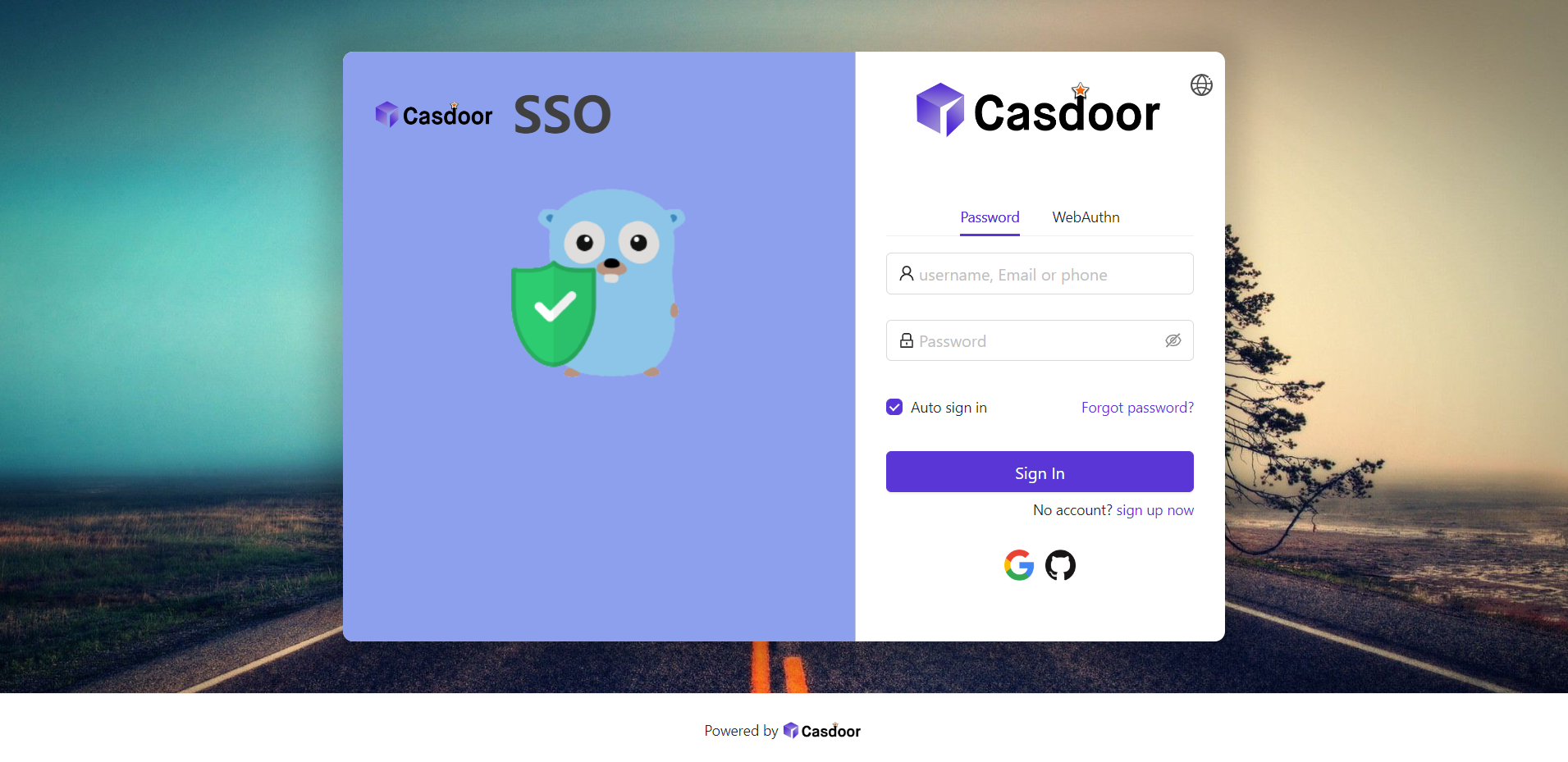
Alle Einstellungen auf dieser Seite befinden sich im Tab UI Customization der Anwendungs-Bearbeitungsseite. Die Vorschau im Tab aktualisiert sich, wenn Sie Änderungen vornehmen. Dies ist das Ergebnis der folgenden Schritte:
Hintergrundbild festlegen
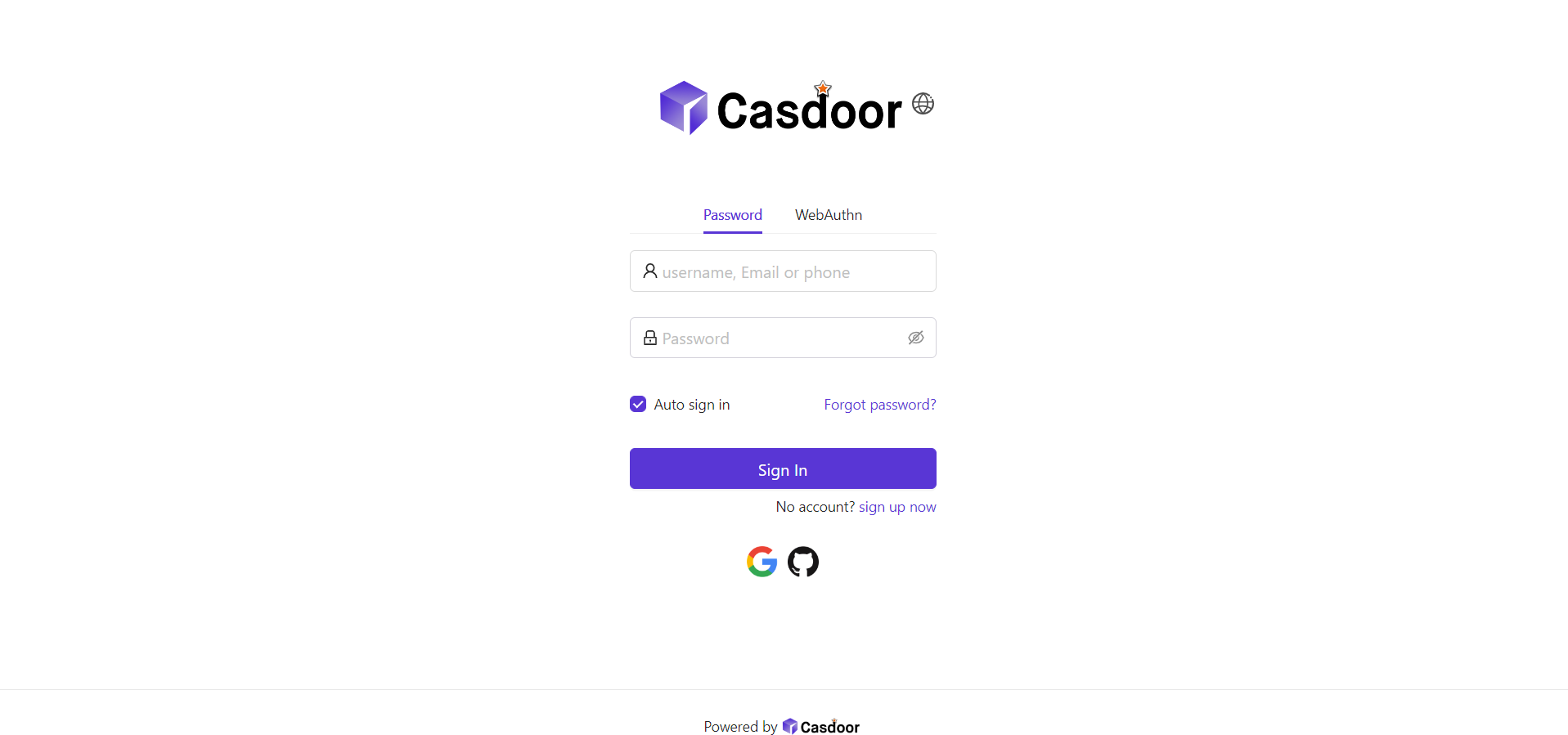
Der Standardhintergrund ist weiß.
-
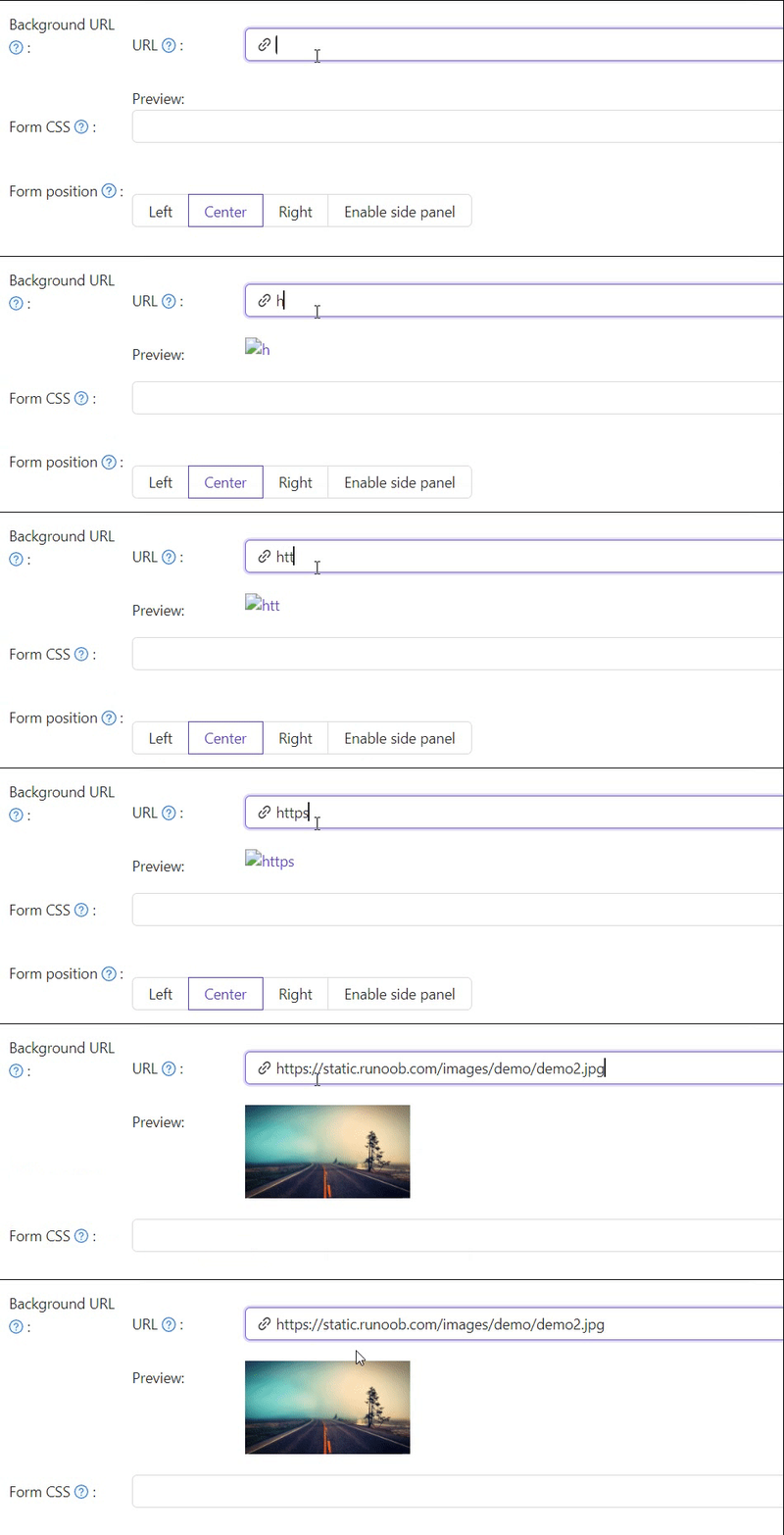
Legen Sie Background URL auf die URL eines Bildes fest. Die Vorschau aktualisiert sich, wenn die URL gültig ist.
-
Um ein anderes Bild auf Mobilgeräten zu verwenden, legen Sie Background URL Mobile fest.
-
Um ein anderes Bild anzuzeigen, wenn die Anmeldeseite im Dark Mode dargestellt wird, legen Sie Background URL Dark fest.
-
Um gelegentlich ein anderes Bild anzuzeigen, fügen Sie weitere Bilder zu More background URLs hinzu. Bei jedem Besuch der Anmeldeseite wird eines davon oder Background URL zufällig ausgewählt.
Auf Mobilgeräten hat Background URL Mobile Vorrang vor den anderen Einstellungen. Wenn Sie ein Theme aus dem Marketplace anwenden, speichert Casdoor diese Einstellungen und stellt sie wieder her, wenn Sie das Theme entfernen.
Stil des Anmeldeformulars
-
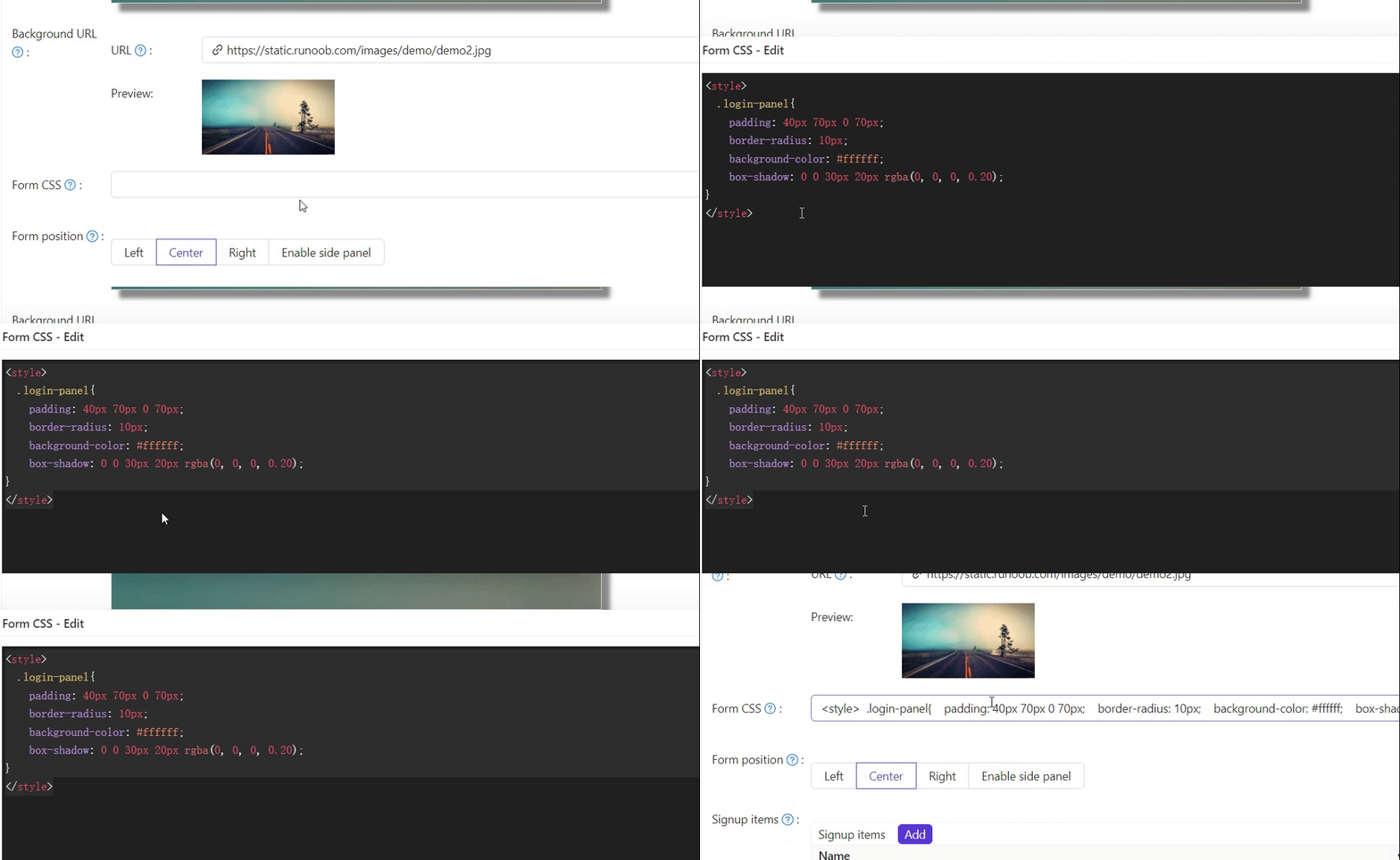
Geben Sie CSS-Regeln in Custom CSS ein, zum Beispiel:
.login-panel{
    padding: 40px 30px 0 30px;
    border-radius: 10px;
    background-color: #ffffff;
    box-shadow: 0 0 30px 20px rgba(0, 0, 0, 0.20);
}
-
Um andere Regeln auf Mobilgeräten zu verwenden, legen Sie Custom CSS Mobile fest.
Geben Sie nur reine CSS-Regeln ein. Casdoor fügt den Inhalt von Custom CSS und Custom CSS Mobile selbst in ein <style>-Element ein, daher würde ein eigenes <style>-Wrapper die Regeln brechen.
Wenn Custom CSS leer ist, kann der Editor einen Standard anzeigen. Um davon auszugehen, kopieren Sie ihn in das Feld und speichern Sie.
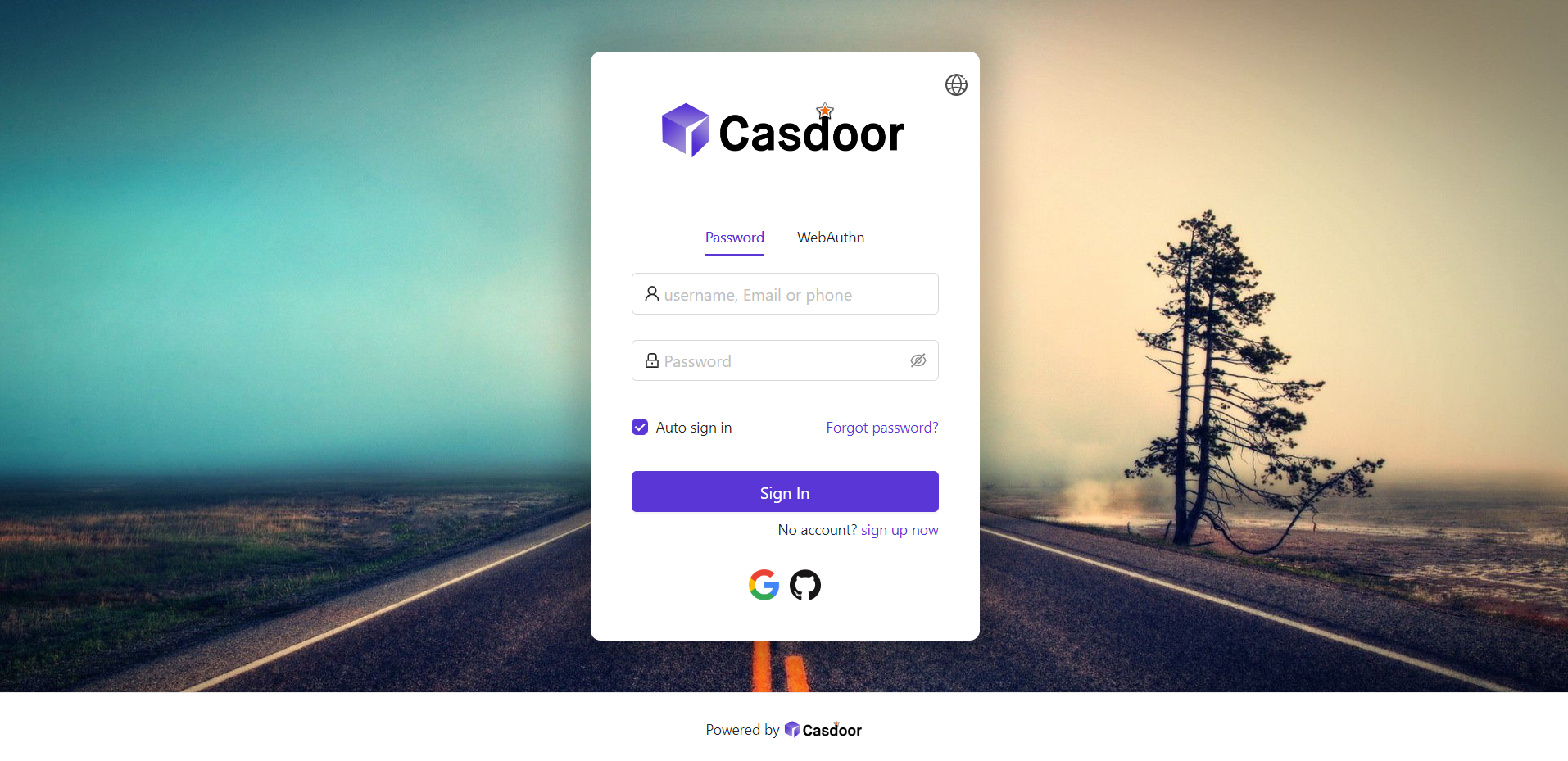
Die Hauptcontainer des Formulars sind .login-panel und .login-form. Ziel sie für weitere Änderungen an.
Position des Formulars
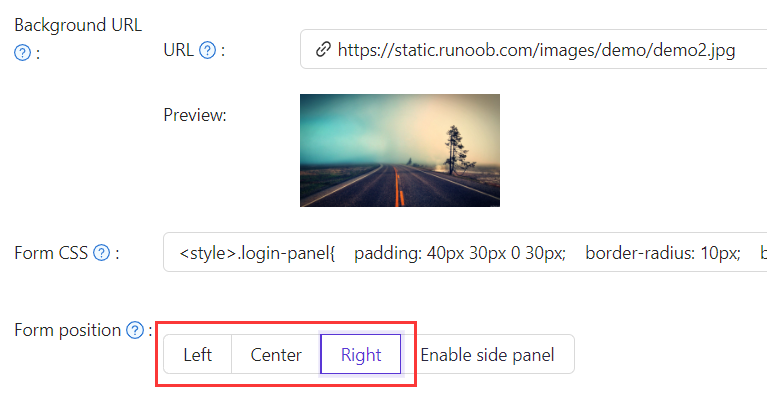
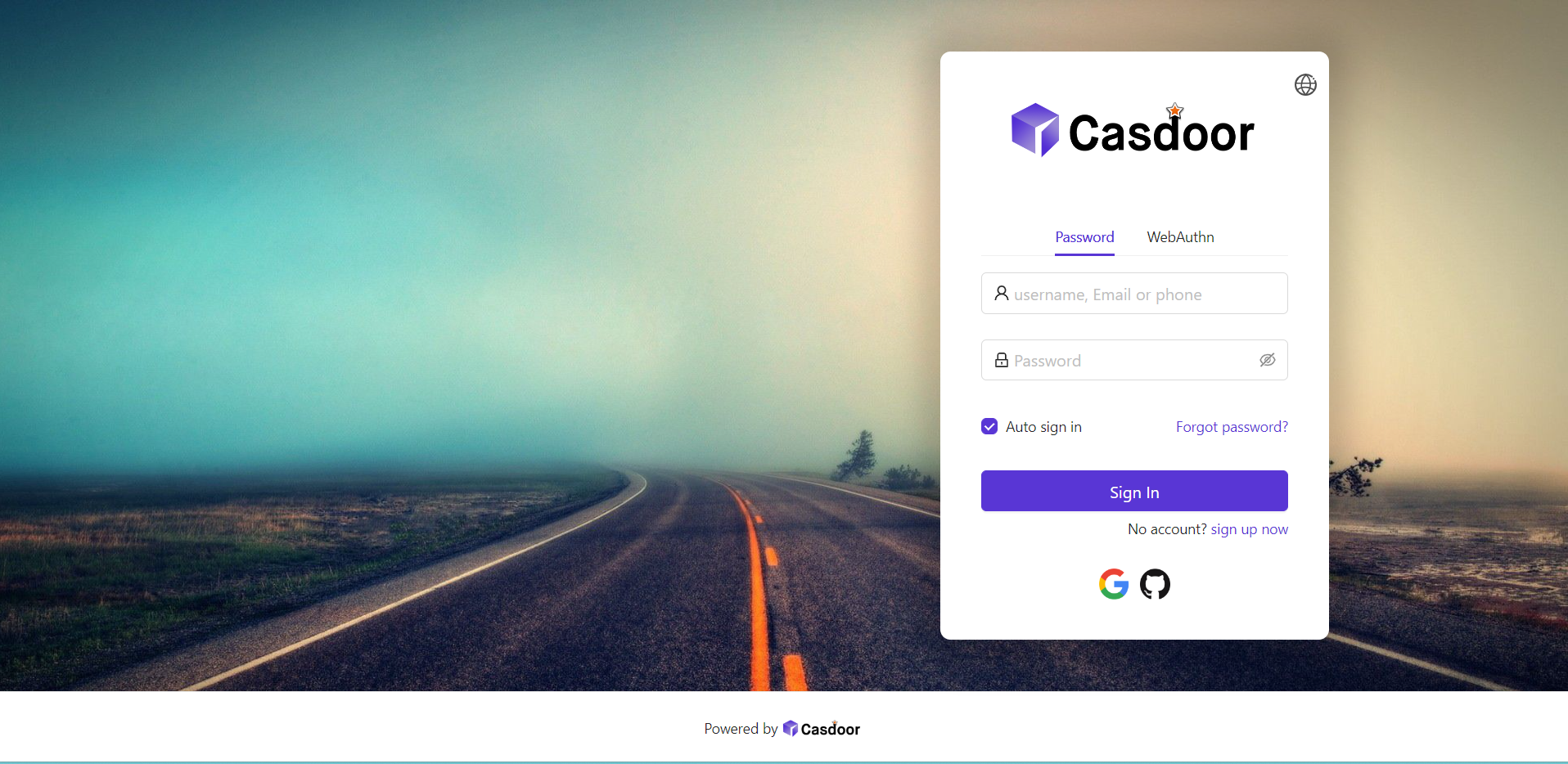
Wählen Sie in Form position Left, Center oder Right.
Seitenpanel hinzufügen
-
Wählen Sie in Form position Enable side panel. Das Formular rückt in die Mitte, mit einem Panel daneben.

-
Geben Sie den Inhalt des Panels in Side panel HTML ein. Beginnen Sie mit der Standardvorlage oder schreiben Sie Ihre eigene. Im Gegensatz zu Custom CSS akzeptiert dieses Feld HTML, daher ist ein
<style>-Element darin zulässig:<style>
.left-model{
text-align: center;
padding: 30px;
background-color: #8ca0ed;
position: absolute;
transform: none;
width: 100%;
height: 100%;
}
.side-logo{
display: flex;
align-items: center;
}
.side-logo span {
font-family: Montserrat, sans-serif;
font-weight: 900;
font-size: 2.4rem;
line-height: 1.3;
margin-left: 16px;
color: #404040;
}
.img{
max-width: none;
margin: 41px 0 13px;
}
</style>
<div class="left-model">
<span class="side-logo"> <img src="https://cdn.casbin.org/img/casdoor-logo_1185x256.png" alt="Casdoor" style="width: 120px">
<span>SSO</span>
</span>
<div class="img">
<img src="https://cdn.casbin.org/img/casbin.svg" alt="Casdoor"/>
</div>
</div> -
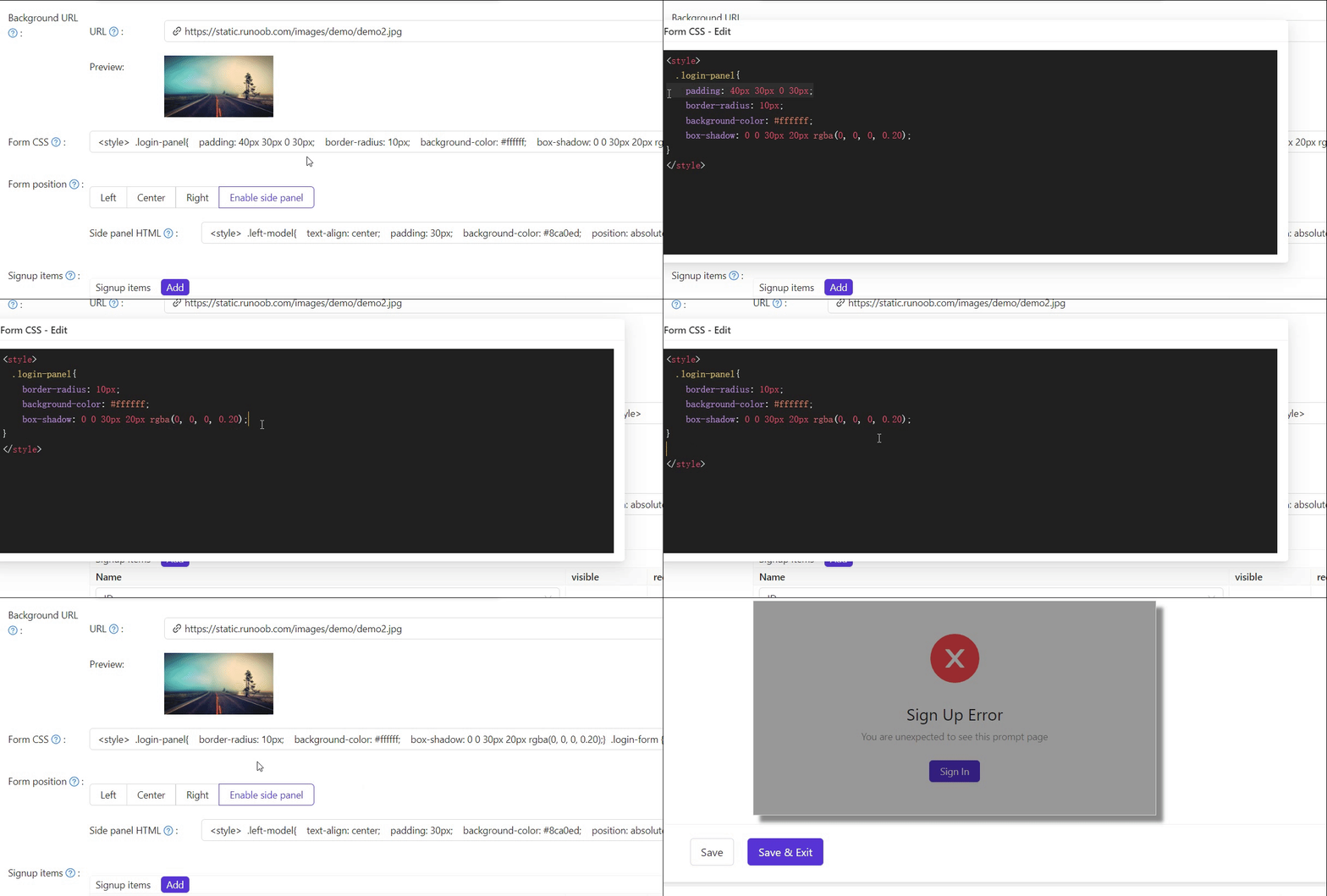
Passen Sie das Formular in Custom CSS an. Geben Sie auch hier Regeln ohne
<style>-Wrapper ein:.login-panel{
border-radius: 10px;
background-color: #ffffff;
box-shadow: 0 0 30px 20px rgba(0, 0, 0, 0.20);
}
.login-form {
padding: 30px;
}
Design in eine andere Instanz verschieben
Um das Design einer Anwendung auf dieselbe Anwendung in einer anderen Casdoor-Instanz zu verschieben, z. B. von Staging nach Produktion, verwenden Sie Export JSON und Import JSON am unteren Rand der Anwendungs-Bearbeitungsseite. Die Schaltflächen werden angezeigt, wenn Sie eine vorhandene Anwendung bearbeiten.
- Klicken Sie in der Quellinstanz auf Export JSON. Casdoor kopiert ein JSON-Dokument in die Zwischenablage.
- Öffnen Sie in der Zielinstanz dieselbe Anwendung und klicken Sie auf Import JSON.
- Fügen Sie den JSON-Code ein und klicken Sie auf OK. Casdoor füllt die Felder aus.
- Klicken Sie auf Save.
Das JSON enthält den name und die organization der Anwendung sowie die folgenden Felder: Logo, Favicon, Background URL und deren mobile Variante, Custom CSS und deren mobile Variante, Position und Versatz des Formulars, Side panel HTML, das Theme sowie Header-, Footer-, Sign-up- und Sign-in-HTML. Es enthält keine Secrets, Provider oder andere Einstellungen.
Der name und die organization im JSON müssen mit der Zielanwendung übereinstimmen. Andernfalls lehnt Casdoor den Import ab. Der Import verschiebt ein Design zwischen Instanzen, nicht zwischen verschiedenen Anwendungen.
Was Organisationsadministratoren in benutzerdefiniertes HTML und CSS eingeben können
Globale Administratoren können beliebiges HTML und CSS speichern. Wenn ein Organisationsadministrator eine Anwendung hinzufügt oder aktualisiert, entweder in der Admin-Konsole oder über den Casdoor MCP-Server, prüft Casdoor jedes dieser Felder, das vom Administrator geändert wurde:
- Header HTML, Page HTML, Footer HTML, Side panel HTML, Signin HTML und Signup HTML
- Custom CSS und Custom CSS Mobile
- Das Custom CSS der Anmeldeelemente, die als benutzerdefinierte Anmeldeelemente als HTML gerendert werden
- Das Custom CSS der Registrierungs-elemente und die Label der
Text-Registrierungselemente, die Casdoor als HTML rendert
Felder, die der Administrator nicht geändert hat, behalten ihren Wert bei, auch wenn sie gegen die unten stehenden Regeln verstoßen. Wenn ein geändertes Feld dagegen verstößt, lehnt Casdoor das Speichern mit einer Fehlermeldung ab, die die betroffenen Felder nennt: "the <fields> of the application uses HTML or loads files that this Casdoor only lets a global admin set: ...".
HTML-Regeln
- Nur Layout- und Textelemente sind erlaubt: zum Beispiel
div,span,p, Überschriften, Listen,a,img, Tabellen,section,detailsundsummary,center,font,stylesowie grundlegendesvg-Formen und -Verläufe.script,form,input,iframeund andere Elemente werden abgelehnt, es sei denn, ein globaler Administrator fügt sie unter Allowed custom HTML elements in den globalen Einstellungen hinzu.scriptkann nicht hinzugefügt werden; Skripte erfordern Enable custom scripts, was nur von einem globalen Administrator aktiviert werden kann. - Ereignisbehandlungs-Attribute (
on...) werden abgelehnt, ebenso wie Attribute wiesrcset,action,formaction,srcdoc,contenteditableundxlink:href. hrefist nur beiaerlaubt, mit einer relativen URL oder einerhttp-,https-,mailto- odertel-URL.srcist nur beiimgund bei den Elementen unter Allowed custom HTML elements erlaubt. Die URL, dasdata-Attribut vonobject, die Attributebackgroundundpostersowie jedesurl()in einem Attribut folgen der unten genannten URL-Regel.- HTML-Kommentare und Doctypes werden abgelehnt.
CSS-Regeln
- Das CSS darf keine
\,<,image(,image-set(,cross-fade(,element(odersrc(enthalten. - Jedes
url()muss relativ sein, einedata:-URL, eine#-Referenz oder mit einem erlaubten Präfix beginnen. @importist nur vonhttps://fonts.googleapis.com/css,https://cdn.jsdelivr.net/npm/@fontsource/undhttps://cdn.jsdelivr.net/npm/@fontsource-variable/erlaubt.
Die erlaubten Präfixe sind:
https://fonts.googleapis.com/undhttps://fonts.gstatic.com/https://cdn.jsdelivr.net/gh/casdoor/,https://cdn.jsdelivr.net/npm/@fontsource/undhttps://cdn.jsdelivr.net/npm/@fontsource-variable/https://cdn.casbin.org/,https://cdn.casdoor.com/undhttps://cdn.casvisor.com/- Der
origindieser Casdoor-Instanz - Die Domain jedes Storage-Providers des
admin-Besitzers - Jeder Eintrag unter Allowed custom HTML URLs in den globalen Einstellungen
- Jeder Eintrag von
formCssAllowedUrlsinconf/app.conf, eine kommagetrennte Liste, die standardmäßig leer ist. Siehe Konfiguration.
Ein globaler Administrator legt beide Listen auf der Seite Global Settings (/settings) fest, und die Änderung gilt für alle Organisationen ohne Neustart.
Um beispielsweise Organisationsadministratoren zu ermöglichen, Hintergrundbilder von Ihrem eigenen Bildhost zu verwenden, fügen Sie https://img.example.com/ zu Allowed custom HTML URLs hinzu. Um ihnen das Einbetten von YouTube-Videos zu ermöglichen, fügen Sie zusätzlich iframe zu Allowed custom HTML elements und https://www.youtube.com/embed/ zu Allowed custom HTML URLs hinzu.
Der Fehler bei einer abgelehnten Speicherung nennt das Feld und was darin nicht erlaubt ist, zum Beispiel page HTML (<iframe>) oder page HTML (the src attribute of <iframe>).
Auf den Anmelde-Seiten entfernt Casdoor außerdem Skripte aus dem benutzerdefinierten HTML von Anwendungen außerhalb der built-in-Organisation. Siehe Benutzerdefiniertes HTML und Skripte.