Face ID-Anmeldung einrichten
Dieser Leitfaden erklärt, wie Sie die Face ID-Anmeldung aktivieren. Benutzer registrieren Gesichtsdaten in ihrem Konto und melden sich anschließend durch Scannen ihres Gesichts auf der Anmeldeseite an. Casdoor erkennt Gesichter im Browser mit face-api.js.
Lernziele
- Das Face-ID-Feld auf der Kontoseite einer Organisation anzeigen.
- Gesichtsdaten für einen Benutzer registrieren.
- Face ID als Anmeldeverfahren einer Anwendung anbieten.
Voraussetzungen
- Administratorzugriff auf die Casdoor-Administratorkonsole
- Ein Gerät mit Kamera
Face ID zur Kontoseite hinzufügen
-
Gehen Sie in der Casdoor-Administratorkonsole zu User Management > Organizations und öffnen Sie die Organisation.
-
Fügen Sie unter Account items Face ID hinzu.
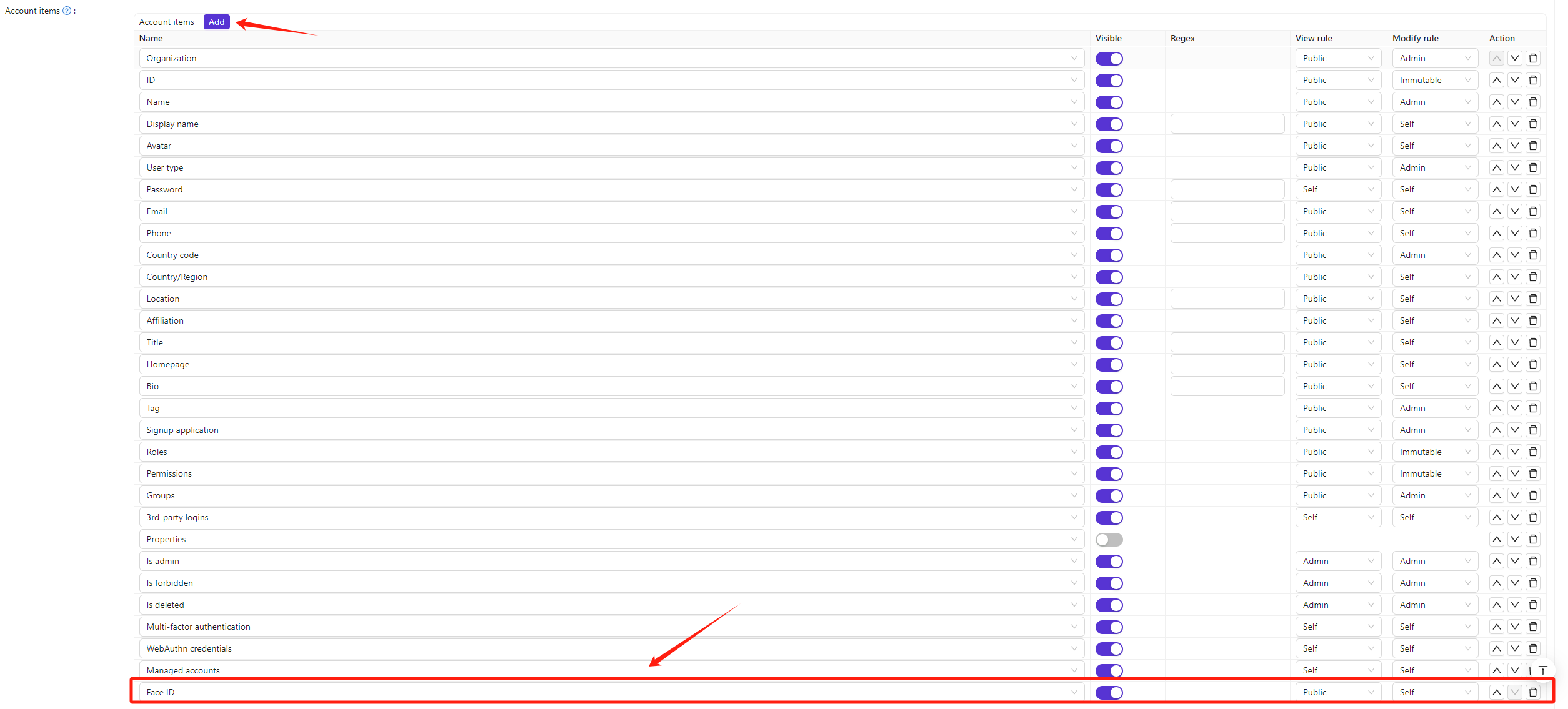
-
Speichern Sie die Organisation.
Gesichtsdaten registrieren
-
Gehen Sie zu User Management > Users und öffnen Sie den Benutzer. Benutzer können dies auch auf ihrer eigenen Kontoseite tun.
-
Fügen Sie unter Face IDs einen Gesichtsdatensatz hinzu und geben Sie ihm einen Namen. Ein Benutzer kann bis zu fünf Einträge haben.

-
Speichern Sie den Benutzer.
Face ID zu den Anmeldeverfahren hinzufügen
-
Gehen Sie zu Identity > Applications und öffnen Sie die Anwendung.
-
Fügen Sie unter Signin methods Face ID hinzu.

-
Speichern Sie die Anwendung.
Ergebnis überprüfen
-
Wählen Sie auf der Anmelde-Seite der Anwendung die Methode Face ID aus.
-
Geben Sie den Benutzernamen ein und klicken Sie auf Sign in with Face ID.
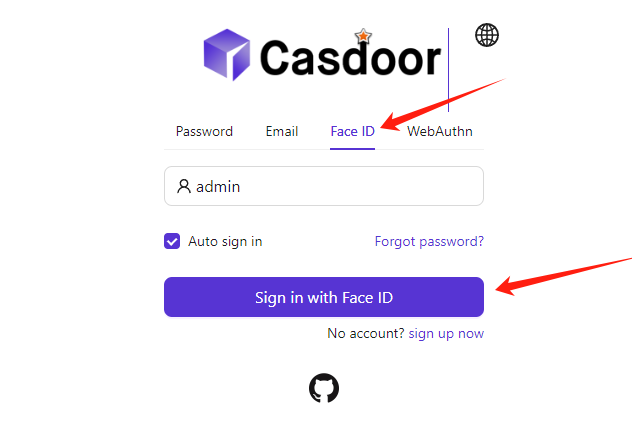
-
Erlauben Sie dem Browser die Verwendung der Kamera und blicken Sie in die Kamera.
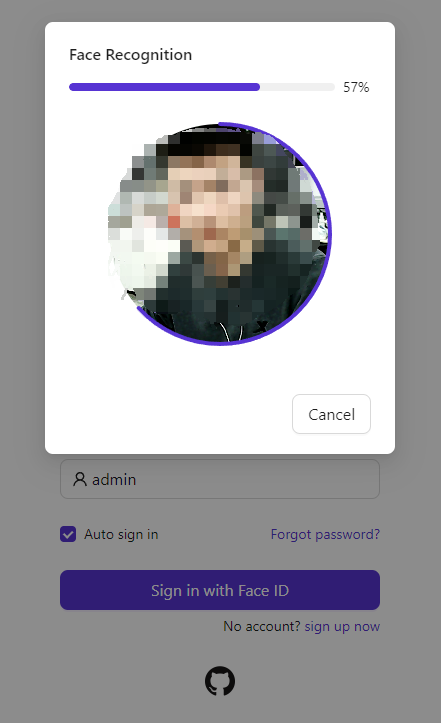
Casdoor meldet Sie an, wenn das Gesicht mit einem registrierten Eintrag übereinstimmt.