Google Workspace mit SAML verbinden
In dieser Anleitung erfahren Sie, wie Sie Casdoor als SAML-Identitätsprovider (IdP) für Single Sign-On (SSO) zu Google Workspace verwenden.
Lernziele
- Erstellen Sie ein Zertifikat für die SAML-Antworten.
- Konfigurieren Sie eine Casdoor-Anwendung für Google Workspace.
- Fügen Sie Casdoor als Drittanbieter-IdP in Google Workspace hinzu.
- Melden Sie sich über Casdoor bei Google an.
Voraussetzungen
- Eine Google Workspace-Domäne mit Administratorzugriff
- Eine Anwendung in Casdoor
Zertifikat in Casdoor erstellen
-
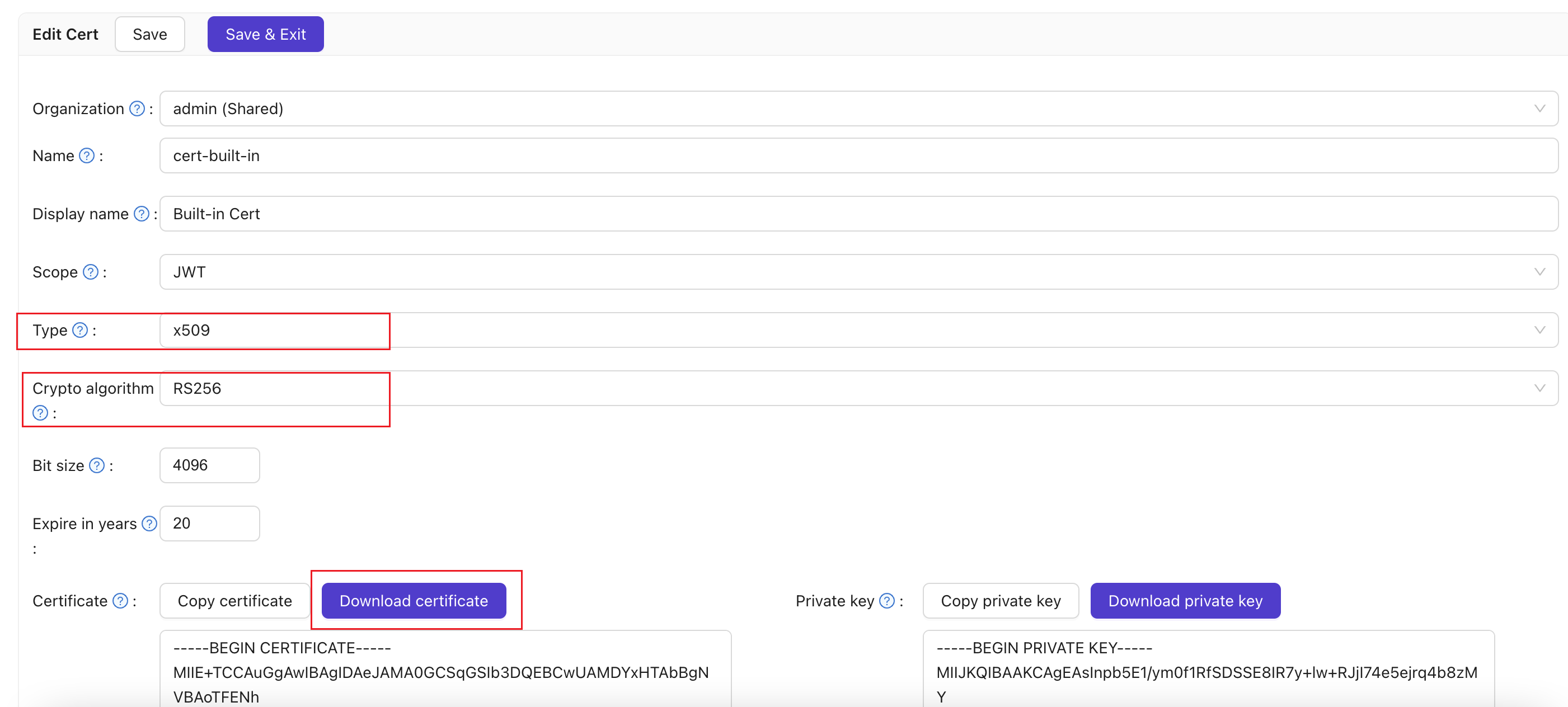
Fügen Sie in der Casdoor-Admin-Console ein X.509-Zertifikat mit dem RSA-Algorithmus hinzu. Siehe Certificates.
-
Laden Sie das Zertifikat herunter.
Die Casdoor-Anwendung konfigurieren
-
Öffnen Sie die Bearbeitungsseite der Anwendung.
-
Wählen Sie unter Cert das Zertifikat aus und fügen Sie Ihre Google-Domäne, z. B.
google.com, zu Redirect URLs hinzu.
-
Legen Sie SAML reply URL auf
https://www.google.com/a/<your-domain>/acsfest. Informationen zur ACS-URL finden Sie unter SSO assertion requirements in der Google Workspace-Hilfe.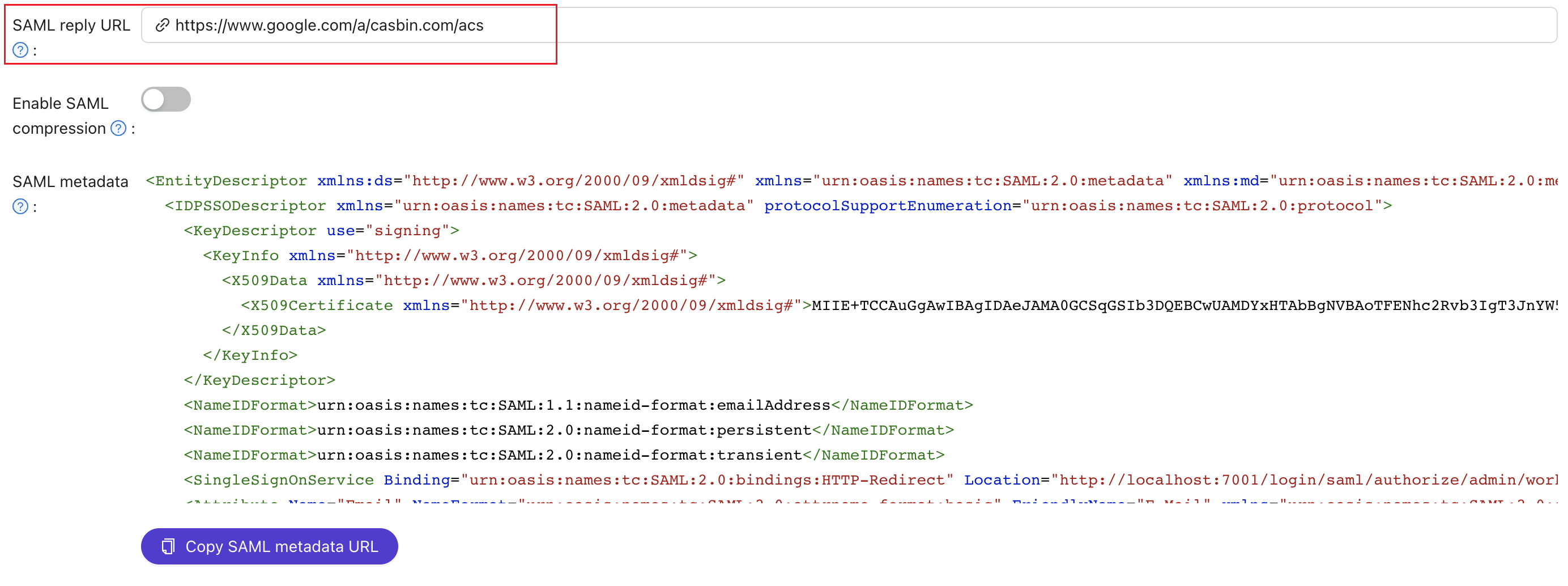
-
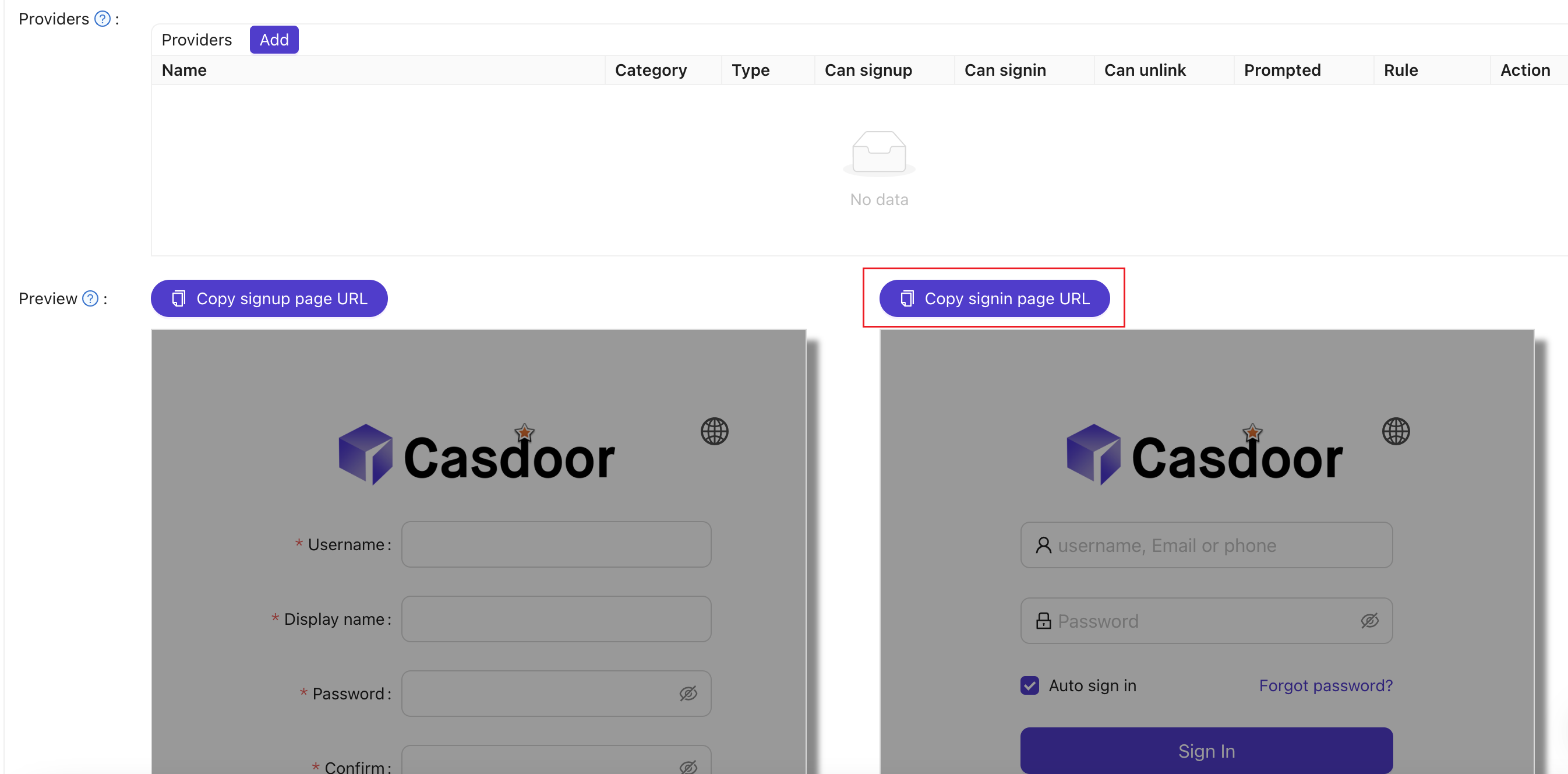
Kopieren Sie die URL der Anmeldeseite der Anwendung.
-
Speichern Sie die Anwendung.
Casdoor als IdP in Google Workspace hinzufügen
-
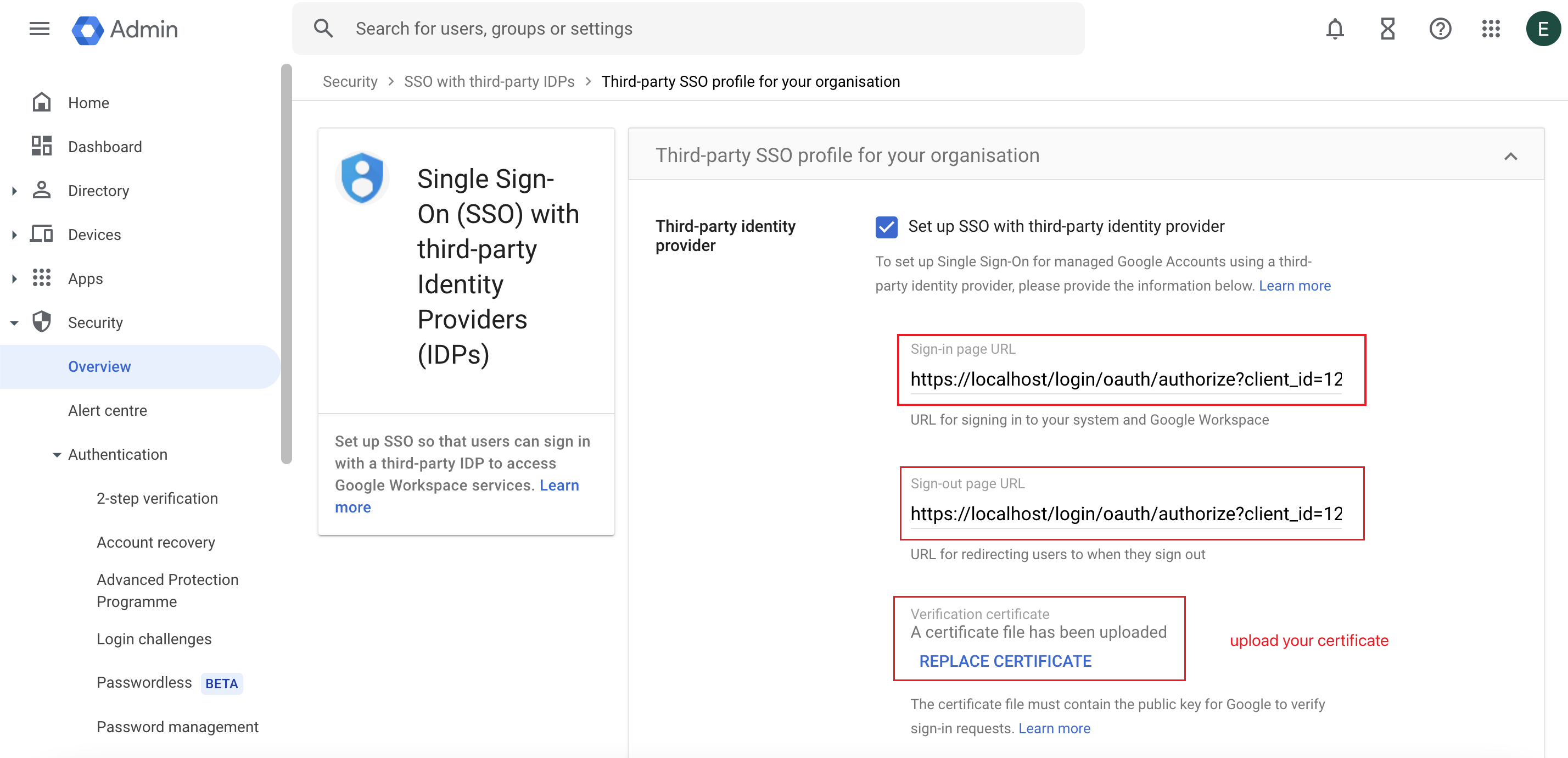
Navigieren Sie in der Google Workspace Admin Console zu Security > Overview und suchen Sie nach SSO with third-party IdP.
-
Klicken Sie auf Add SSO profile und aktivieren Sie Set up SSO with third-party identity provider.
-
Fügen Sie die URL der Casdoor-Anmeldeseite in Sign-in page URL und in Sign-out page URL ein.
-
Laden Sie das Zertifikat hoch, das Sie von Casdoor heruntergeladen haben, und speichern Sie.
Ergebnis überprüfen
-
Erstellen Sie in Google Workspace einen Benutzer, z. B. mit dem Benutzernamen
test.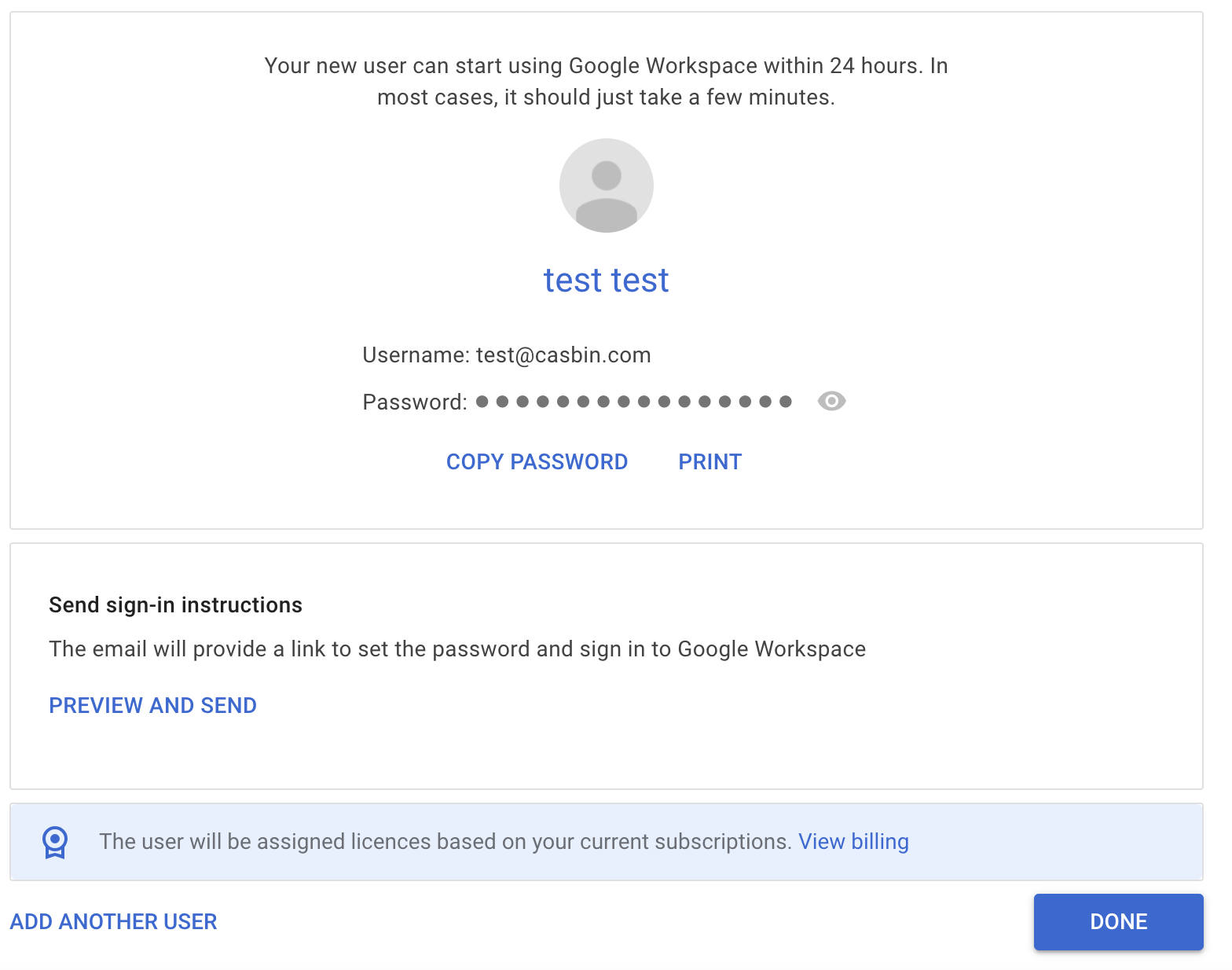
-
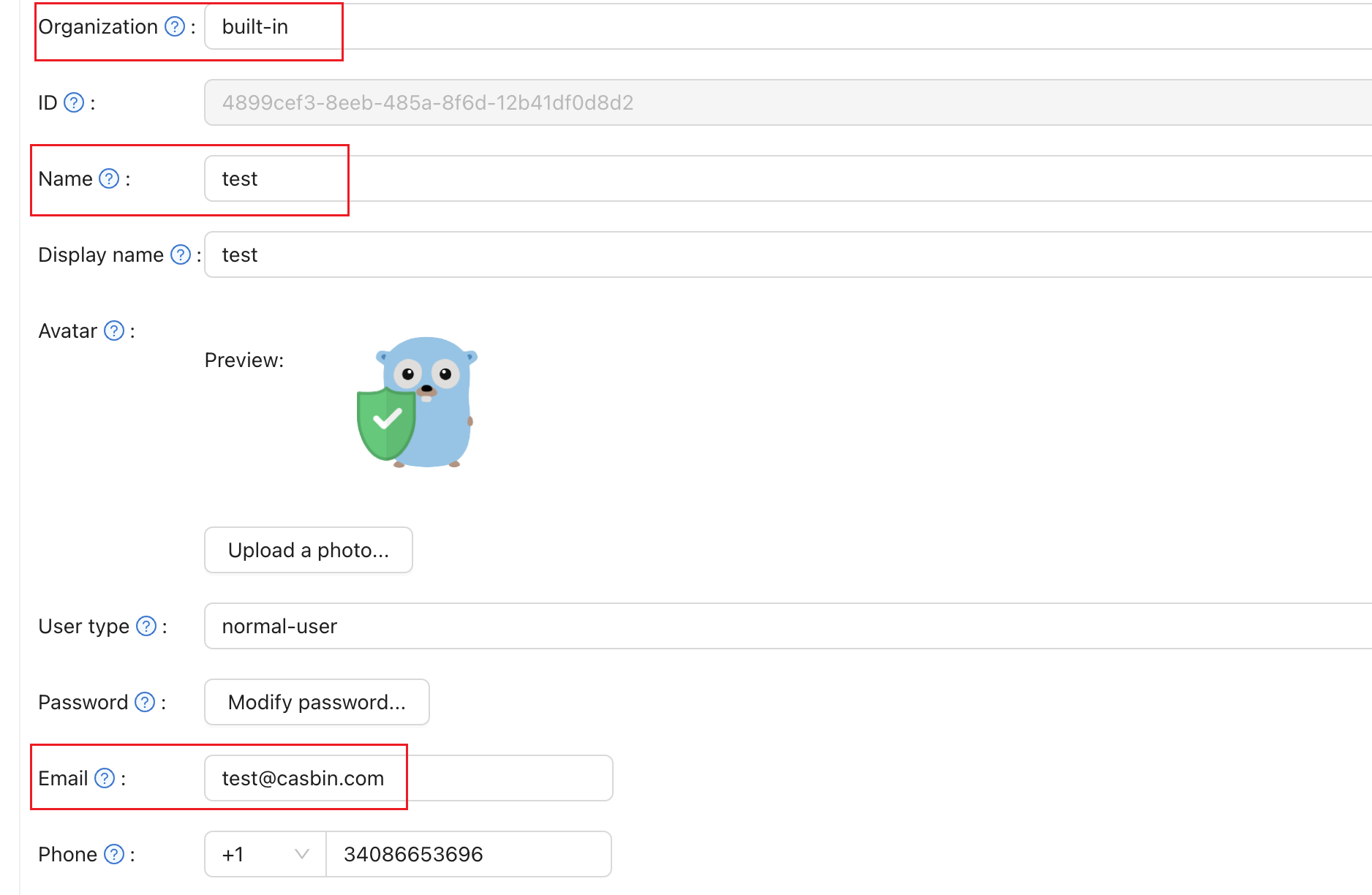
Erstellen Sie in Casdoor einen Benutzer mit demselben Benutzernamen in der Organisation der Anwendung und legen Sie die E-Mail-Adresse des Benutzers fest.
-
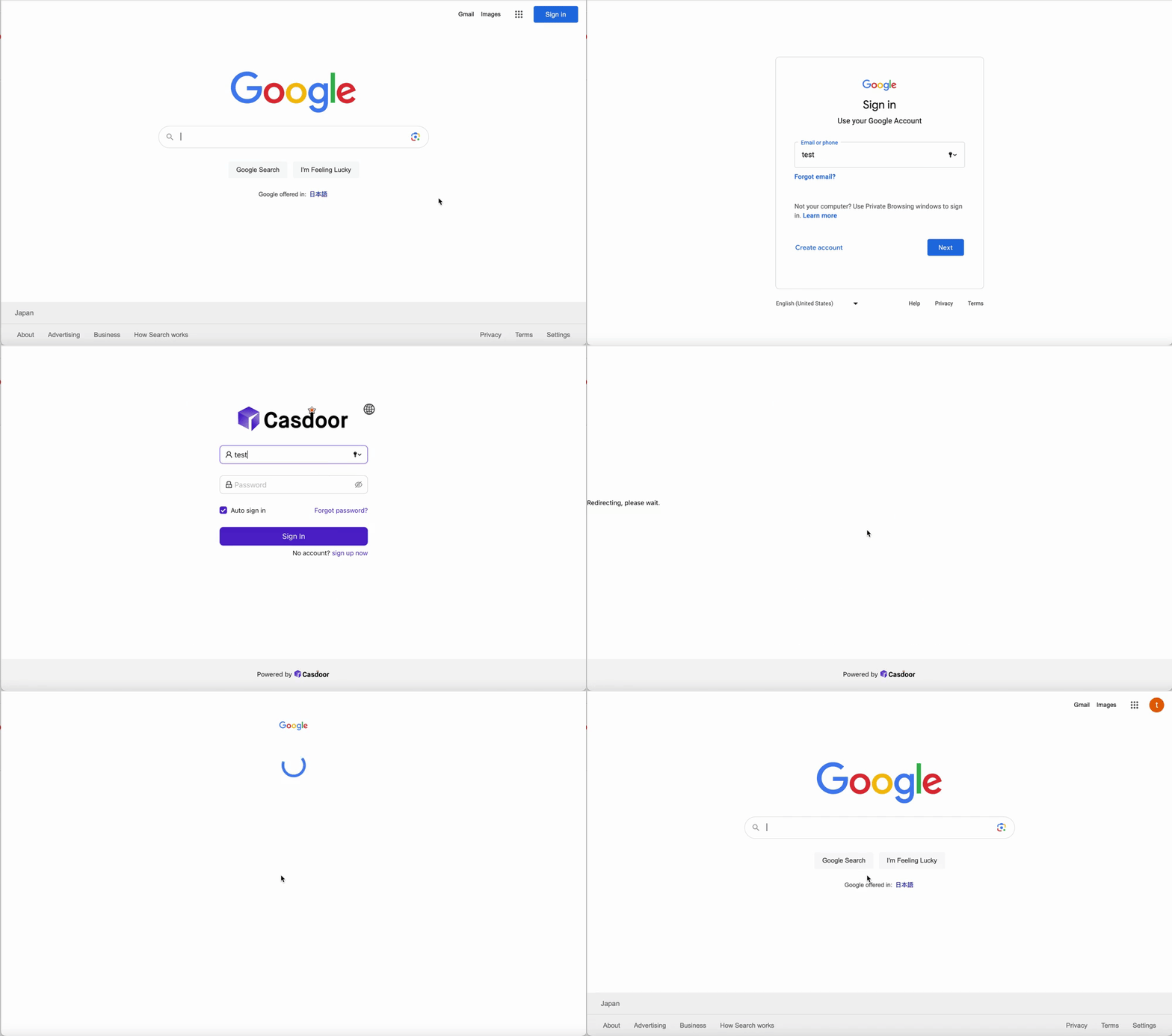
Öffnen Sie eine Google-Anwendung, wie google.com, und melden Sie sich mit der E-Mail-Adresse des Benutzers an. Google leitet Sie zu Casdoor weiter.
-
Melden Sie sich bei Casdoor an. Casdoor leitet Sie angemeldet zurück zu Google.