Keycloak mit SAML verbinden
In diesem Leitfaden wird erklärt, wie Sie Casdoor als SAML 2.0-Identitätsanbieter (IdP) in Keycloak hinzufügen.
Lernziele
- Importieren Sie die SAML-Metadaten von Casdoor in Keycloak.
- Konfigurieren Sie die Casdoor-Anwendung für Keycloak.
- Melden Sie sich über Casdoor bei Keycloak an.
Voraussetzungen
- Ein Keycloak-Server mit Administratorzugriff
- Eine Anwendung in Casdoor und ihre SAML-Metadaten-URL
Hinzufügen des SAML-IdP in Keycloak
-
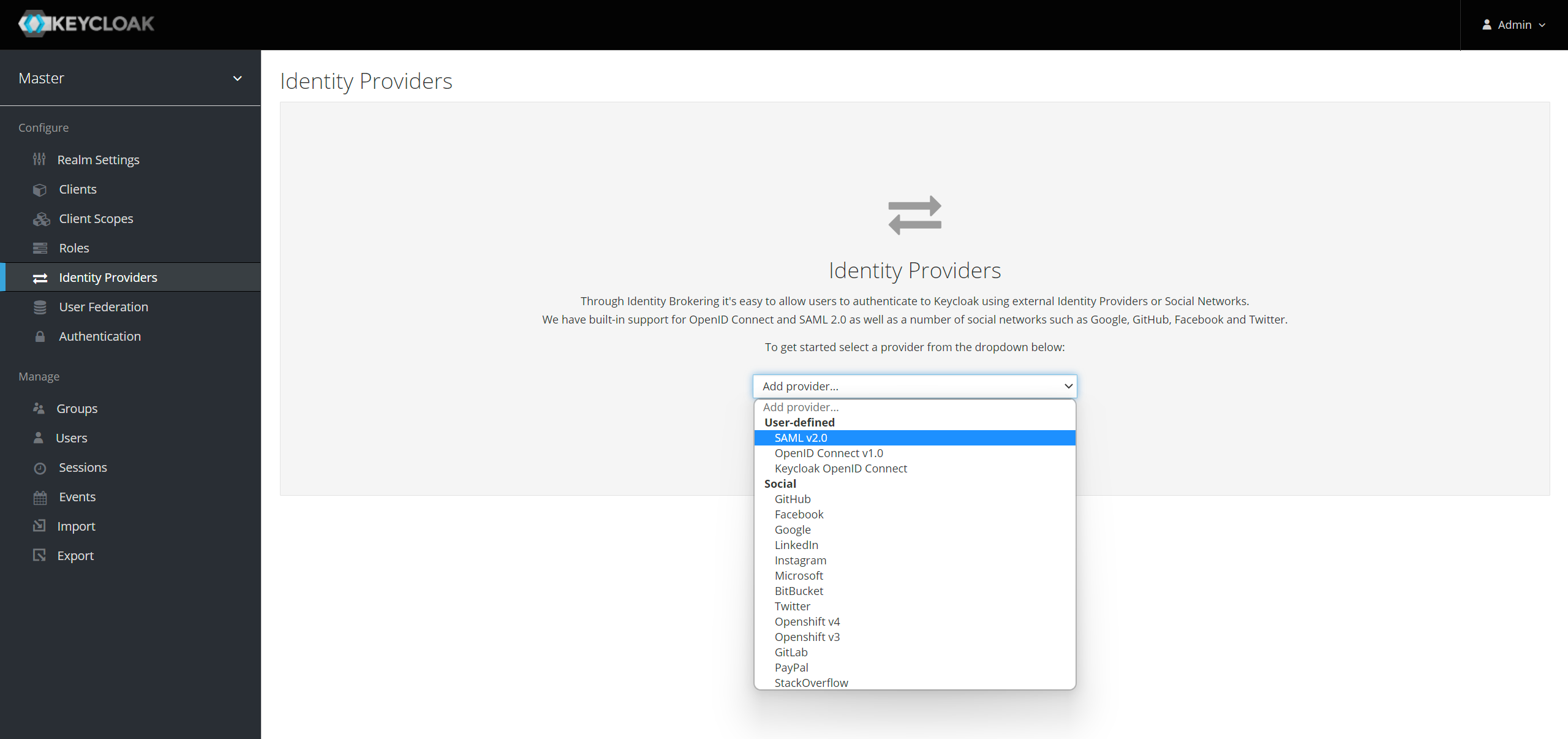
Gehen Sie in der Keycloak-Administratorkonsole zu Identity providers und fügen Sie einen Anbieter vom Typ SAML v2.0 hinzu.
-
Legen Sie Alias fest.
-
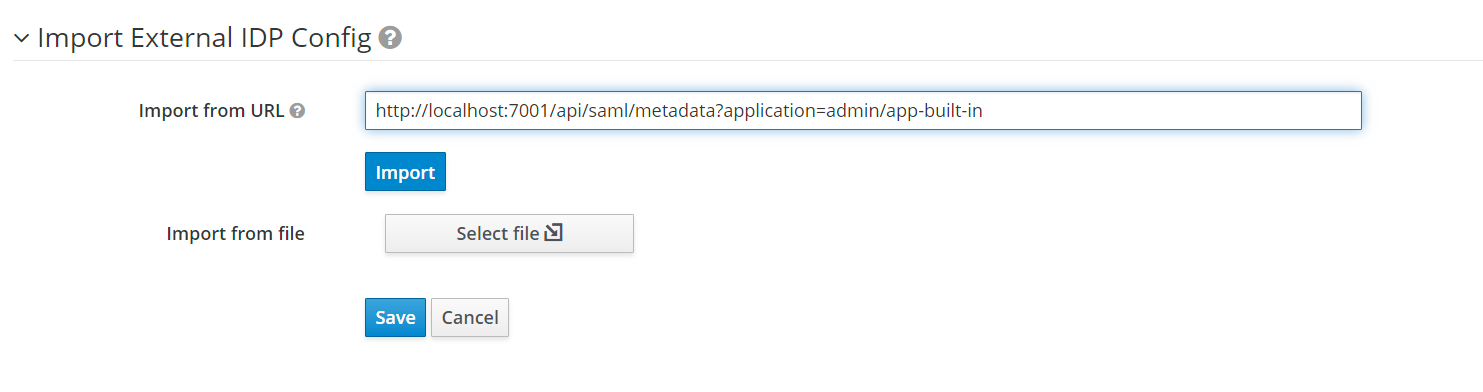
Fügen Sie die SAML-Metadaten-URL der Casdoor-Anwendung in Import from URL ein und klicken Sie auf Import. Keycloak füllt die SAML-Einstellungen aus.
-
Notieren Sie den Wert von Service Provider Entity ID und speichern Sie den Anbieter.
Informationen zu allen Optionen finden Sie unter SAML v2.0 identity providers in der Keycloak-Dokumentation.
Die Casdoor-Anwendung konfigurieren
-
Öffnen Sie in der Casdoor-Admin-Konsole die Bearbeitungsseite der Anwendung.
-
Fügen Sie die Service Provider Entity ID von Keycloak zu Redirect URLs hinzu.
-
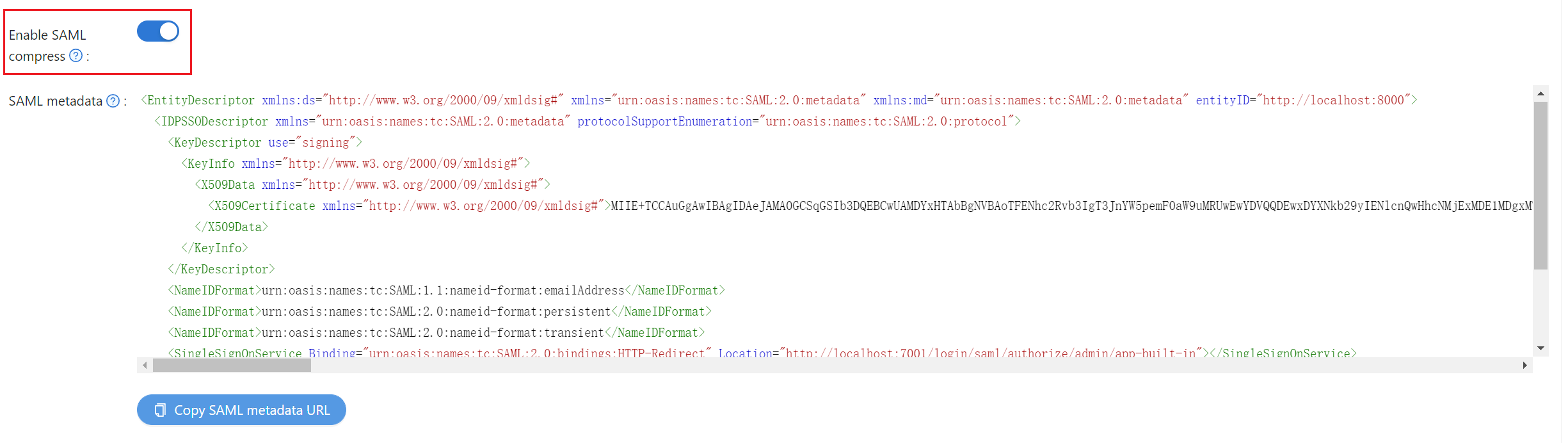
Aktivieren Sie Enable SAML compression. Keycloak benötigt komprimierte Antworten.
-
Speichern Sie die Anwendung.
Ergebnis überprüfen
-
Öffnen Sie die Keycloak-Anmeldeseite und klicken Sie auf die Schaltfläche des Casdoor-Anbieters.
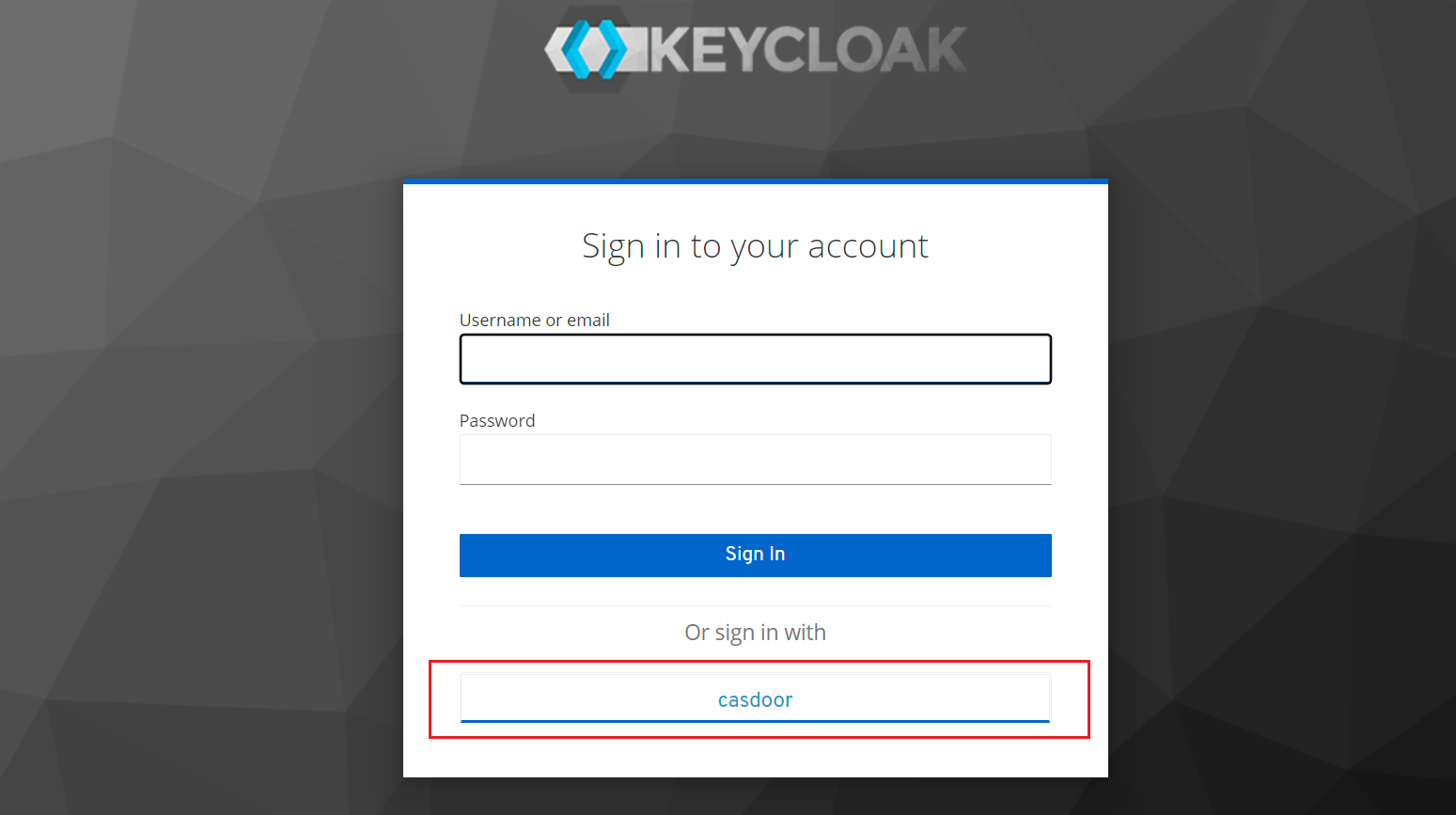
-
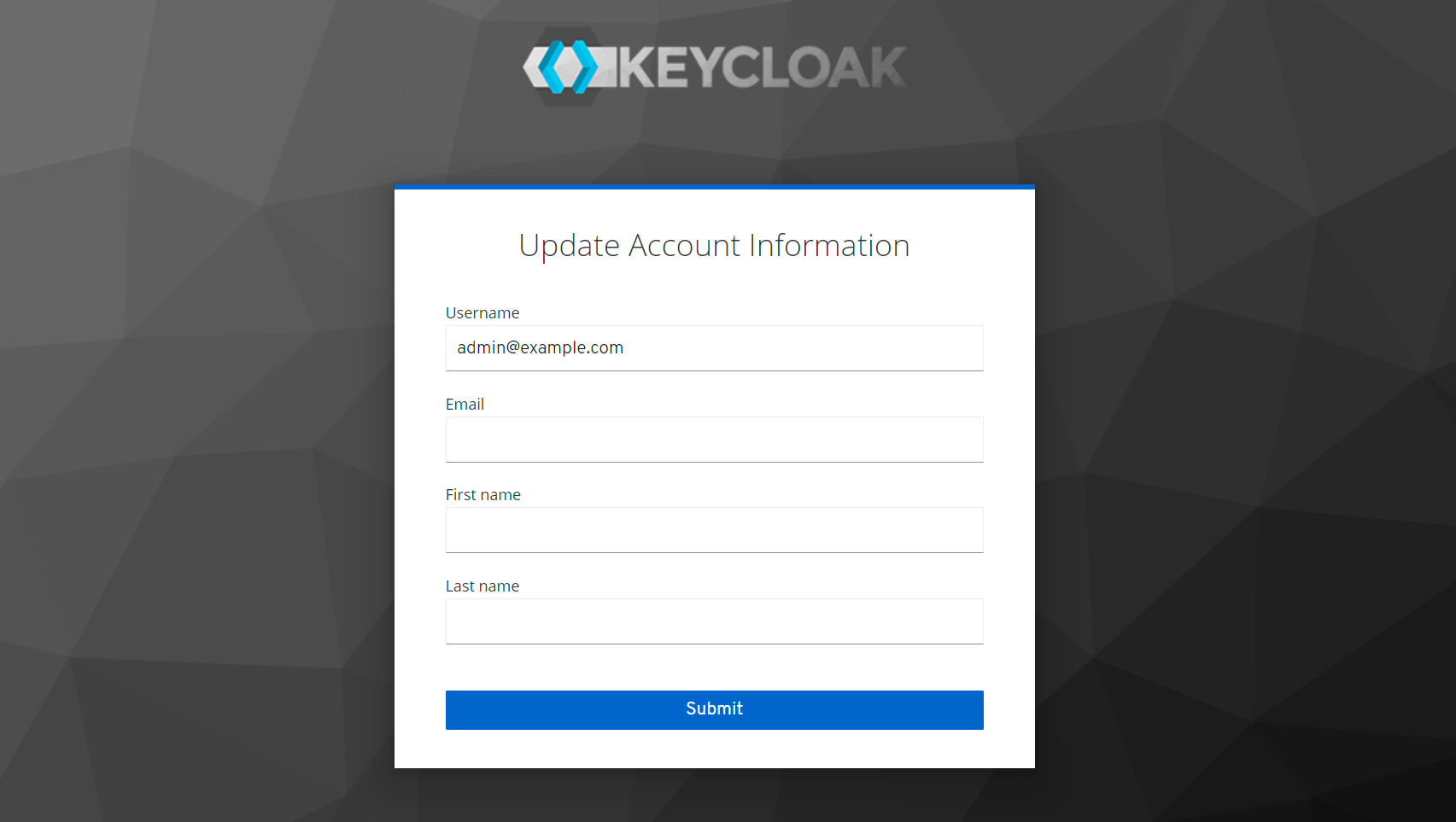
Melden Sie sich auf der Casdoor-Anmeldeseite an. Casdoor leitet Sie angemeldet zurück zu Keycloak.