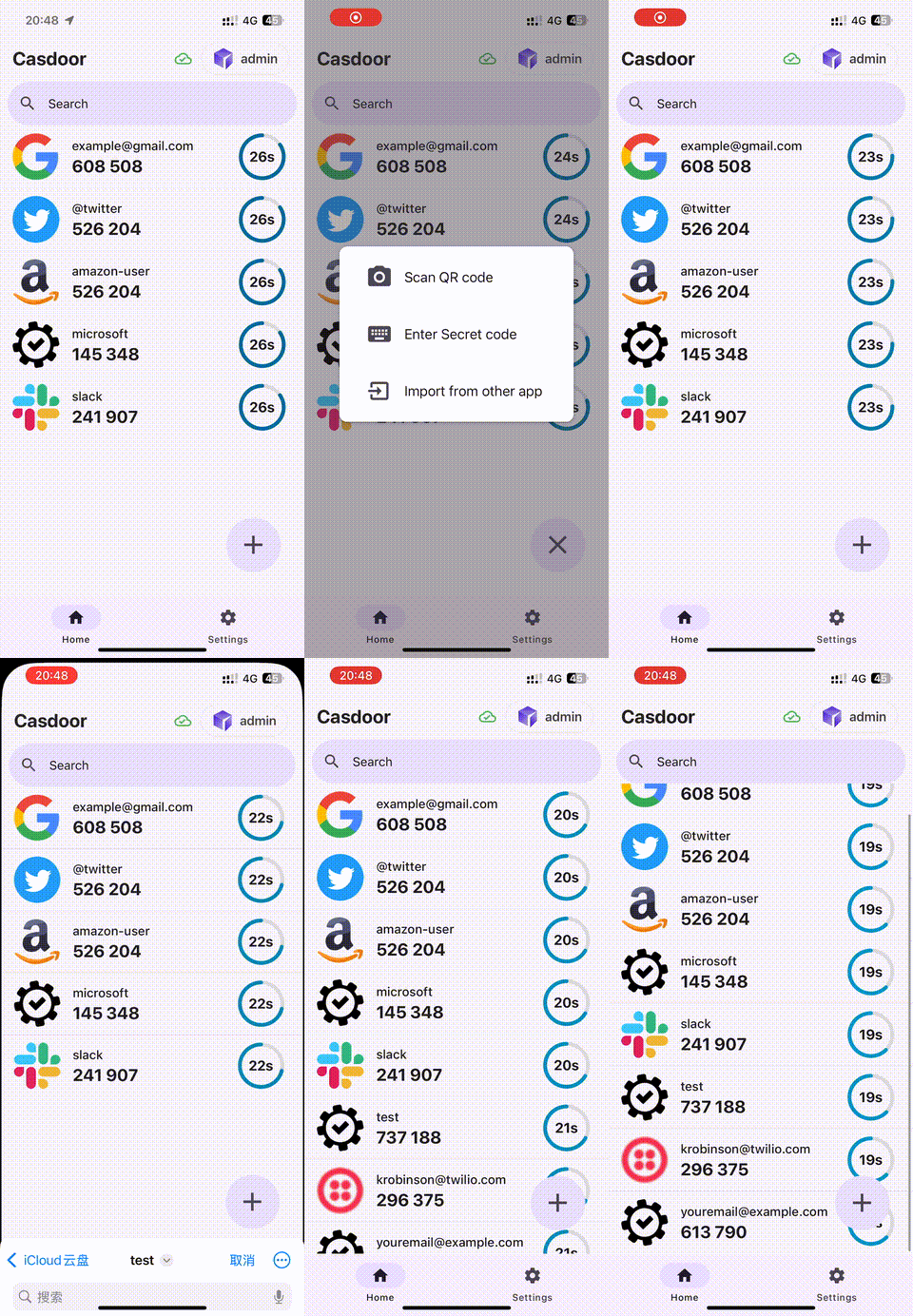
Die Casdoor Authenticator-App verwenden
Dieser Leitfaden erklärt, wie Sie Casdoor Authenticator installieren, mit Ihrer Casdoor-Instanz verbinden und Konten aus anderen Authenticator-Apps importieren.
Lernziele
- Installieren Sie die App auf Android oder erstellen Sie sie für iOS.
- Verbinden Sie die App mit Casdoor und synchronisieren Sie Konten.
- Importieren Sie Konten von Google Authenticator und Microsoft Authenticator.
Voraussetzungen
- Ein Android- oder iOS-Gerät
- Zum Synchronisieren von Konten: eine Casdoor-Instanz und ein Konto darauf
Über Casdoor Authenticator
Casdoor Authenticator ist eine Open-Source-App (Quellcode) für zeitbasierte Einmalkennwörter (TOTP), ähnlich wie Google Authenticator und Microsoft Authenticator. Sie dient als zweiter Faktor für die Multi-Faktor-Authentifizierung (MFA).
Ein TOTP-Code wird aus einem Geheimnis berechnet, das sich die App mit dem Dienst teilt, sowie aus der aktuellen Zeit (RFC 6238). Der Code ist 30 Sekunden gültig, und die App benötigt keine Netzwerkverbindung, um ihn zu generieren.
| Feature | Description |
|---|---|
| MFA | Generates TOTP codes for any service that supports them |
| Offline use | Generates codes without an internet connection |
| Sync | Syncs accounts between devices through Casdoor |
| Privacy | Encrypts the stored data |
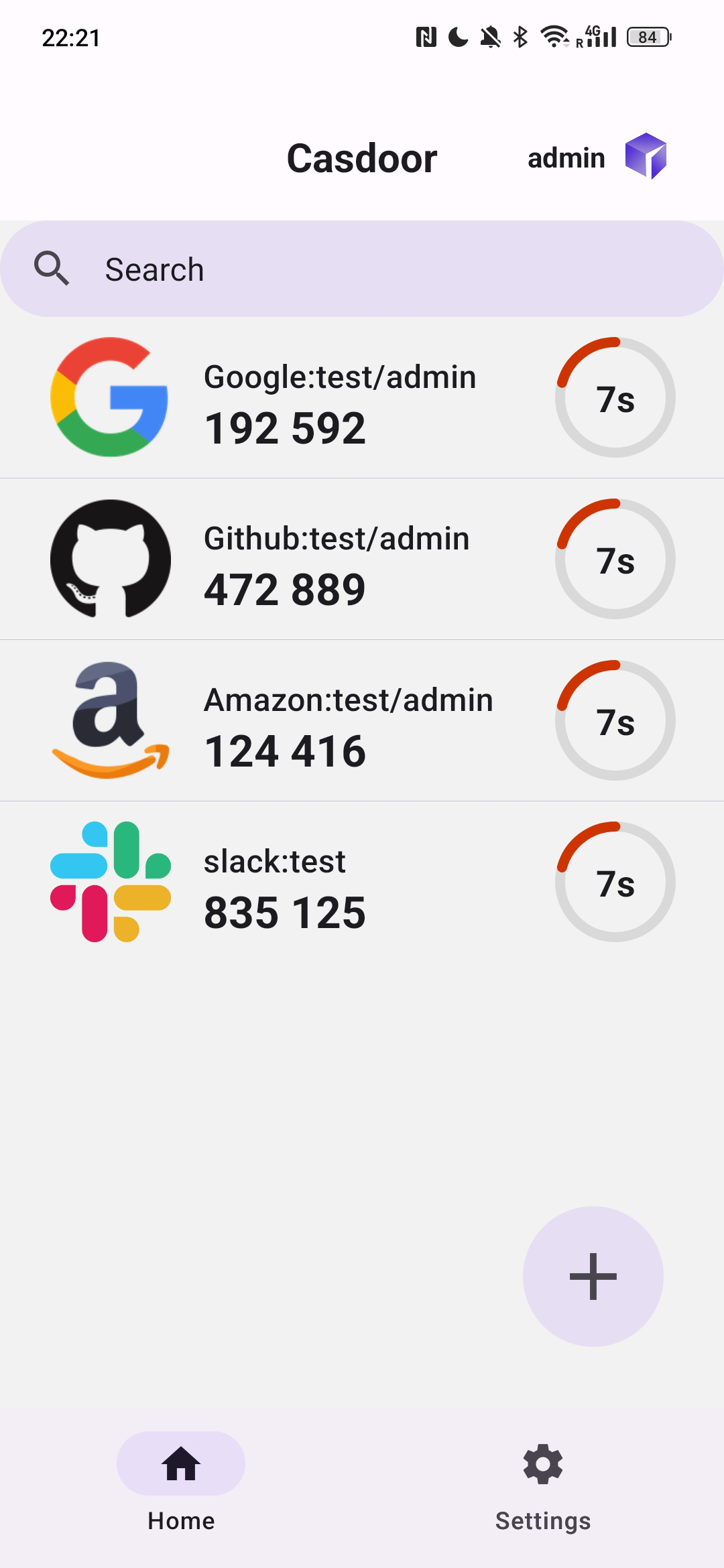
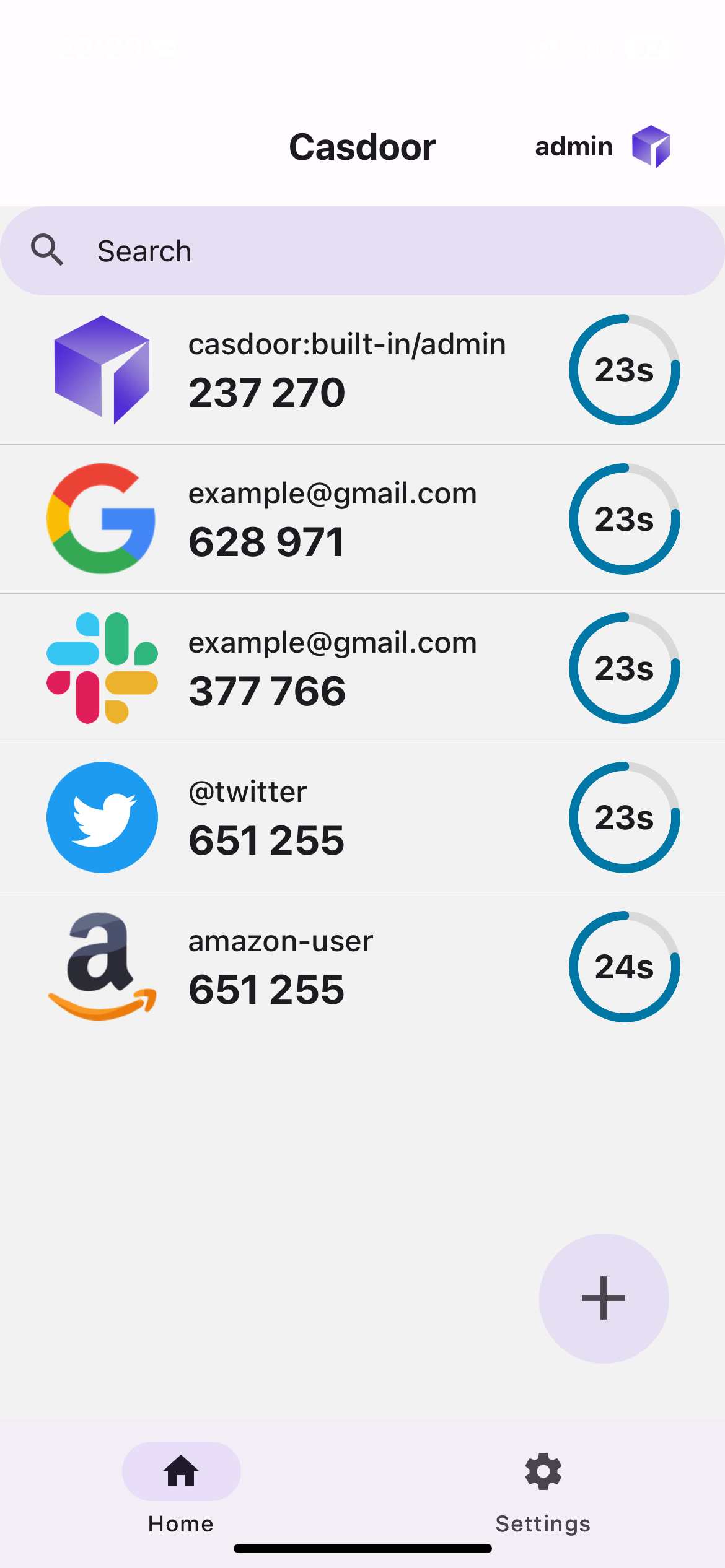
| Android | iOS |
|---|---|
 |  |
Die App installieren
- Android: Laden Sie das neueste APK herunter oder wählen Sie eine Version auf der Releases-Seite.
- iOS: Die App ist noch nicht im App Store verfügbar. Erstellen Sie sie aus dem Quellcode.
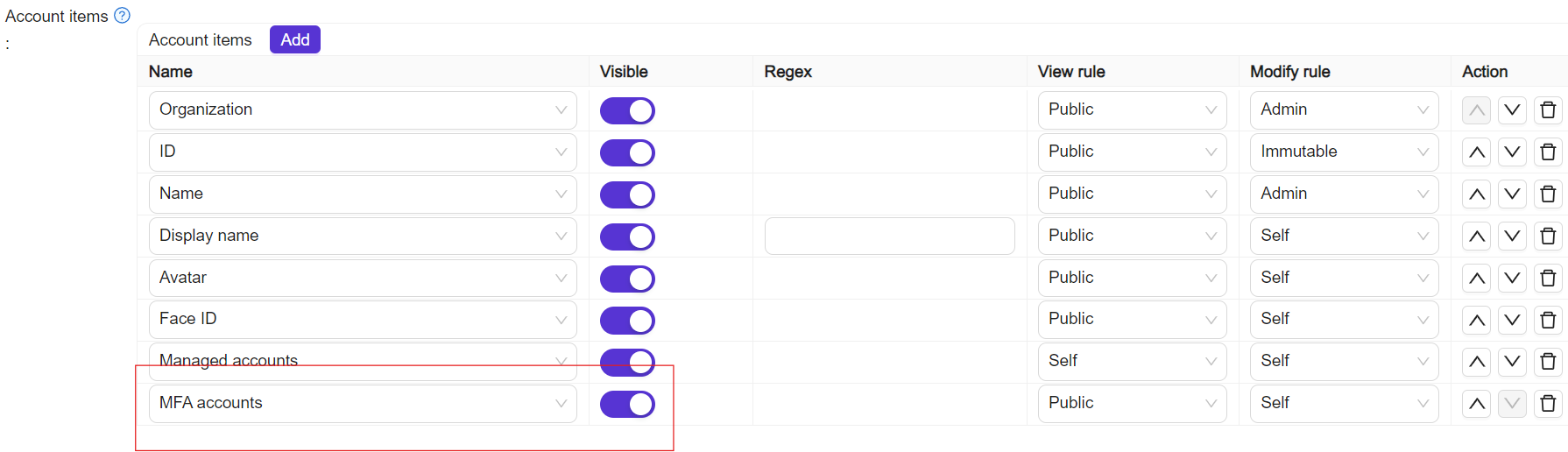
Kontenspeicherung in Casdoor aktivieren
Dieser Schritt ist optional. Um die TOTP-Konten der App in Casdoor zu speichern, sodass sie zwischen Geräten synchronisiert werden, fügen Sie MFA accounts zu den Account items der Organisation in der Casdoor Admin Console hinzu.
Die App mit Casdoor verbinden
Öffnen Sie die App und verbinden Sie sich auf eine von drei Arten:
| Methode | Steps |
|---|---|
| Manual | Tap Enter Server Manually, enter server URL, client ID, and organization name, then sign in. |
| QR code | Tap Scan QR Code, scan the QR from My Account → MFA accounts on the Casdoor server. |
| Demo | Tap Try Demo Server to use the preconfigured demo instance. |
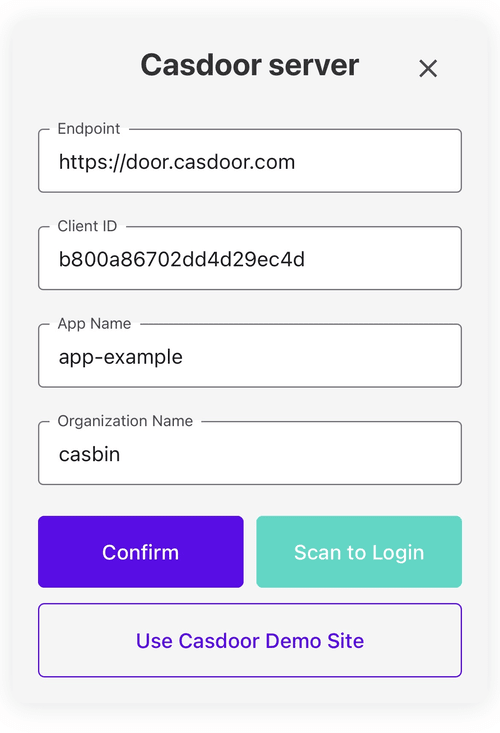
Die App zeigt nun Ihre TOTP-Codes an, und Sie können Konten hinzufügen und verwalten.
Konten aus einer anderen App importieren
Von Google Authenticator importieren
-
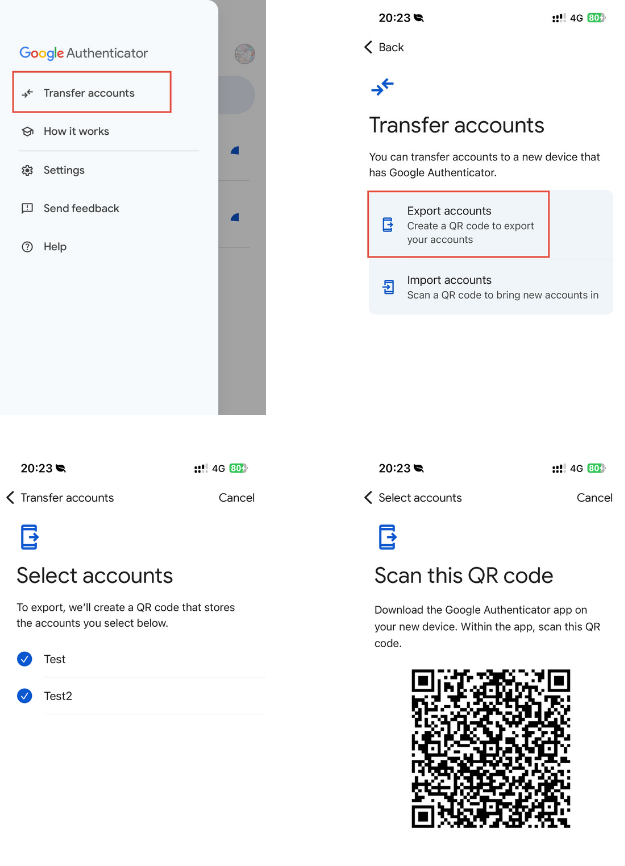
Öffnen Sie in Google Authenticator das Menü und tippen Sie auf Transfer accounts.
-
Wählen Sie die Konten aus und tippen Sie auf Export. Google Authenticator zeigt einen QR-Code an.
-
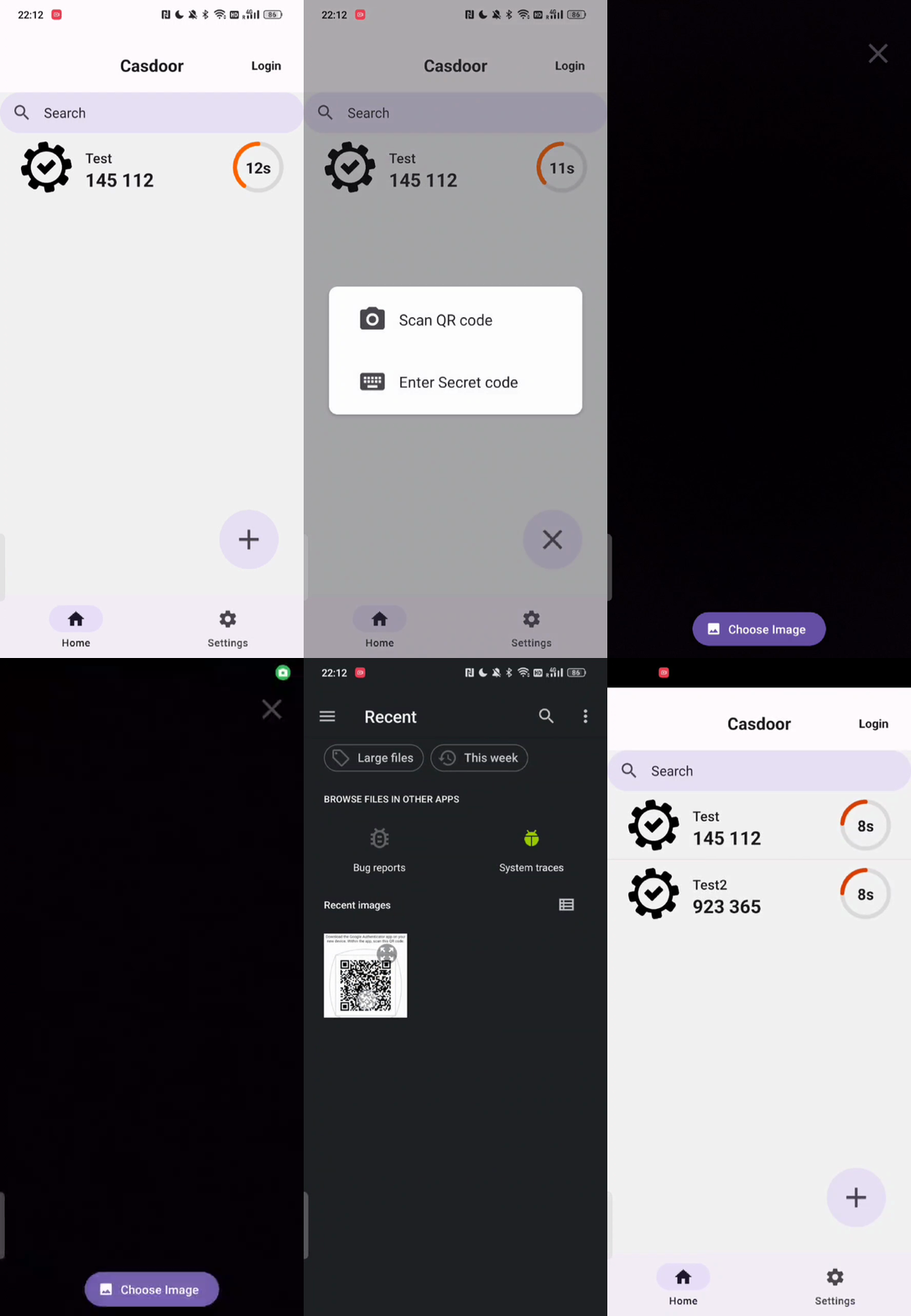
Scannen Sie den QR-Code in Casdoor Authenticator.
Von Microsoft Authenticator importieren
Dieser Import funktioniert nur auf Android und erfordert Root-Zugriff, da sich die Daten von Microsoft Authenticator im privaten Verzeichnis /data/data/com.azure.authenticator/databases/ befinden.
-
Kopieren Sie auf dem Gerät mit Microsoft Authenticator die
PhoneFactor-Datenbankdatei aus diesem Verzeichnis. -
Öffnen Sie in Casdoor Authenticator das Importmenü und tippen Sie auf Import from Microsoft Authenticator.
-
Wählen Sie die
PhoneFactor-Datei. Die App importiert die TOTP-Konten.