WebAuthn-Anmeldung einrichten
Dieser Leitfaden erklärt, wie Sie die WebAuthn-Anmeldung aktivieren. Benutzer melden sich dann mit einem Authenticator an, der in ihr Gerät integriert ist, wie z. B. einem Fingerabdruckleser, einer Gesichtserkennung oder Windows Hello, oder mit einem Sicherheitsschlüssel wie einem YubiKey, entweder anstelle eines Passworts oder zusätzlich dazu.
Lernziele
- Konfigurieren von Casdoor für WebAuthn.
- Anbieten von WebAuthn als Anmeldeverfahren einer Anwendung.
- Registrieren eines WebAuthn-Credentials für einen Benutzer.
Voraussetzungen
- Zugriff auf
conf/app.confIhrer Casdoor-Instanz - Casdoor wird über HTTPS bereitgestellt. WebAuthn erfordert HTTPS, außer auf
localhost. - Ein Gerät mit einem WebAuthn-Authenticator
Über WebAuthn
Web Authentication (WebAuthn) ist ein Standard des W3C und der FIDO Alliance, der Benutzer mit Public-Key-Kryptographie authentifiziert. Casdoor speichert einen öffentlichen Schlüssel. Der private Schlüssel verlässt niemals das Gerät des Benutzers. Um sich anzumelden, weist der Benutzer den Besitz des privaten Schlüssels nach, typischerweise durch einen biometrischen Check oder einen Sicherheitsschlüssel. Ein Credential ist an den Benutzer, den Authenticator und die Origin der Website gebunden.
Für eine Einführung siehe webauthn.guide.
Konfiguration von Casdoor
-
Setzen Sie in
conf/app.conforiginauf die exakte URL, unter der Benutzer Casdoor aufrufen:origin = "http://localhost:8000" -
Starten Sie Casdoor neu.
Hinzufügen von WebAuthn zu den Anmeldeverfahren
- Gehen Sie in der Casdoor-Admin-Konsole zu Identity > Applications und öffnen Sie die Anwendung.
- Fügen Sie unter Signin methods WebAuthn hinzu.
- Speichern Sie die Anwendung.
Registrieren eines Credentials
Jeder Benutzer registriert sein eigenes Credential:
-
Melden Sie sich an und öffnen Sie My Account.
-
Fügen Sie unter WebAuthn credentials ein Credential hinzu und folgen Sie den Anweisungen Ihres Geräts.
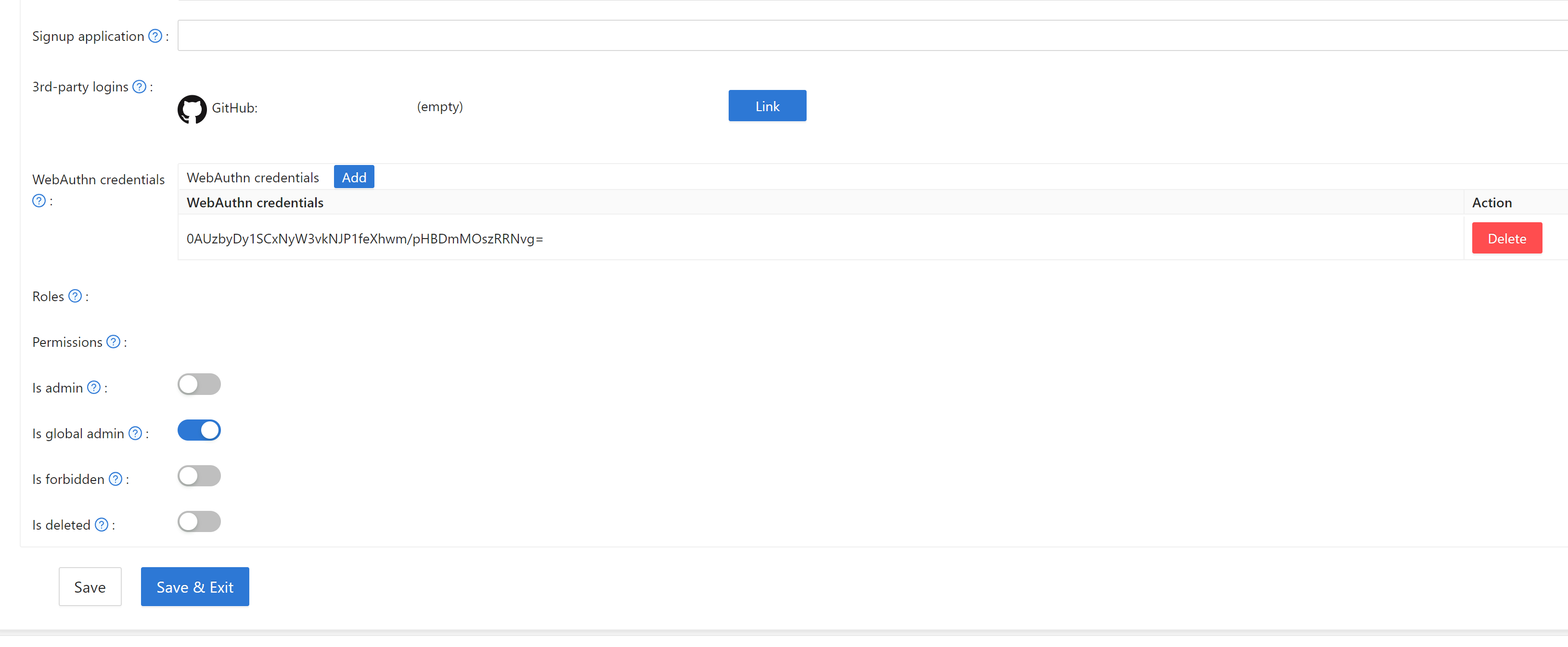
Um ein Credential zu entfernen, löschen Sie es aus derselben Liste.
Ergebnis überprüfen
-
Melden Sie sich ab.
-
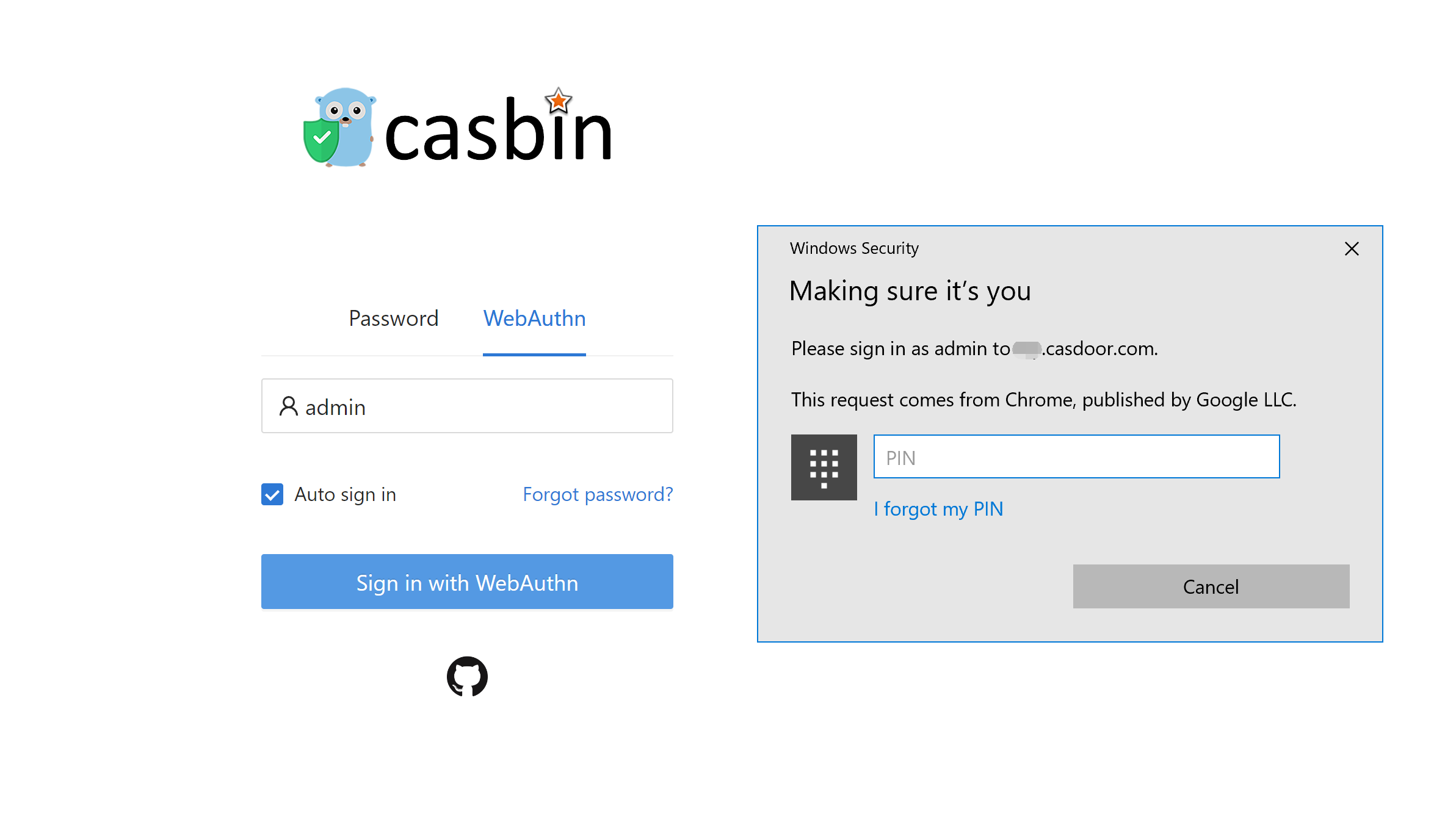
Wählen Sie auf der Anmeldeseite die Methode WebAuthn aus.
-
Geben Sie Ihren Benutzernamen ein und klicken Sie auf Sign in with WebAuthn.
-
Schließen Sie die Aufforderung Ihres Authentifizierungsgeräts ab, beispielsweise mit Ihrem Fingerabdruck oder Windows Hello.
WebAuthn und Multi-Faktor-Authentifizierung
Eine WebAuthn-Anmeldung ersetzt keine Multi-Faktor-Authentifizierung (MFA). Wenn der Benutzer MFA aktiviert hat, fragt Casdoor nach dem zweiten Faktor, nachdem die WebAuthn-Prüfung abgeschlossen ist, es sei denn, der Browser des Benutzers wird noch von einer früheren MFA-Prüfung erkannt. Wenn die Organisation MFA erfordert und der Benutzer dies noch nicht eingerichtet hat, fordert Casdoor den Benutzer auf, dies zuerst einzurichten. Siehe Multi-Faktor-Authentifizierung.