Nginx-Authentifizierung und Single Sign-On mit OAuth2 Proxy
Open-Source-Nginx kann Benutzer nicht selbst anmelden. Das auth_request-Modul sendet eine Unteranfrage für jede Anfrage an einen Authentifizierungsdienst und lässt die Anfrage nur durch, wenn dieser Dienst mit einem 2xx-Antwortcode antwortet. Dieser Leitfaden verwendet OAuth2 Proxy als diesen Dienst: Er führt die OpenID Connect-Anmeldung gegen Casdoor durch und verwaltet die Sitzung des Benutzers.
Casdoor ist auch ein CAS-Server, aber Open-Source-Nginx hat kein CAS-Modul unter seinen offiziellen Modulen. Um eine Anmeldung vor einer App hinter Nginx zu setzen, verwenden Sie OpenID Connect über OAuth2 Proxy, wie hier gezeigt; das Benutzererlebnis ist dasselbe Single Sign-On. Wenn die App selbst ein CAS-Client ist, verbinden Sie sie direkt mit den CAS-Endpunkten von Casdoor.
Voraussetzungen
Dieser Leitfaden setzt voraus, dass Sie die folgenden Bedingungen haben:
- Laufender Casdoor-Dienst. If you haven't installed Casdoor service yet, see Server installation or Try with Docker.
- Nginx Open-Source-Edition mit aktiviertem
ngx_http_auth_request_moduleModul zur Kompilierungszeit. See the Nginx auth_request module to enable it. - Die Website, auf der Sie die Authentifizierung aktivieren möchten, ist erfolgreich auf Nginx bereitgestellt, mit einem konfigurierten Domainnamen (anstatt einer IP-Adresse) und kann normal aufgerufen werden.
- OAuth2-Proxy (wählen Sie eine der beiden beliebten Optionen auf GitHub):
- oauth2-proxy/oauth2-proxy (in diesem Artikel verwendet) GitHub ODER Offizielle-Webseite
- vouch/vouch-proxy GitHub
I. Casdoor konfigurieren
Hinweis: Die Casdoor-GUI kann je nach Version abweichen; verwenden Sie diesen Artikel als Referenz und passen Sie ihn an Ihre Build-Version an.
Hinweis: Die Schlüssel, Passwörter, Benutzernamen und andere vertrauliche Informationen, die in diesem Artikel erwähnt werden, sind alle Beispiele. Aus Sicherheitsgründen müssen Sie sie durch Ihre eigenen relevanten Inhalte ersetzen, wenn Sie sie bereitstellen.
-
Melden Sie sich bei Ihrem Casdoor-Admin-Konto an.
-
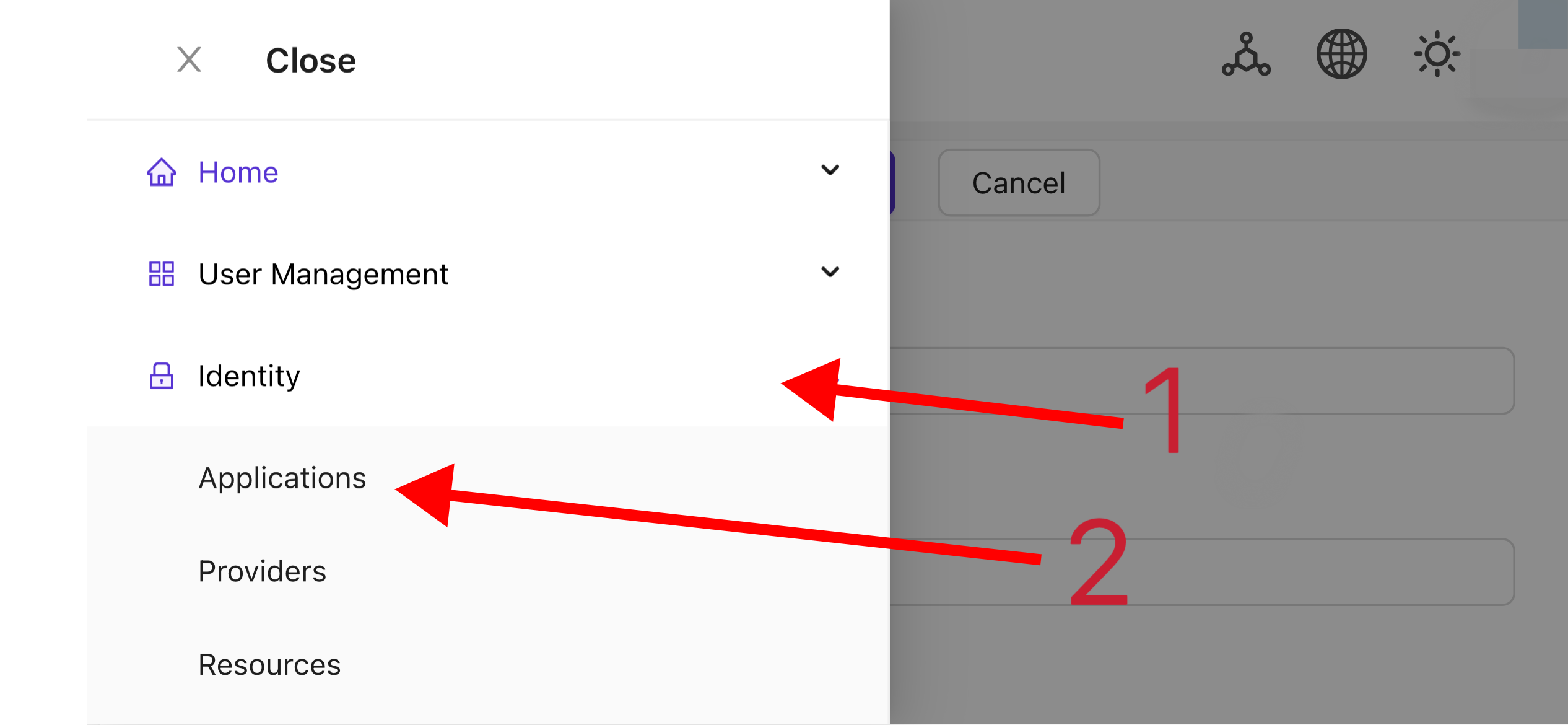
In der oberen Leiste wählen Sie "Identitätsauthentifizierung" > "Anwendungen" und klicken Sie dann auf "Hinzufügen" auf der Seite "Anwendungen".
-
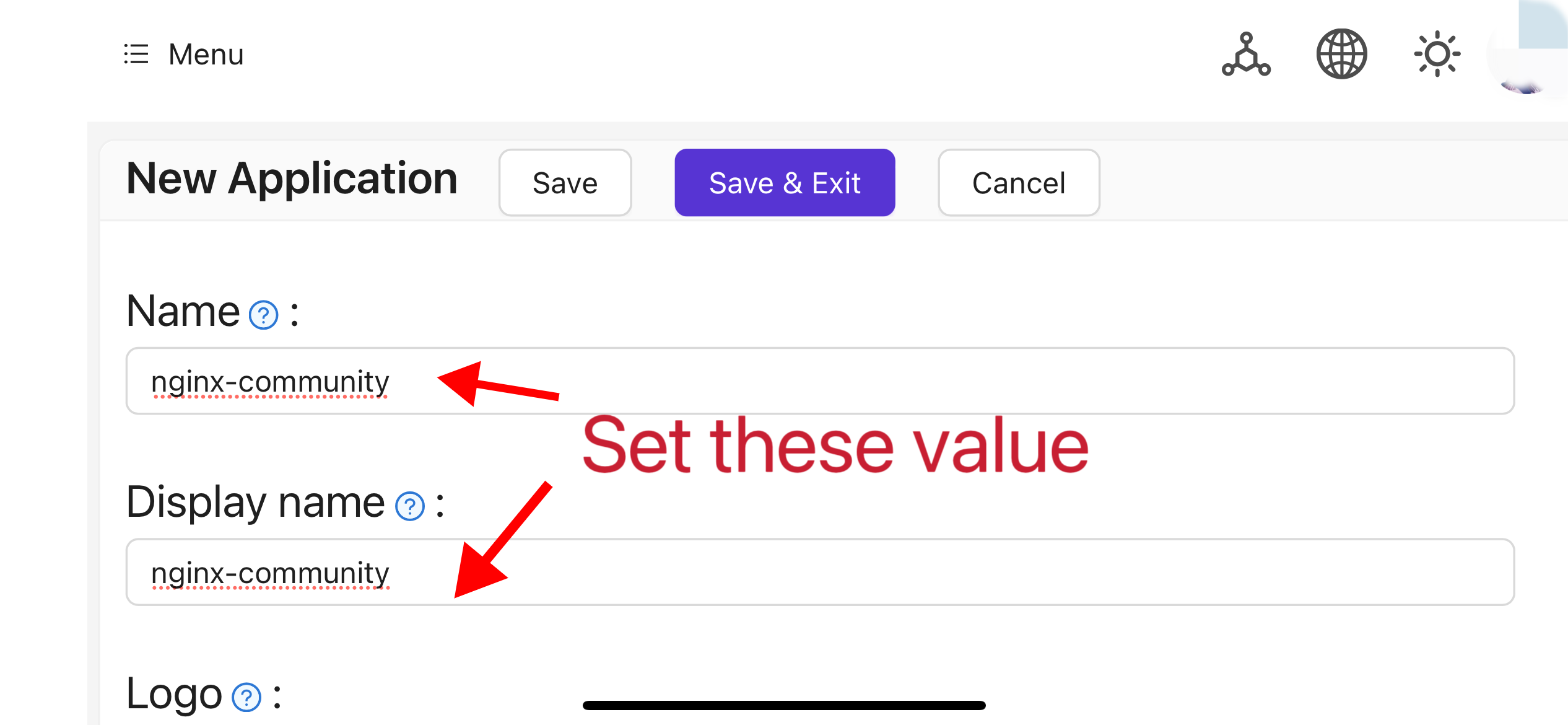
Vervollständigen Sie die Anwendungskonfiguration basierend auf Ihren Projektinformationen. In diesem Artikel verwenden wir "Nginx-Community" als Beispielanwendungsnamen.
-
Beachten Sie die Werte der Felder "Client ID" und "Client Secret". Sie werden später bei der Konfiguration von OAuth2-Proxy verwendet. Dann konfigurieren Sie die "Redirect URL" als
https://project.yourdomain.com/oauth2/callback/.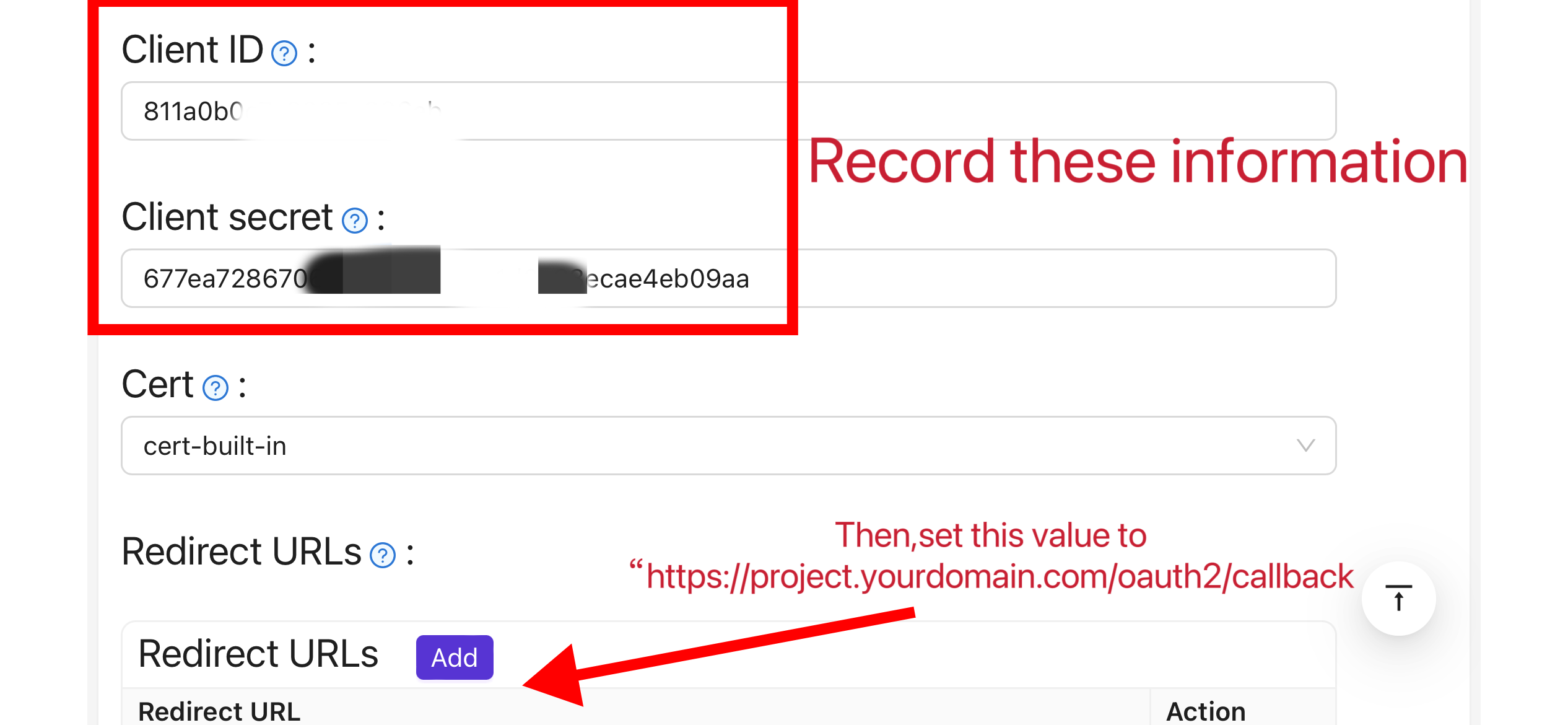
-
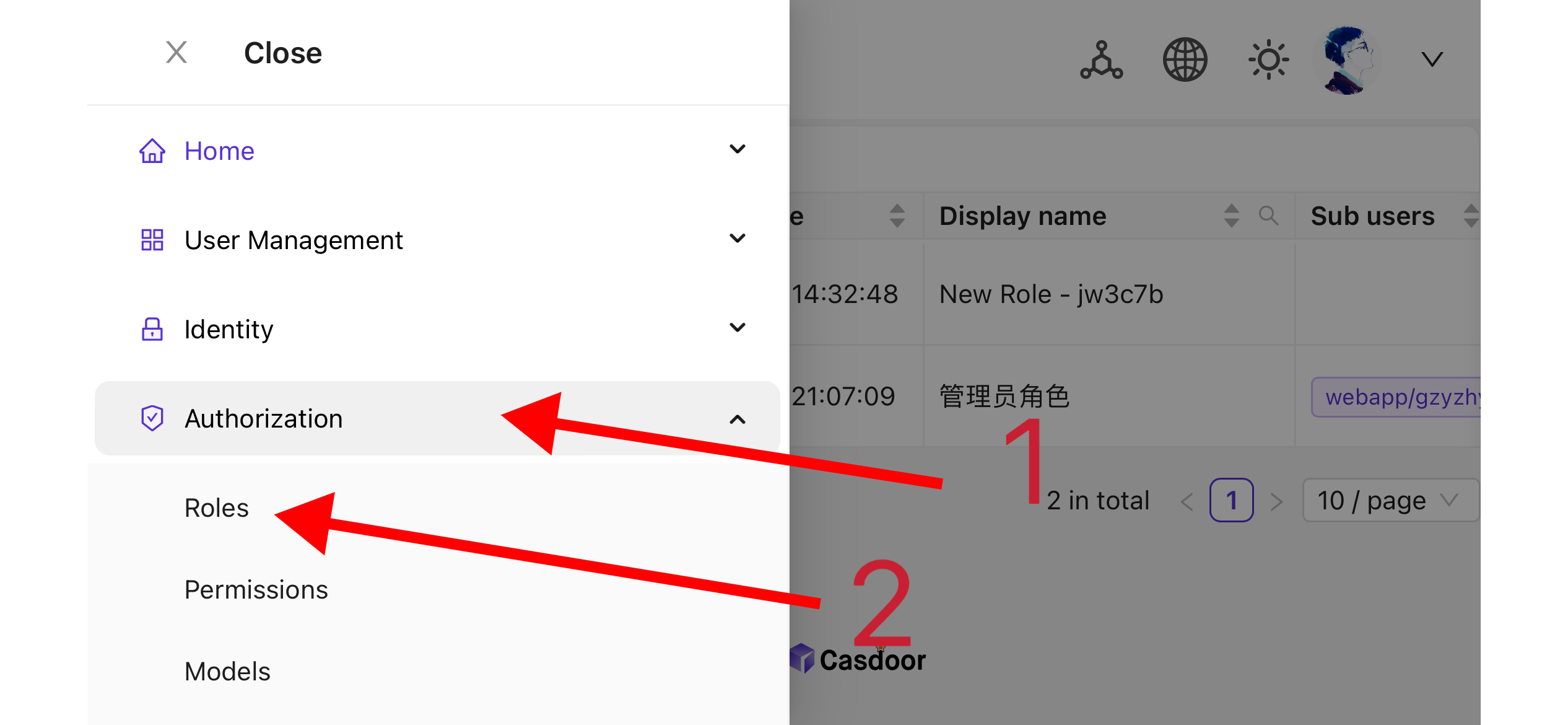
In der oberen Leiste wählen Sie "Casbin-Berechtigungsmanagement" > "Rollen" und klicken Sie dann auf "Hinzufügen" auf der Seite "Rollen".
-
Vervollständigen Sie die Rollenkonfiguration basierend auf Ihren Projektinformationen. In diesem Artikel verwenden wir "nginx_role" als Beispielrollennamen.
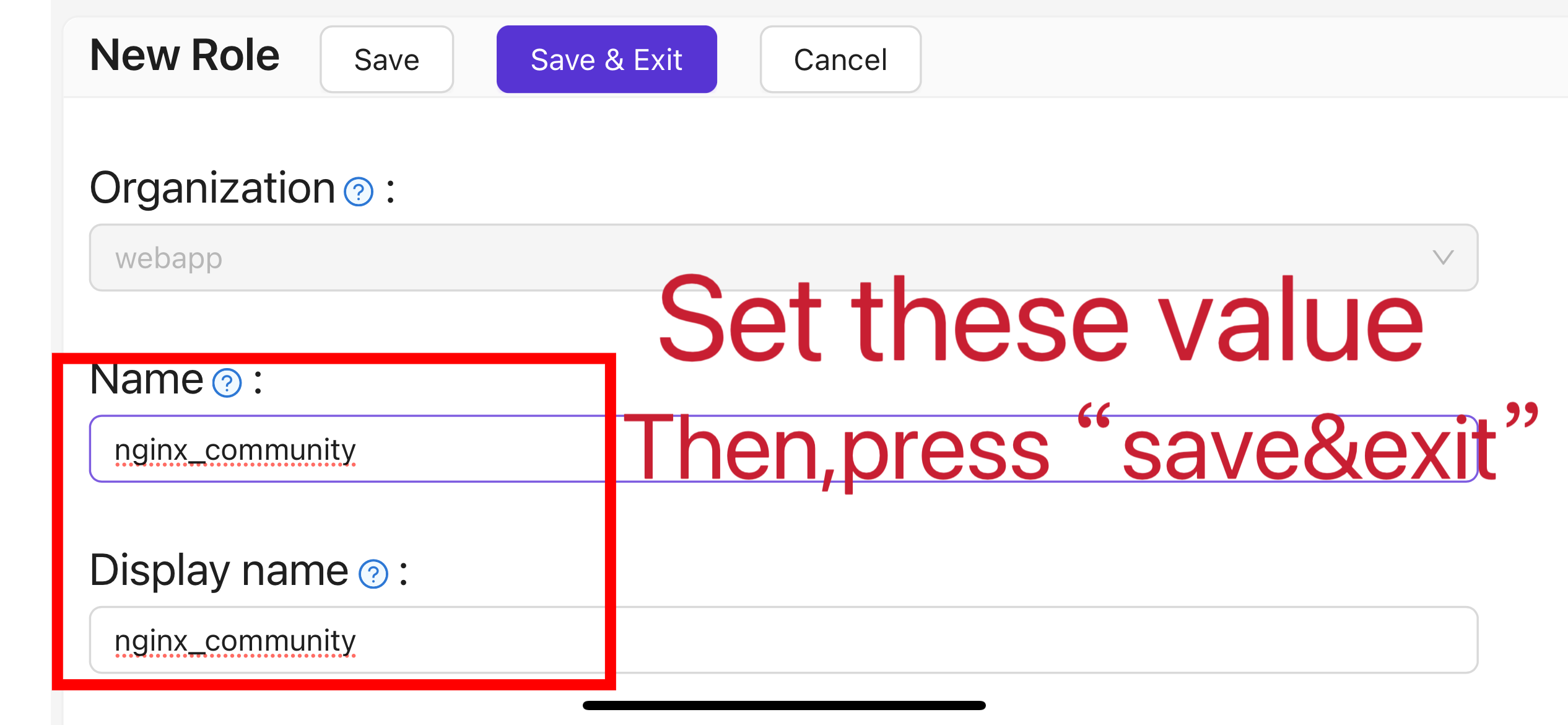
-
(Optional) In der oberen Leiste wählen Sie "Benutzerverwaltung" > "Benutzer" und fügen dann neue Benutzer basierend auf Ihren Bedürfnissen hinzu. If the users already exist, skip this step. In diesem Artikel erstellen wir einen Beispielbenutzer namens "user".
-
Kehren Sie zur in Schritt 5 erwähnten Seite "Roles" zurück, bearbeiten Sie die Rolle
nginx_roleund fügen Sie die erforderlichen Benutzer zu Included Users hinzu (z. B. den zuvor erstelltenbuiltin/user).
II. Oauth2-Proxy konfigurieren
Hinweis: Für Vouch anstelle von OAuth2-Proxy siehe vouch-proxy auf GitHub.
Hinweis: Dieser Leitfaden geht von HTTPS aus (oder HTTP→HTTPS-Umleitung). Passen Sie für eine reine HTTP-Bereitstellung die Befehle an und siehe OAuth2-Proxy-Dokumentation.
Tipps: OAuth2-Proxy bietet verschiedene Bereitstellungsmethoden (wie Quellcodekompilierung, Docker-Installation usw.). Zur Vereinfachung der Erklärung verwendet dieser Artikel das "vorgefertigte Binär" für die Bereitstellung.
-
Gehen Sie zur GitHub Releases Seite und laden Sie das Binärpaket herunter, das Ihrem Betriebssystem und Ihrer CPU-Architektur entspricht. Stand 1. Januar 2024 ist die neueste Release-Version von OAuth-Proxy
V7.5.1. To download the binary for this version on Linux AMD64, run:wget -O oauth2-proxy-linux.tar.gz https://github.com/oauth2-proxy/oauth2-proxy/releases/download/v7.5.1/oauth2-proxy-v7.5.1.linux-amd64.tar.gzEs wird dringend empfohlen, dass Sie den von der offiziellen Website auf der GitHub Releases Seite bereitgestellten
SHA256SUMWert nach dem Herunterladen des komprimierten Pakets überprüfen und ihn Zeichen für Zeichen mit demSHA256SUMWert des von Ihnen heruntergeladenen Pakets vergleichen. -
Extrahieren Sie das heruntergeladene Paket:
tar -zxvf oauth2-proxy-*.tar.gz -
Betreten Sie das extrahierte Verzeichnis:
cd oauth2-proxy-v7.5.1.linux-amd64 -
Verschieben Sie die erhaltene Binärdatei nach
/usr/local/binund konfigurieren Sie sie mit ausführbaren Berechtigungen. Möglicherweise müssen Sie Berechtigungen mitsudoerhöhen, je nach Ihrer Situation.cp ./oauth2-proxy /usr/local/bin
cd /usr/local/bin
chmod +x ./oauth2-proxy -
Testen Sie die Binärinstallation. Wenn die Installation erfolgreich ist, sollten Sie nach Ausführung des folgenden Befehls eine Ausgabe ähnlich
oauth2-proxy v7.5.1 (gebaut mit go1.21.1)sehen.cd ~
oauth2-proxy --version -
Führen Sie oauth2-proxy mit Befehlszeilenparametern aus. Parameter, die mit [erforderlich] gekennzeichnet sind, müssen gemäß Ihrer spezifischen Situation konfiguriert werden, während Parameter, die mit [optional] gekennzeichnet sind, die Leistung optimieren können, aber auch weggelassen werden können. To run oauth2-proxy in the background, use a process manager such as
Screen,Supervisor, or a terminal multiplexer.oauth2-proxy \
--provider=oidc \ #[required] Do not change
--client-id=abc123456def \ #[required] "Client ID" obtained in step I.4 above
--client-secret=abc123456def \ #[required] "Client Secret" obtained in step I.4 above
--oidc-issuer-url=https://auth.yourdomain.com \ #[required] Your Casdoor URL (domain name or public IP)
--redirect-url=https://project.yourdomain.com/oauth2/callback \ #[required] https://domain-of-the-project-to-protect/oauth2/callback
--scope=email+profile+groups+openid \ #[required] Obtained from Casdoor: user email, user profile, groups, and login authentication
--cookie-domain=project.yourdomain.com \ #[required] Domain name of the project you want to protect
--whitelist-domain=project.yourdomain.com \ #[required] Domain name of the project you want to protect
--cookie-secret=abc123456def \ #[required] Use a random string (letters and numbers)
--email-domain=* \ #[required] List of acceptable user email domains (* means accept all domains). If the user's email suffix is not in this list, a 403 error will be returned even if the login is successful.
--insecure-oidc-allow-unverified-email=true \ #[required] Whether to accept users with unverified email addresses
--http-address=http://127.0.0.1:65534 \ #[required] Address oauth2-proxy listens on; note this for the Nginx config later.
--cookie-expire=24h0m0s \ #[optional] Cookie expiration time. After this period, users will need to log in again.
--custom-sign-in-logo=https://cdn.yourdomain.com/pic/proj.png \ #[optional] Icon displayed on the login page. It is recommended to use a rectangular image rather than a square one.
--session-store-type=redis \ #[optional] Use Redis cache. Omit if not using Redis.
--redis-connection-url=redis://127.0.0.1:6379/0 \ #[optional] Redis URL. Omit if not using Redis.
--redis-password=123456 #[optional] Redis password. Omit if not using Redis or if Redis has no password.
III. Nginx konfigurieren
Hinweis: Wenn Sie Nginx aus dem Quellcode bauen, stellen Sie sicher, dass ngx_http_auth_request_module aktiviert ist (fügen Sie --with_http_auth_request_module hinzu). Siehe das Nginx auth_request Modul.
Tipps: Nginx, das mit dem Baota-Panel-Tool installiert wurde, aktiviert dieses Modul standardmäßig nicht.
-
Öffnen Sie die Konfigurationsdatei der bereits bereitgestellten und zu schützenden Website und nehmen Sie die folgenden Änderungen vor:
Hinweis: Passen Sie die Konfiguration an Ihre Umgebung an; die Nginx-Version und die Umgebung können Änderungen erfordern.
server {
    listen 443 ssl http2;

    include /path/to/ssl.conf;

    # Add the following content
    location ^~ /oauth2/ {
        proxy_pass       http://127.0.0.1:65534; # Change this to the "--http-address" configured in step II.6

        proxy_set_header Host                    $host;
        proxy_set_header X-Real-IP               $remote_addr;
        proxy_set_header X-Scheme                $scheme;

        proxy_set_header X-Auth-Request-Redirect $request_uri;
        # or, if you are handling multiple domains:
        # proxy_set_header X-Auth-Request-Redirect $scheme://$host$request_uri;
    }
    location = /oauth2/auth {
        proxy_pass       http://127.0.0.1:65534; # Change this to the "--http-address" configured in step II.6

        proxy_set_header Host             $host;
        proxy_set_header X-Real-IP        $remote_addr;
        proxy_set_header X-Scheme         $scheme;
        proxy_set_header Content-Length   "";
        proxy_pass_request_body           off;
    }
    location ^~ / {
        auth_request /oauth2/auth;
        error_page 401 = /oauth2/sign_in;

        auth_request_set $user   $upstream_http_x_auth_request_user;
        auth_request_set $email  $upstream_http_x_auth_request_email;
        proxy_set_header X-User  $user; # Pass the username of the user logged in to your backend service
        proxy_set_header X-Email $email; # Pass the email of the user logged in to your backend service

        auth_request_set $token  $upstream_http_x_auth_request_access_token;
        proxy_set_header X-Access-Token $token; # Pass the user's login token to your backend service

        # The following configurations are related to cookie validation for user login
        auth_request_set $auth_cookie $upstream_http_set_cookie;
        add_header Set-Cookie $auth_cookie;

        auth_request_set $auth_cookie_name_upstream_1 $upstream_cookie_auth_cookie_name_1;

        if ($auth_cookie ~* "(; .*)") {
            set $auth_cookie_name_0 $auth_cookie;
            set $auth_cookie_name_1 "auth_cookie_name_1=$auth_cookie_name_upstream_1$1";
        }

        if ($auth_cookie_name_upstream_1) {
            add_header Set-Cookie $auth_cookie_name_0;
            add_header Set-Cookie $auth_cookie_name_1;
        }
        proxy_no_cache $cookie_session;

        # Provide the web page to the user after successful validation

        proxy_pass http://127.0.0.1:8080; # The address where your backend service runs
        # Note: This is not the Casdoor deployment address or the Oauth2-Proxy running address, but the address where your backend service that needs login protection runs.

        # Then add configurations to pass user IP, Connection request headers, etc., to your backend service, for example:
        proxy_set_header X-Forwarded-For $remote_addr;
        proxy_http_version 1.1;
        proxy_set_header Upgrade $http_upgrade;
        proxy_set_header Connection upgrade;
        proxy_set_header Accept-Encoding gzip;
    }
    access_log /path/to/access_log.log;
    error_log /path/to/error_log.log;
} -
Speichern Sie die Datei und laden Sie Ihr Nginx neu.
Testen
- Testen Sie anschließend Ihre Implementierung.
- Unter normalen Umständen durchlaufen Ihre Benutzer den folgenden Prozess, wenn sie sich bei Ihrem Dienst anmelden:
- Öffnen Sie die URL
project.yourdomain.comin einem Browser -> Sehen Sie nur eine Seite, die eine Anmeldung erfordert, einschließlich einer Schaltfläche mit der Aufschrift "Anmelden mit OpenID Connect" -> Klicken Sie auf die Schaltfläche und werden Sie zu Ihrer Casdoor-Adresse weitergeleitet, wo Sie aufgefordert werden, sich anzumelden -> Benutzer geben ihren Benutzernamen und ihr Passwort ein, und Casdoor überprüft ihre Anmeldeinformationen -> Automatische Weiterleitung zurück zu Ihrer URLproject.yourdomain.com-> Erfolgreicher Zugriff auf Ihren Dienst -> Benutzer werden aufgefordert, sich erneut anzumelden, wenn die von Ihnen festgelegte--cookie-expireZeit abläuft.
Fehlerbehebung
- Wenn sie nicht wie erwartet funktioniert, überprüfen Sie Ihre Nginx- und OAuth2-Proxy-Konfiguration.
- Siehe OAuth2-Proxy-Dokumentation.
- Um Korrekturen für dieses Dokument vorzuschlagen, öffnen Sie ein Issue oder einen Pull Request auf GitHub.