Unity
Schritt 1: Casdoor einrichten
Stellen Sie Casdoor im Produktionsmodus bereit. Siehe Serverinstallation. Stellen Sie sicher, dass der Server erreichbar ist und Sie sich als built-in/admin mit dem von Ihnen festgelegten Passwort anmelden können. Siehe Anmeldung in der Admin-Konsole. Für einen schnellen Start verwenden Sie die Casdoor-Demo.
Schritt 2: Casdoor.Client importieren
Importieren Sie Casdoor.Client für .NET im Casdoor-dotnet-sdk.
Eine optionale Methode ist wie folgt:
git@github.com:casdoor/casdoor-dotnet-sdk.git- Führen Sie ConsoleApp im Sample-Ordner aus.
- Holen Sie sich den Ordner
/casdoor-dotnet-sdk/src/Casdoor.Client/bin/Debug/net462.
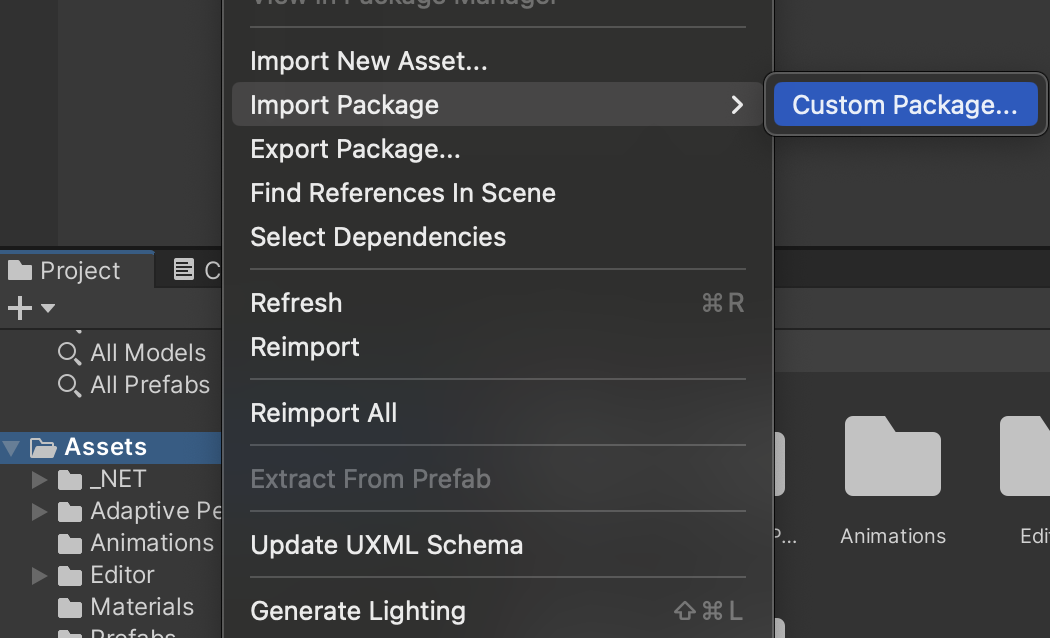
Importieren Sie den Ordner net462 (oder einen anderen Ziel-Framework-Ordner) wie unten gezeigt in Ihr Unity-Projekt.
Schritt 3: Verwendung
Erfahren Sie, wie Sie das Casdoor.Client SDK für die Unity 3D-Mobilentwicklung verwenden, indem Sie sich casdoor-unity-example ansehen.
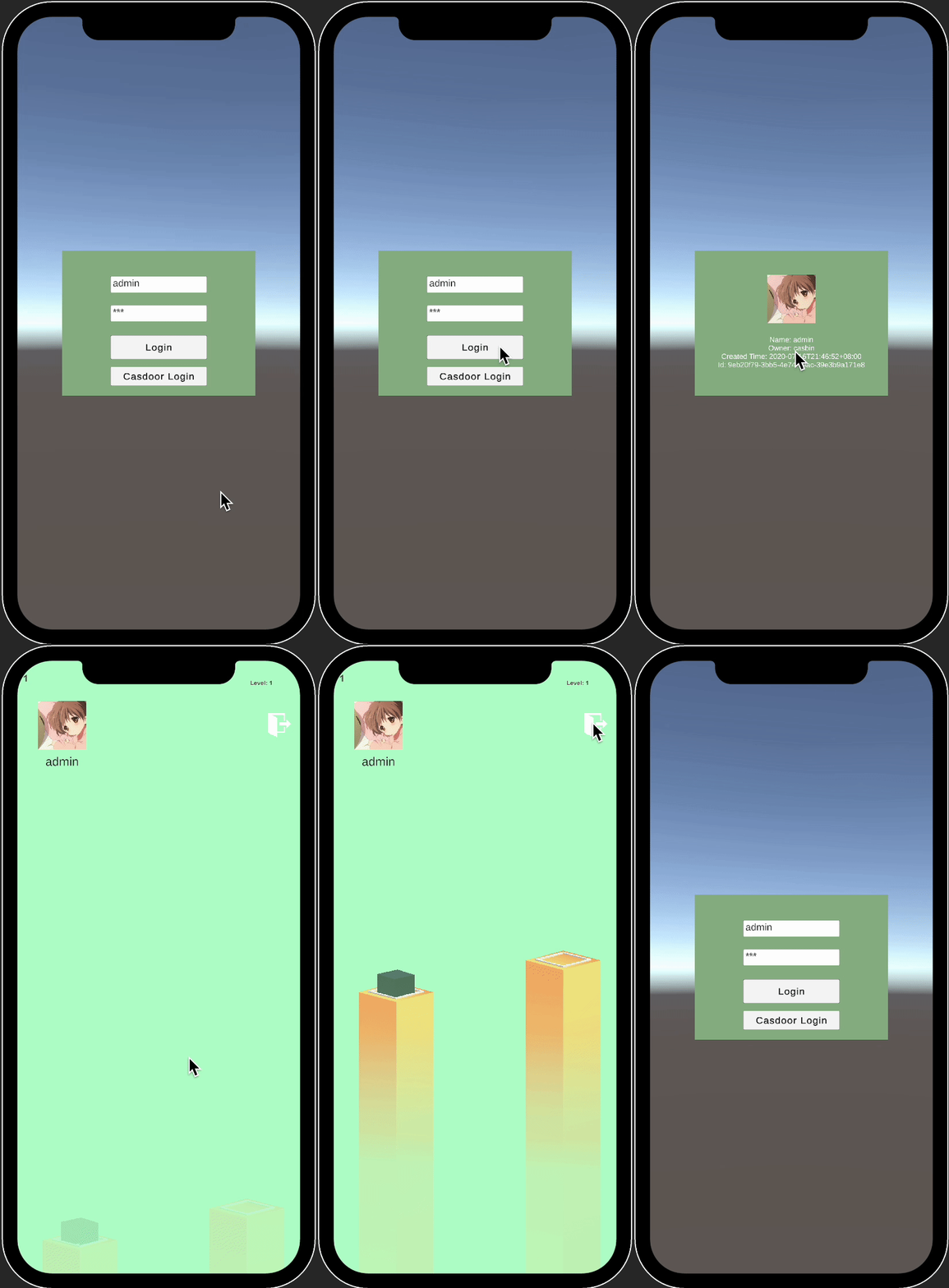
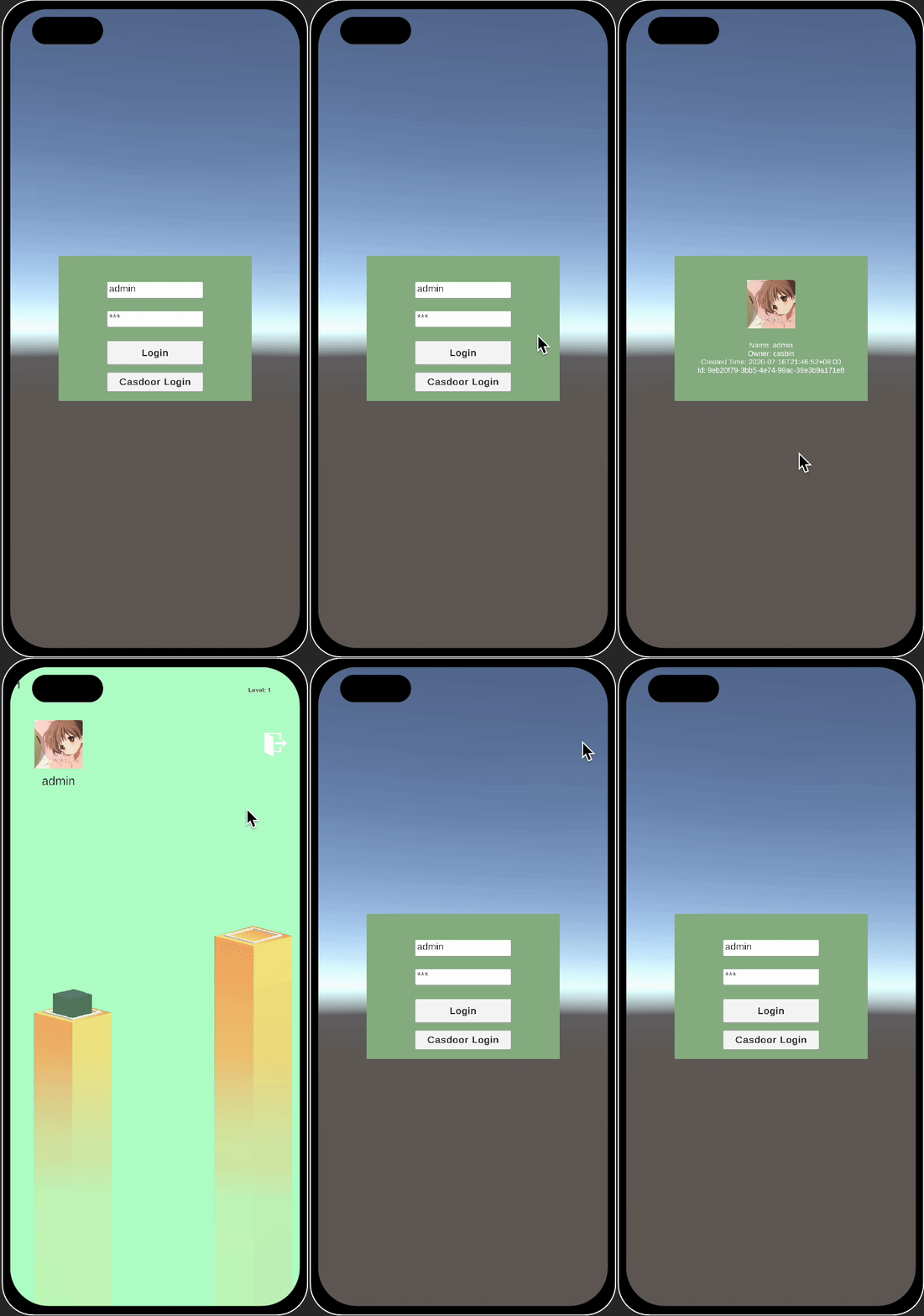
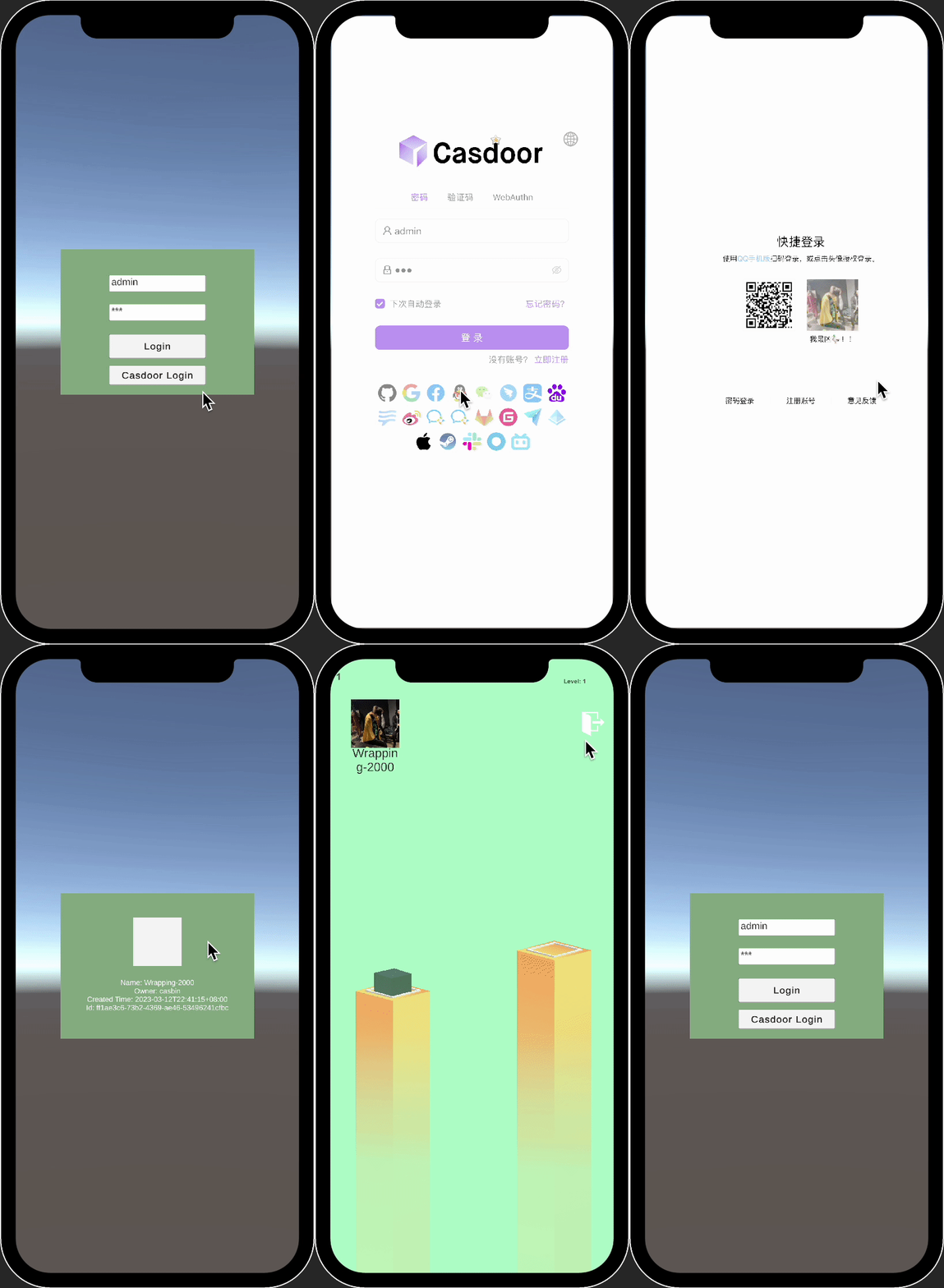
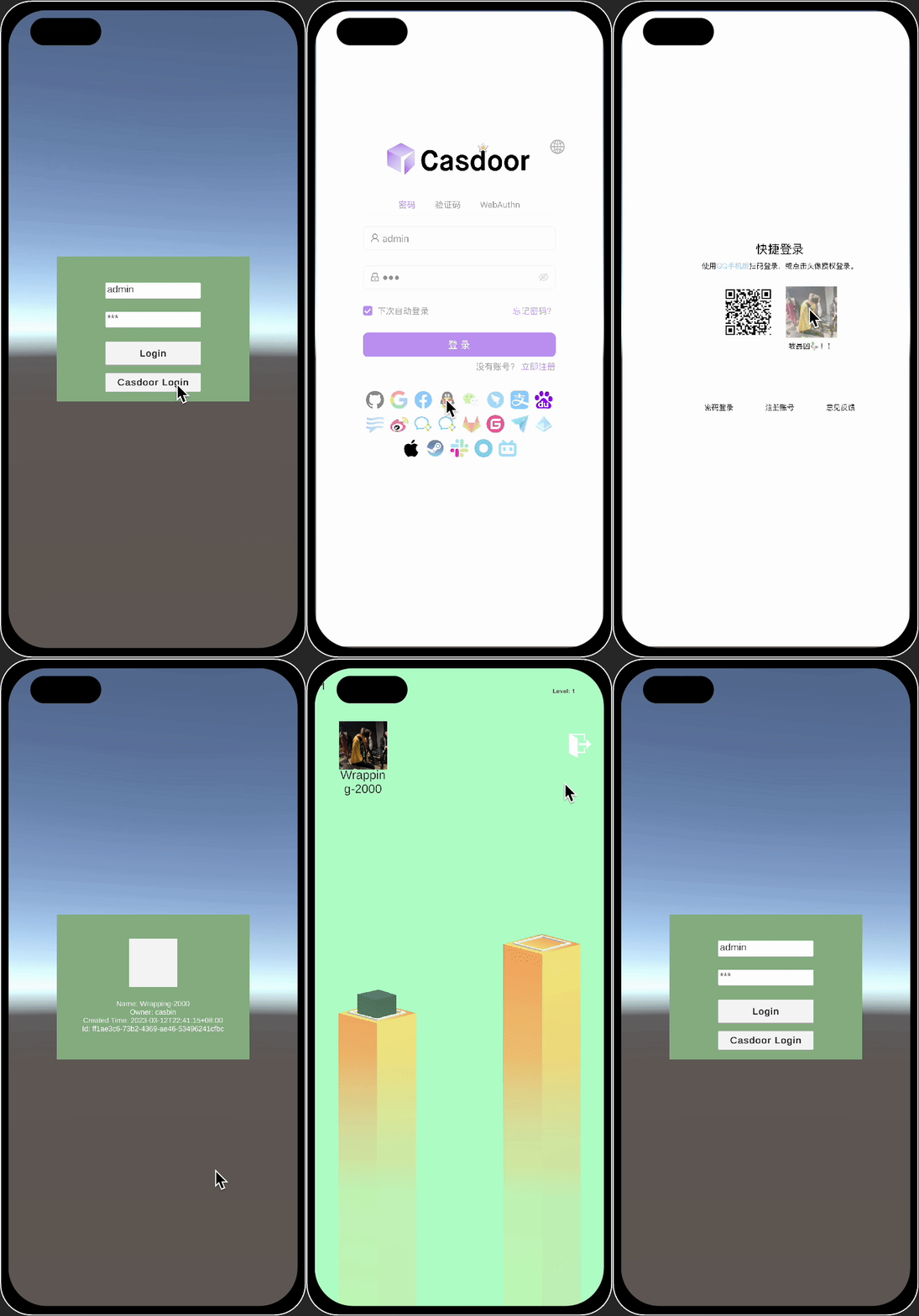
Nach dem Ausführen von casdoor-unity-example erscheinen die folgenden Schnittstellen:
- Melden Sie sich mit Benutzername und Passwort an:
| iOS | Android |
|---|---|
 |  |
- Melden Sie sich mit der Casdoor-Webseite an:
| iOS | Android |
|---|---|
 |  |