Hasura
Stellen Sie zuerst Casdoor bereit (siehe Server installation). Konfigurieren Sie dann die Anwendung und Hasura wie unten beschrieben.
Casdoor-Anwendung konfigurieren
- Erstellen oder verwenden Sie eine bestehende Casdoor-Anwendung.
- Fügen Sie eine Weiterleitungs-URL hinzu:
http://CASDOOR_HOSTNAME/login
- Kopieren Sie die Client-ID; wir werden sie in den folgenden Schritten benötigen.
Einen Benutzer in Casdoor hinzufügen
Erstellen Sie einen Benutzer und weisen Sie ihm eine Rolle für die Anwendung zu.
Gehen Sie zu Users → Add user, um die Seite für neue Benutzer zu öffnen.
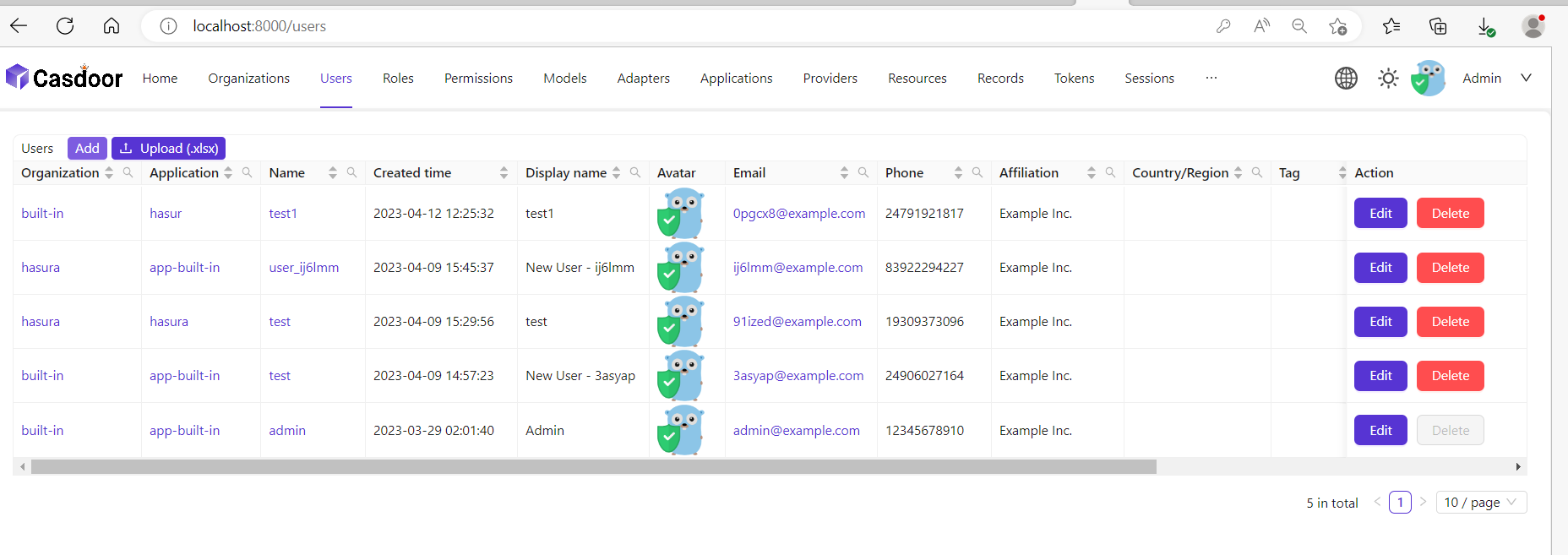
Speichern Sie den Benutzer, nachdem Sie einen Benutzernamen hinzugefügt und die Organisation Hasura hinzugefügt haben (andere Details sind optional).
Legen Sie ein Kennwort über "Manage your password" fest.
Wählen Sie ein Passwort für Ihren Benutzer und bestätigen Sie es.
Die Hasura-App erstellen
Starten Sie Hasura mit Docker oder Hasura Cloud.
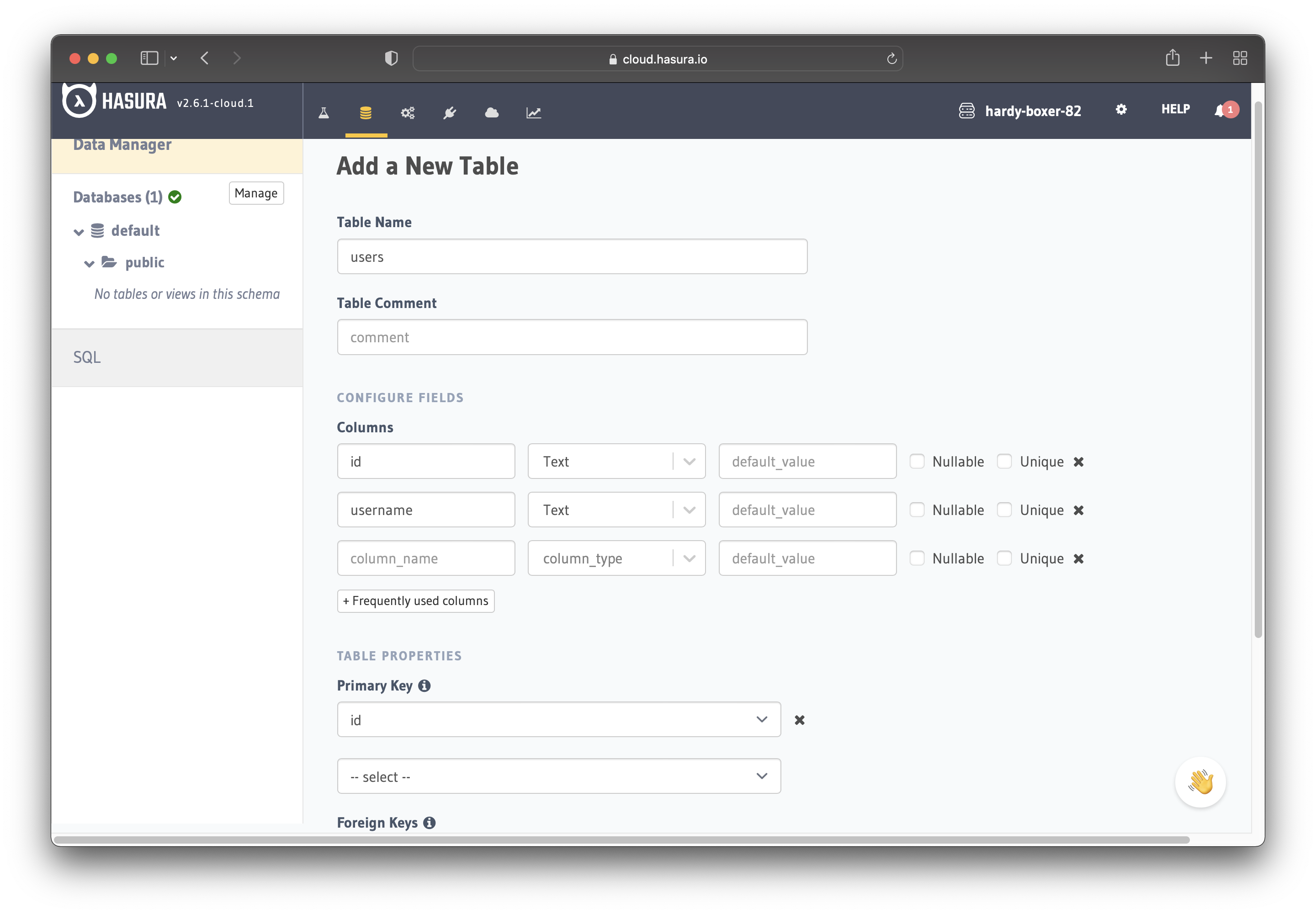
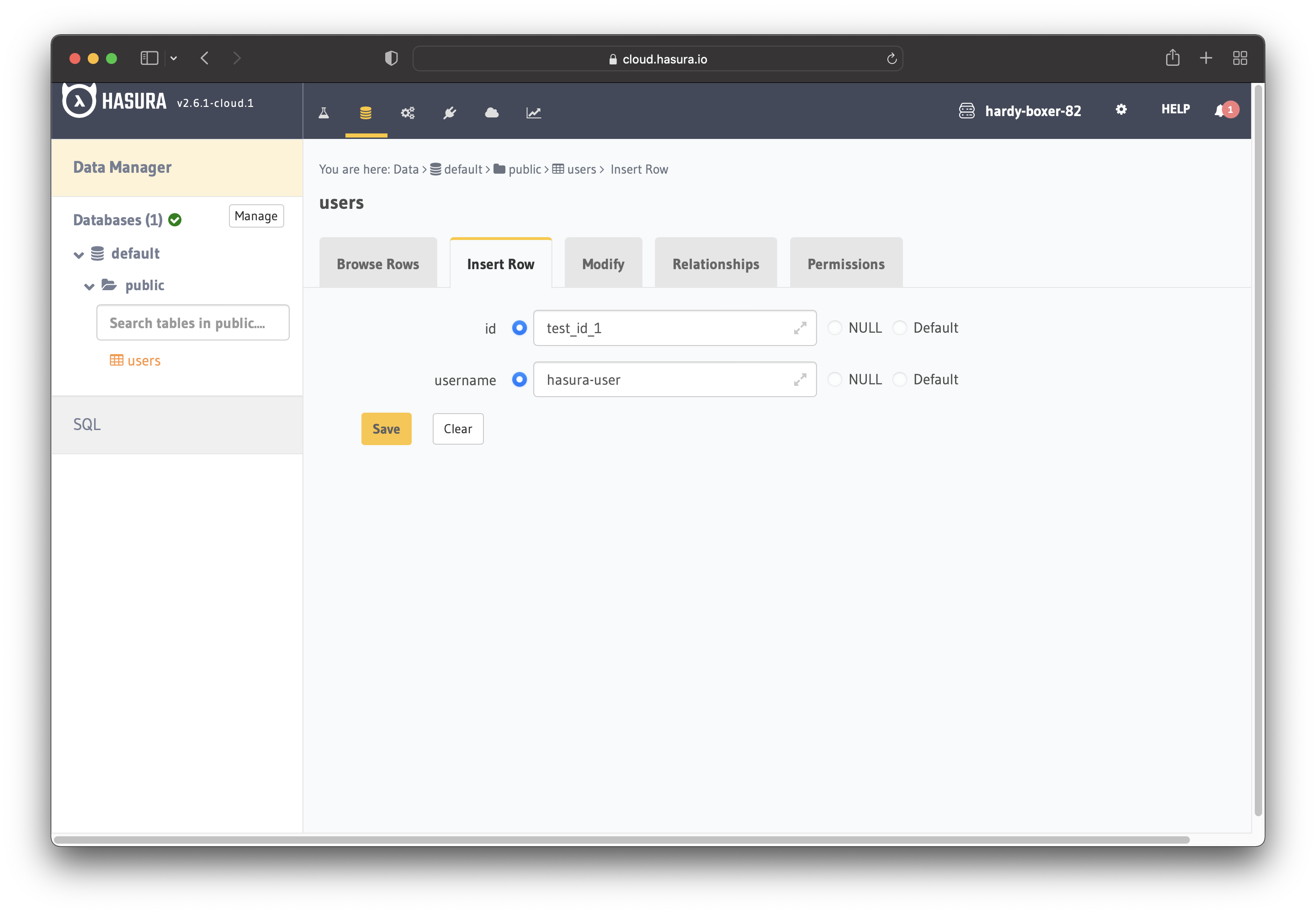
Erstellen Sie jetzt eine users-Tabelle mit den folgenden Spalten:
idvom Typ Text (Primärschlüssel)usernamevom Typ Text
Beziehen Sie sich für Referenzen auf das Bild unten.
Der nächste Schritt ist die Erstellung einer user-Rolle für die App. Benutzer sollten nur ihre eigenen Datensätze sehen können, aber nicht die von anderen Personen.
Konfigurieren Sie die user-Rolle wie im Bild unten gezeigt. Für weitere Informationen lesen Sie über das Konfigurieren von Berechtigungsregeln in Hasura.
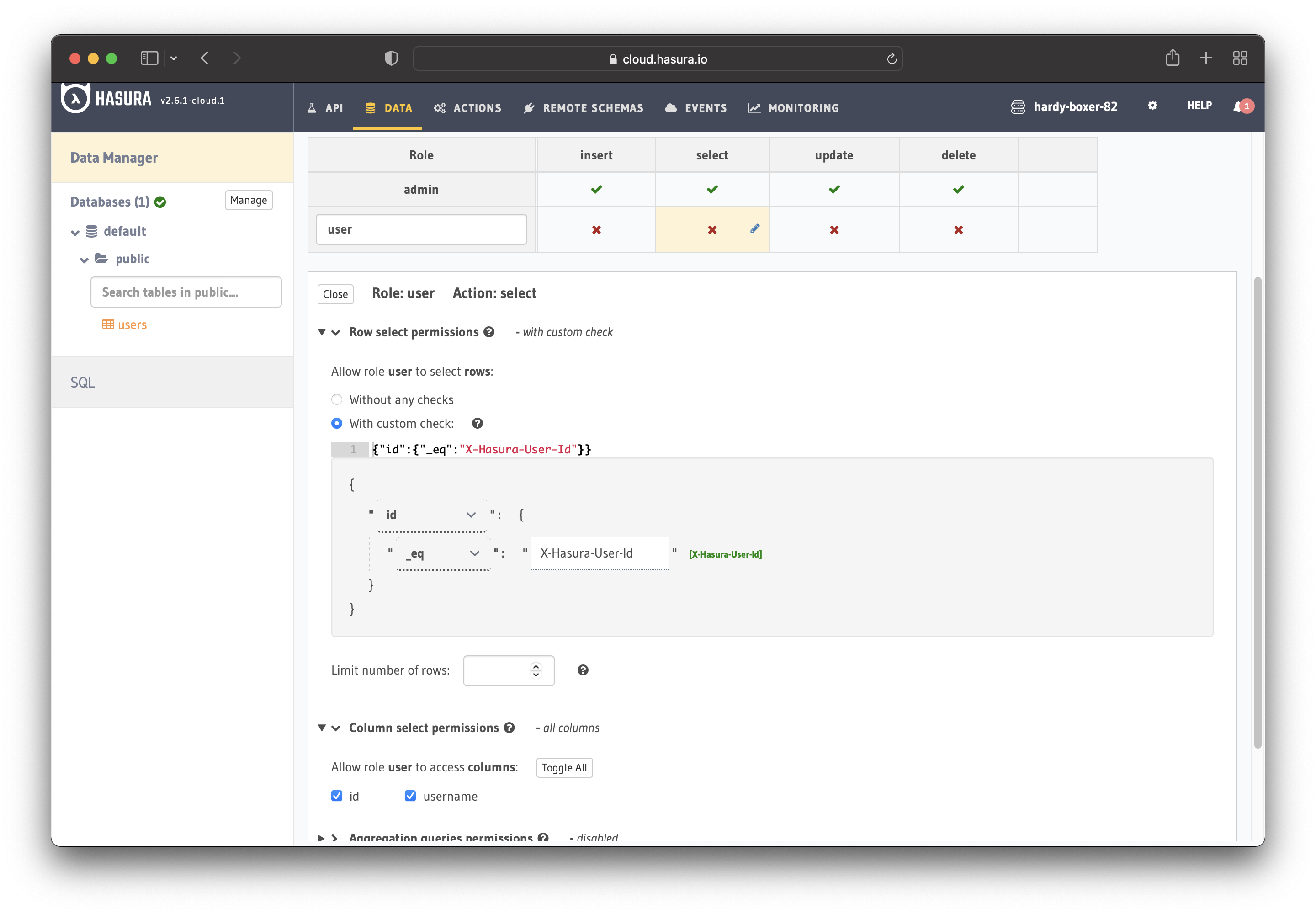
Auf diese Weise können Benutzer die Datensätze anderer Personen nicht lesen. Sie können nur auf ihre eigenen zugreifen.
Für Testzwecke fügen Sie einen Dummy-Benutzer hinzu. Dies soll sicherstellen, dass Sie, wenn Sie das JWT-Token verwenden, nur die Details Ihres Benutzers sehen und nicht die Details anderer Benutzer.
Setzen Sie JWT_SECRET in Hasura.
Hasura mit Casdoor konfigurieren
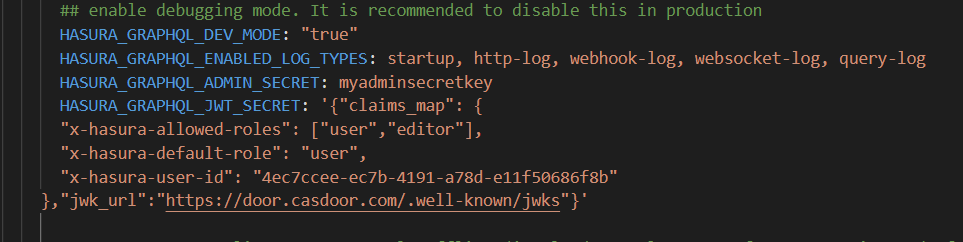
Fügen Sie HASURA_GRAPHQL_JWT_SECRET zu Hasura hinzu.
Dazu gehen Sie zur Hasura docker-compose.yaml und fügen dann das neue HASURA_GRAPHQL_JWT_SECRET wie unten beschrieben hinzu.
Das HASURA_GRAPHQL_JWT_SECRET sollte im folgenden Format sein. Denken Sie daran, <Casdoor-Endpunkt> durch Ihre eigene Casdoor-URL zu ändern (wie https://door.casdoor.com)
HASURA_GRAPHQL_JWT_SECRET: '{"claims_map": {
      "x-hasura-allowed-roles": {"path": "$.roles"},
      "x-hasura-default-role": {"path": "$.roles[0]"},
      "x-hasura-user-id": {"path": "$.id"}
    },"jwk_url":"<Casdoor endpoint>/.well-known/jwks"}'
Speichern Sie die Änderung und laden Sie den Docker neu.
Das JWT-Token abrufen
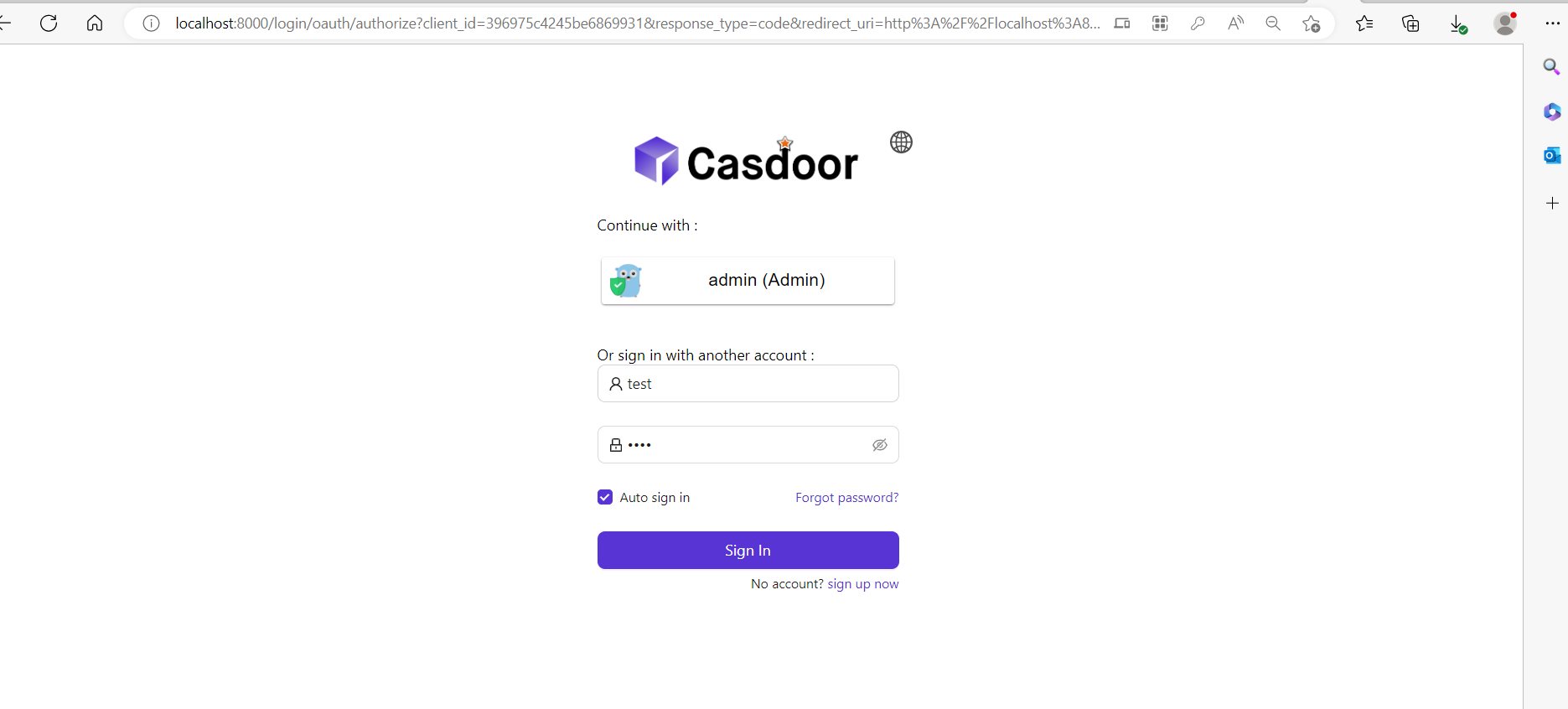
Ohne Client-Implementierung erhalten Sie ein Access Token durch Aufruf von:
http://localhost:8000/login/oauth/authorize?client_id=<client ID>&response_type=code&redirect_uri=http%3A%2F%2Flocalhost%3A8080%2Flogin&scope=read&state=app-built-in<public certificate>>
Ändern Sie client ID auf die zuvor kopierte ID und geben Sie das öffentliche Zertifikat von Casdoor ein, von der Casdoor-Certs-Seite.
Geben Sie dann den Benutzernamen und das Passwort ein, das Sie zuvor für Hasura erstellt haben.
"Anmelden" klicken
Gehen Sie zurück zur Casdoor/Token-Seite.
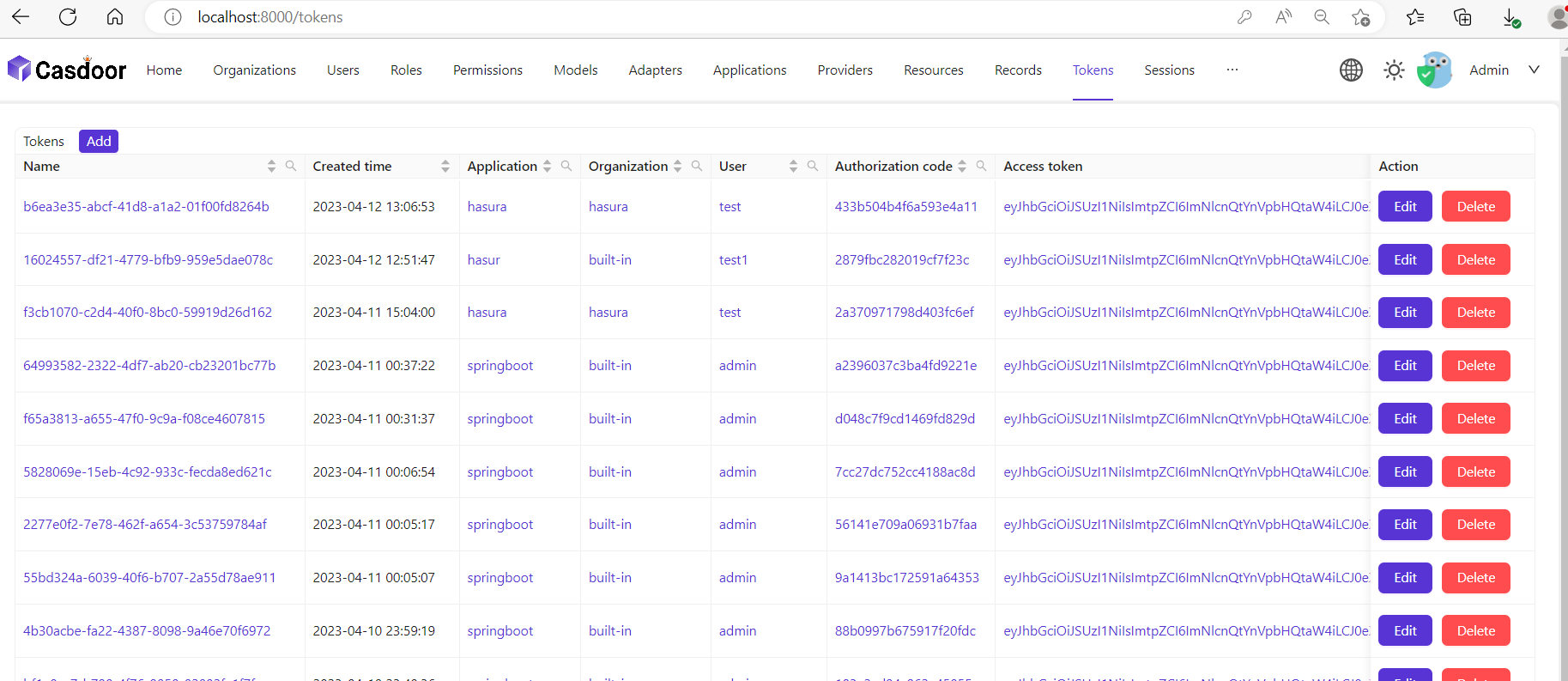
Finden Sie den Benutzernamen, den Sie zuvor eingegeben haben, und klicken Sie dann auf "bearbeiten"
Das Zugriffstoken kopieren
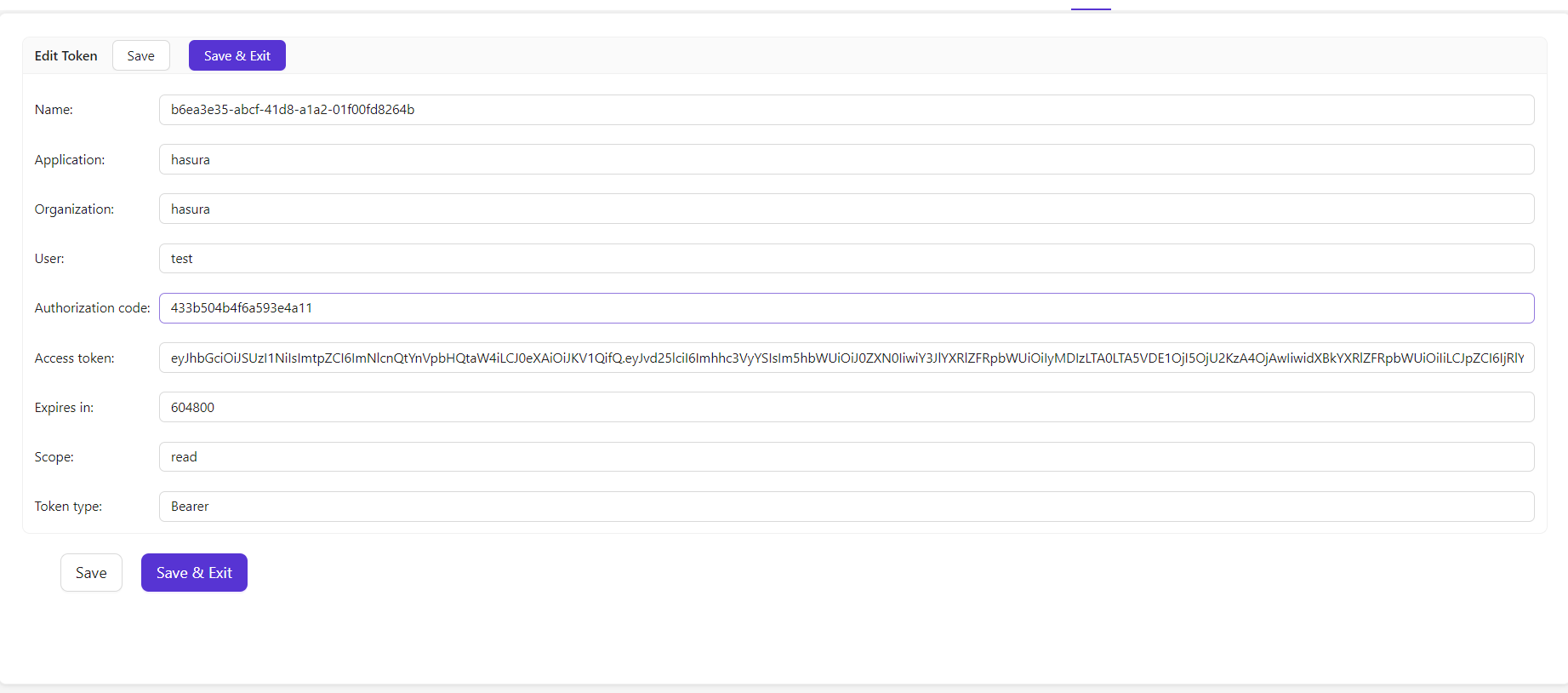
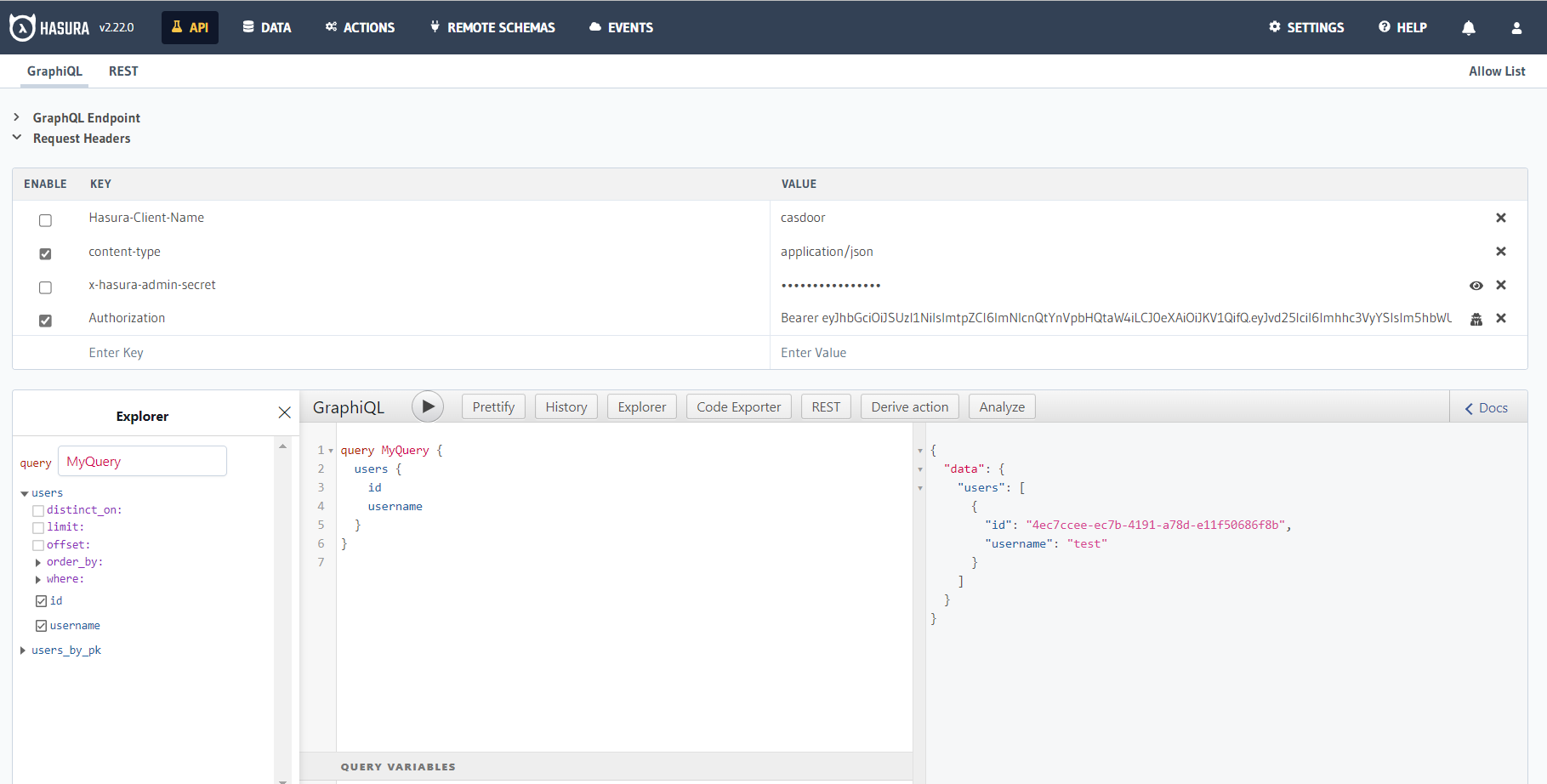
Verwenden Sie das Access Token für authentifizierte Anfragen; Hasura gibt den entsprechenden Benutzer zurück, anstatt aller Benutzer.