MinIO
MinIO unterstützt externe Identitätsverwaltung mit einem OpenID Connect (OIDC)-kompatiblen Anbieter. Dieses Dokument behandelt die Konfiguration von Casdoor als Identitätsanbieter zur Unterstützung von MinIO.
Schritt 1: Casdoor & MinIO bereitstellen
Zuerst Casdoor bereitstellen.
Siehe Serverinstallation.
Nach einer erfolgreichen Bereitstellung stellen Sie sicher, dass:
- Der Casdoor-Server läuft auf
http://localhost:8000. - Öffnen Sie Ihren bevorzugten Browser und besuchen Sie
http://localhost:7001, um die Anmeldeseite von Casdoor zu sehen. - Melden Sie sich als
built-in/adminmit dem von Ihnen festgelegten Passwort an. Siehe Anmelden im Admin-Console.
Implementieren Sie eine Casdoor-basierte Anmeldung in Ihrer App mit den folgenden Schritten.
Deploy MinIO: MinIO quickstart. Install the mc client: MinIO mc.
Das GitHub-Repository minio/minio ist archiviert und wird nicht mehr gepflegt; MinIO verweist Benutzer jetzt auf seine AIStor-Editionen. Die Links auf dieser Seite führen zu den Quellen der MinIO-Dokumentation in minio/docs, da die alten docs.min.io-Seiten für den Open-Source-Server entfernt wurden.
Schritt 2: Casdoor-Anwendung konfigurieren
-
Erstellen Sie eine neue Casdoor-Anwendung oder verwenden Sie eine vorhandene.
-
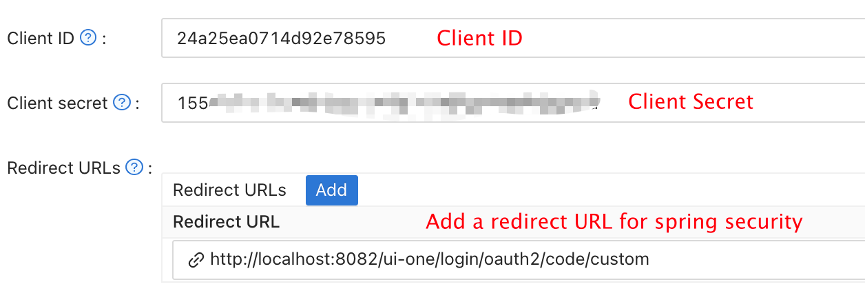
Fügen Sie Ihre Weiterleitungs-URL hinzu.
-
Fügen Sie den Anbieter hinzu, den Sie möchten, und stellen Sie die notwendigen Einstellungen bereit.
Notieren Sie sich Client ID und Client secret für den nächsten Schritt. OIDC Discovery:
http://<CASDOOR_HOSTNAME>/.well-known/openid-configuration. -
Dieser Schritt ist notwendig für MinIO. Da MinIO ein Anspruchsattribut in JWT für seine Richtlinie verwenden muss, sollten Sie dies auch in Casdoor konfigurieren. Derzeit verwendet Casdoor
tagals Workaround für die Konfiguration der MinIO-Richtlinie.
See MinIO policy-based access control for supported policies.
Schritt 3: MinIO konfigurieren
Starten Sie einen MinIO-Server, zum Beispiel:
export MINIO_ROOT_USER=minio
export MINIO_ROOT_PASSWORD=minio123
minio server /mnt/export
Verwenden Sie --console-address, um die Adresse und den Port der Konsole festzulegen.
Als Nächstes fügen Sie einen Dienstalias mit dem MinIO-Client mc hinzu.
mc alias set myminio <Your console address> minio minio123
Jetzt konfigurieren Sie das OpenID Connect von MinIO. Für Casdoor lautet der Befehl:
mc admin config set myminio identity_openid config_url="http://CASDOOR_HOSTNAME/.well-known/openid-configuration" client_id=<client id> client_secret=<client secret> claim_name="tag"
See the MinIO OpenID identity management docs for more parameters.
Nach erfolgreicher Einstellung starten Sie die MinIO-Instanz neu.
mc admin service restart myminio
Schritt 4: Probieren Sie die Demo aus!
Öffnen Sie jetzt Ihre MinIO-Konsole im Browser und klicken Sie auf Login with SSO.
Sie werden zur Casdoor-Anmeldeseite weitergeleitet; nach der Anmeldung zurück zu MinIO und eingeloggt. Sie sehen dann die für Sie verfügbaren Buckets und Objekte.
Wenn das Casdoor-Frontend und -Backend unterschiedliche Ports verwenden, kann die Umleitung auf das Backend verweisen und 404 anzeigen. Richten Sie die Redirect-URL so ein, dass sie auf den Port des Frontends zeigt, damit die Anmeldeseite korrekt geladen wird.