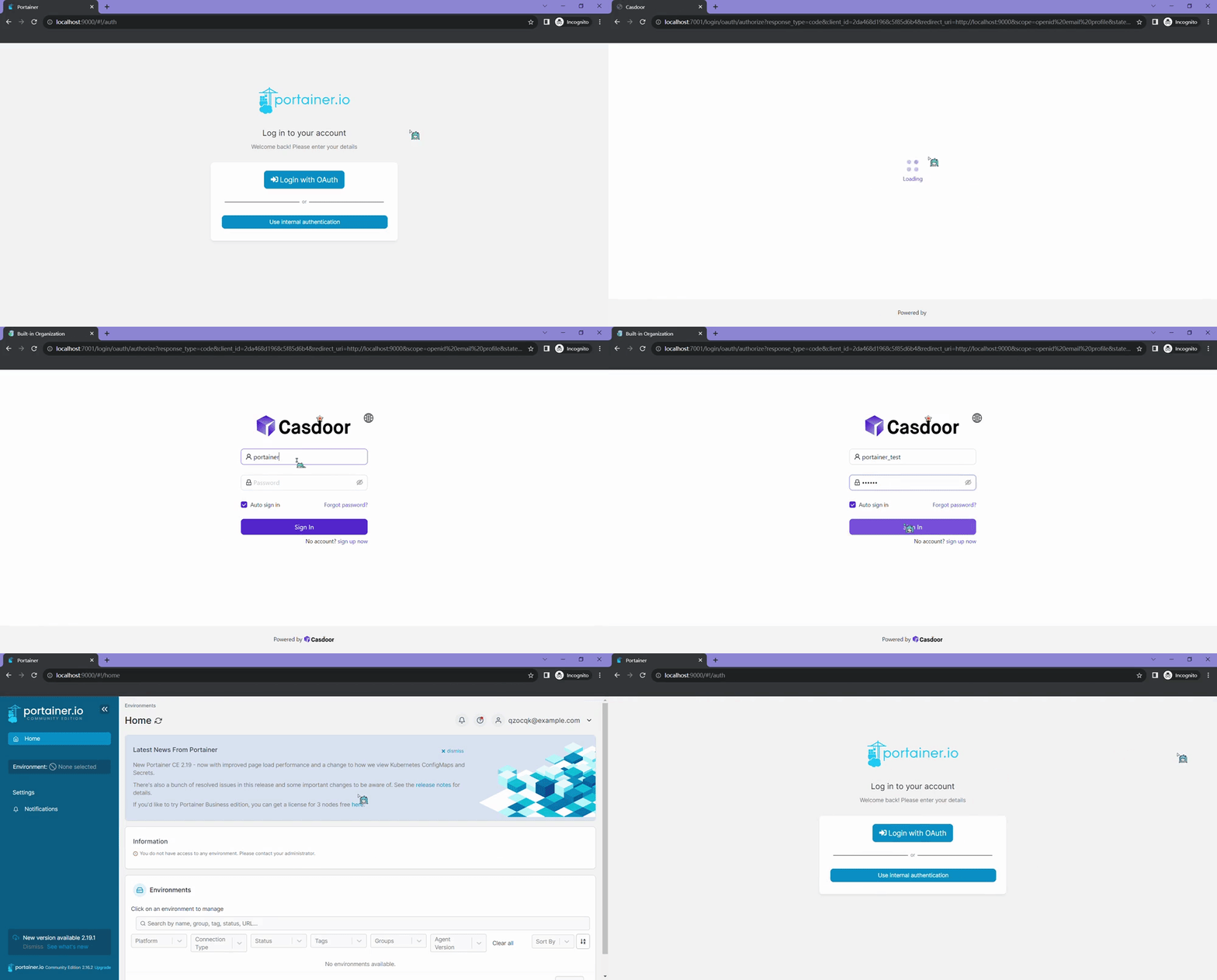
Portainer
Portainer unterstützt OAuth für die Anmeldung. In diesem Leitfaden wird Casdoor als Identitätsanbieter konfiguriert. Stellen Sie sicher, dass Portainer installiert und ausgeführt wird.
Die folgenden sind die Konfigurationsnamen:
CASDOOR_HOST: Der Domainname oder die IP-Adresse, wo der Casdoor-Server bereitgestellt ist.
PORTAINER_HOST: Der Domainname oder die IP-Adresse, wo Portainer bereitgestellt ist.
Schritt 1: Erstellen Sie eine App für Portainer in Casdoor
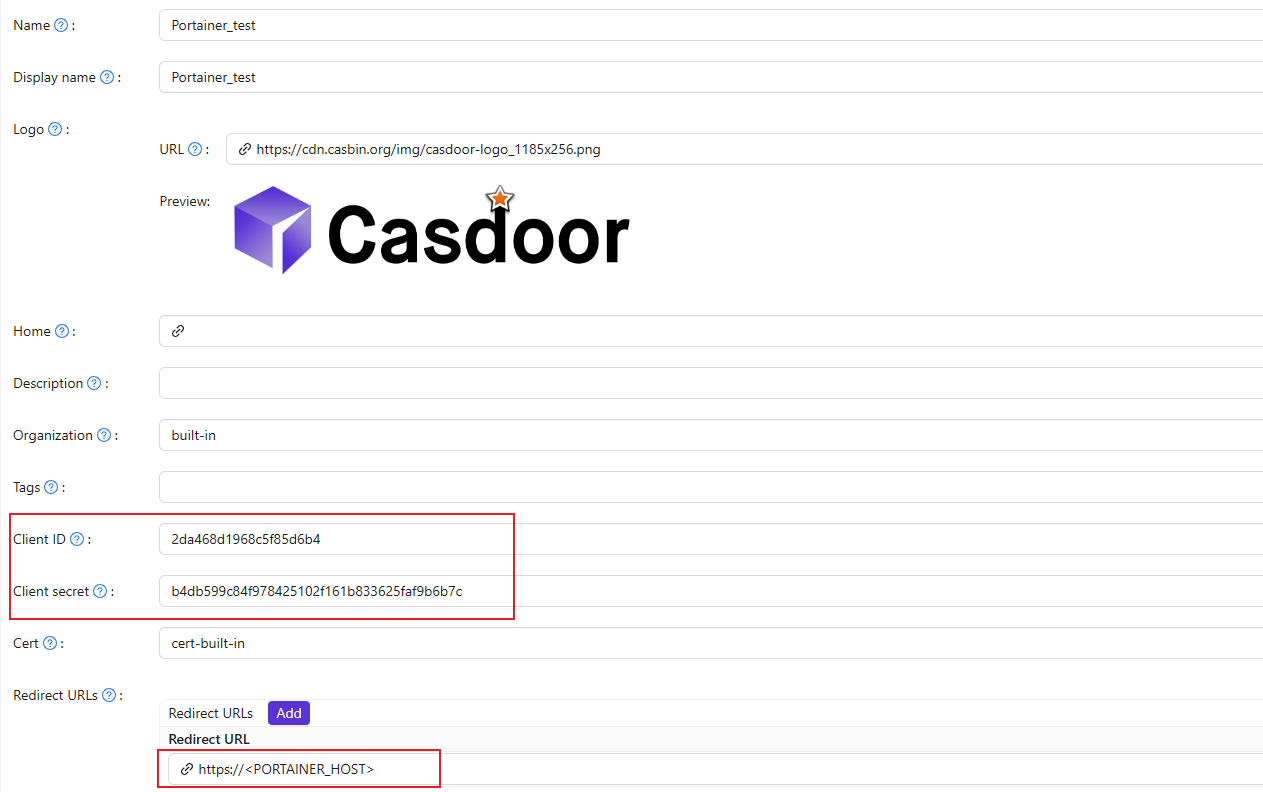
Hier ist ein Beispiel für das Erstellen einer App in Casdoor:
-
Kopieren Sie das Client-Geheimnis und die Client-ID für den nächsten Schritt.
-
Fügen Sie eine Weiterleitungs-URL hinzu. Es ist Ihr Portainer-Host.
Schritt 2: Konfigurieren Sie Portainer
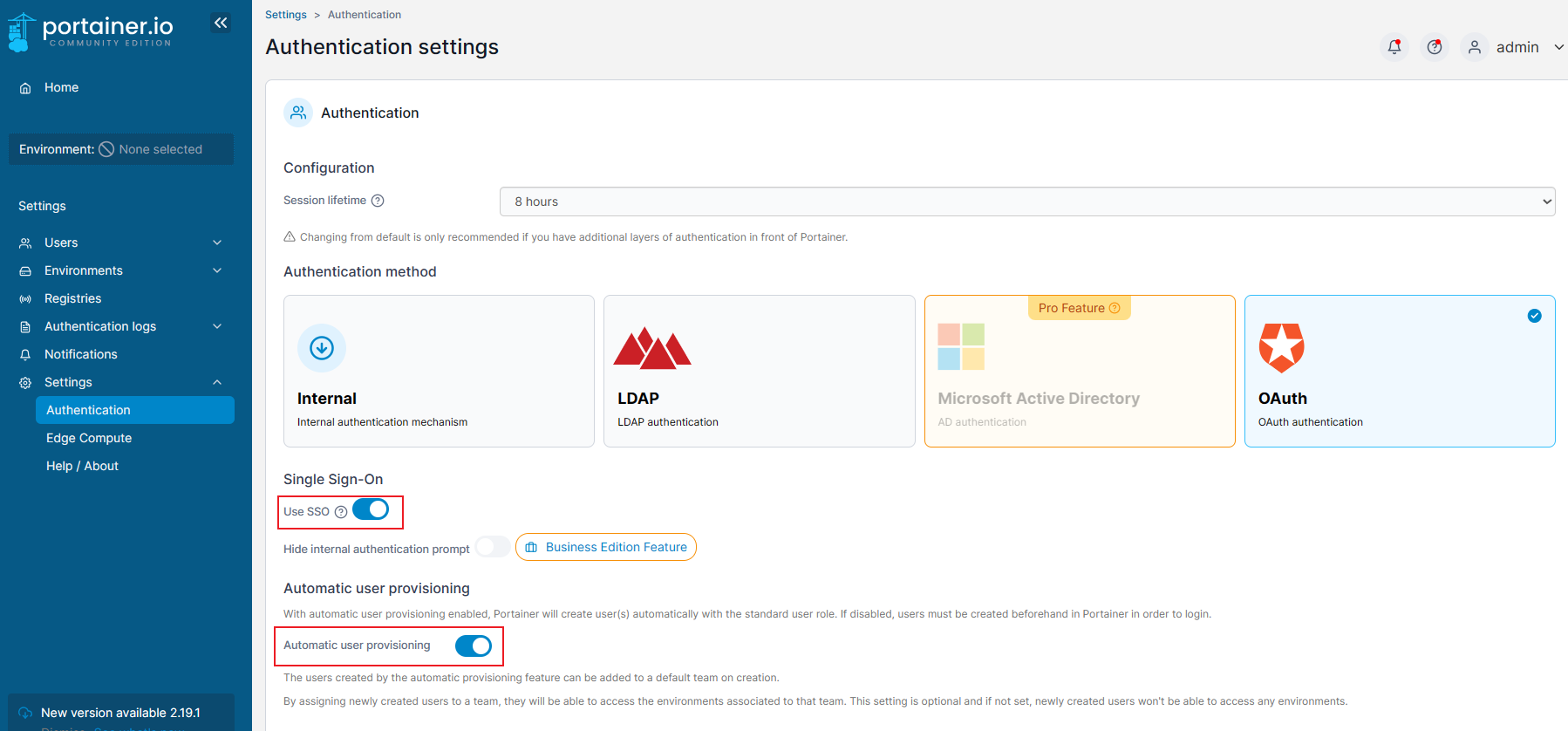
Erweitern Sie die Einstellungen in der linken Navigationsleiste, klicken Sie auf die Option Authentifizierung aus dieser Liste.
-
Aktivieren Sie SSO verwenden und Automatische Benutzerbereitstellung:
-
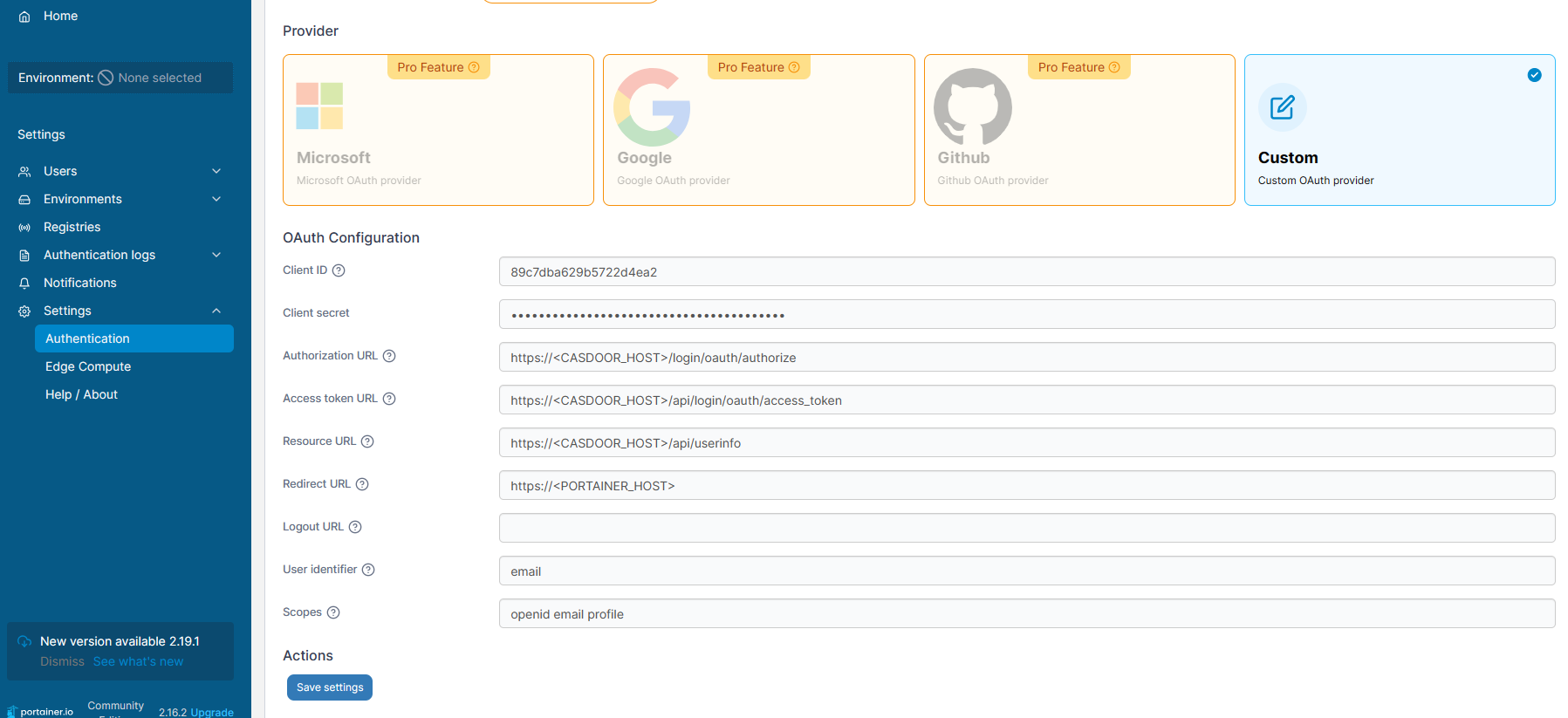
Füllen Sie die notwendigen Informationen wie folgt aus:
-
Authorization URL: https://CASDOOR_HOST/login/oauth/authorize -
Access token URL: https://CASDOOR_HOST/api/login/oauth/access_token -
Resource URL: https://CASDOOR_HOST/api/userinfo -
Redirect URL: https://PORTAINER_HOST
Automatische Team-Mitgliedschaft und Admin-Gruppen-Zuordnung aus OAuth-Claims sind Funktionen der Portainer Business Edition. In der Community Edition ist der Schalter für die Team-Mitgliedschaft gesperrt, daher weisen Sie Teams und Admin-Rechte Casdoor-Benutzern manuell in Portainer zu.
Melden Sie sich bei Portainer ab und testen Sie.