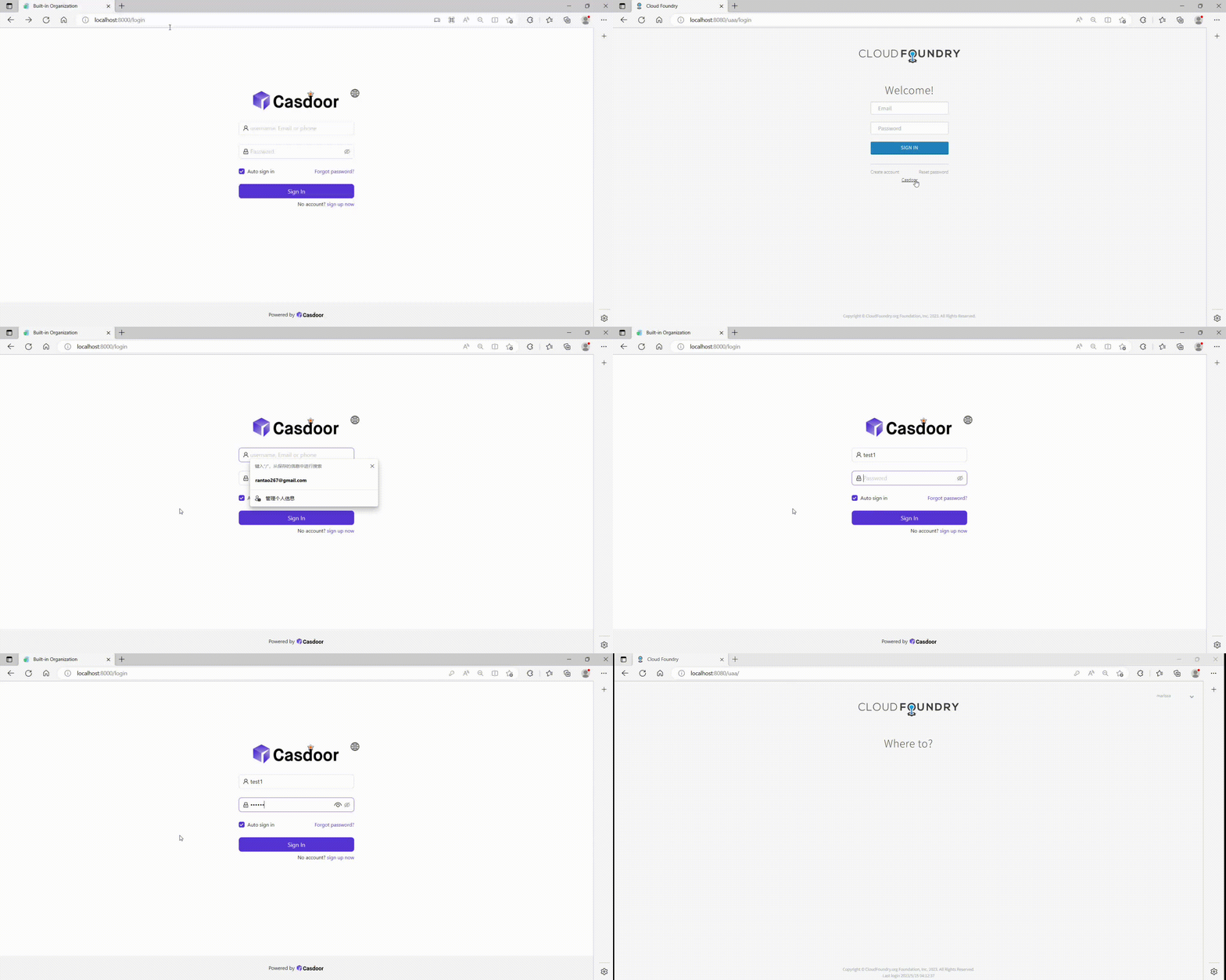
Cloud Foundry
Stellen Sie zuerst Casdoor bereit (siehe Server installation). Konfigurieren Sie dann die Anwendung und Cloud Foundry wie unten beschrieben.
Schritt 1: Konfigurieren Sie die Casdoor-Anwendung
- Erstellen oder verwenden Sie eine bestehende Casdoor-Anwendung.
- Fügen Sie eine Weiterleitungs-URL hinzu:
http://CASDOOR_HOSTNAME/login
- Kopieren Sie die Client-ID; wir werden sie in den folgenden Schritten benötigen.
Schritt 2: Fügen Sie einen Benutzer in Casdoor hinzu
Erstellen Sie einen Benutzer und weisen Sie ihm eine Rolle für die Anwendung zu.
Gehen Sie zur Seite 'Benutzer' und klicken Sie in der oberen rechten Ecke auf 'Benutzer hinzufügen'. This opens the new-user page.
Speichern Sie den Benutzer, nachdem Sie einen Benutzernamen und die Organisation 'Cloud Foundry' hinzugefügt haben (andere Details sind optional).
Legen Sie ein Passwort über "Manage your password" fest.
Wählen Sie ein Passwort für Ihren Benutzer und bestätigen Sie es.
Schritt 3: Bauen Sie die Cloud Foundry App
Starten Sie die Cloud Foundry, indem Sie diesen Schritten folgen.
- $ git clone git://github.com/cloudfoundry/uaa.git
- $ cd uaa
- $ ./gradlew run
Schritt 4: Integrieren Sie Casdoor
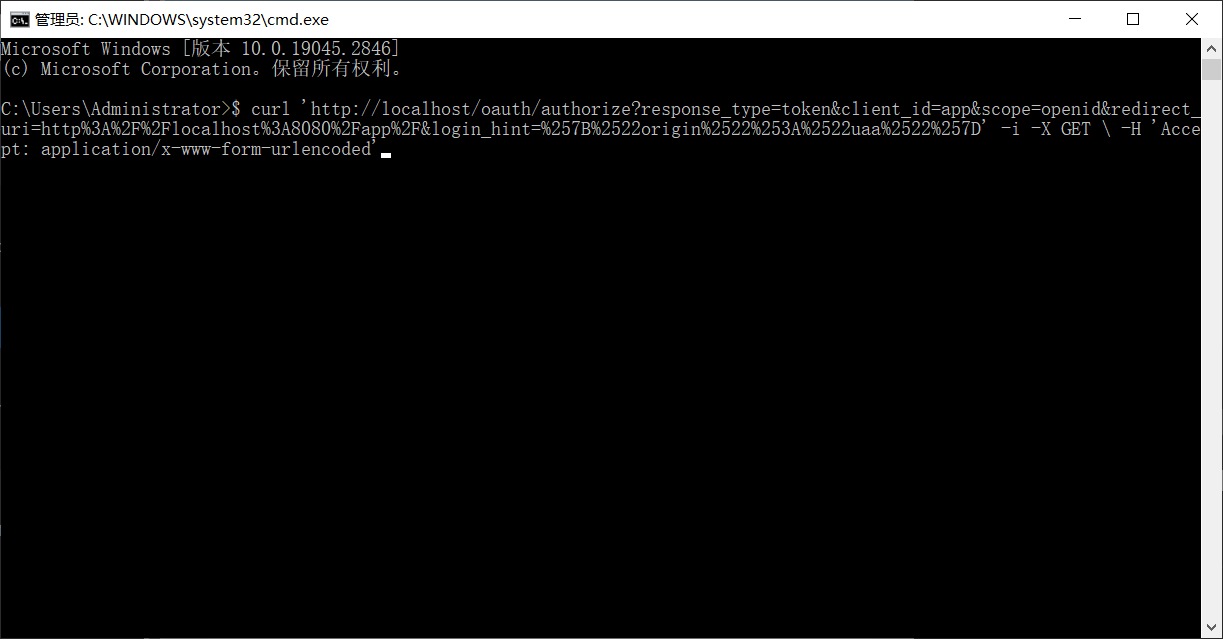
Öffnen Sie nun eine andere Kommandozeile und geben Sie ein:
curl '`http://localhost/oauth/authorize?response_type=token&client_id=app&scope=openid&redirect_uri=http%3A%2F%2Flocalhost%3A8080%2Fapp%2F`' -i -X GET \
  -H 'Accept: application/x-www-form-urlencoded'
Wir haben bereits die Client-ID und die Weiterleitungs-URI zuvor erhalten; wir geben diese Parameter ein.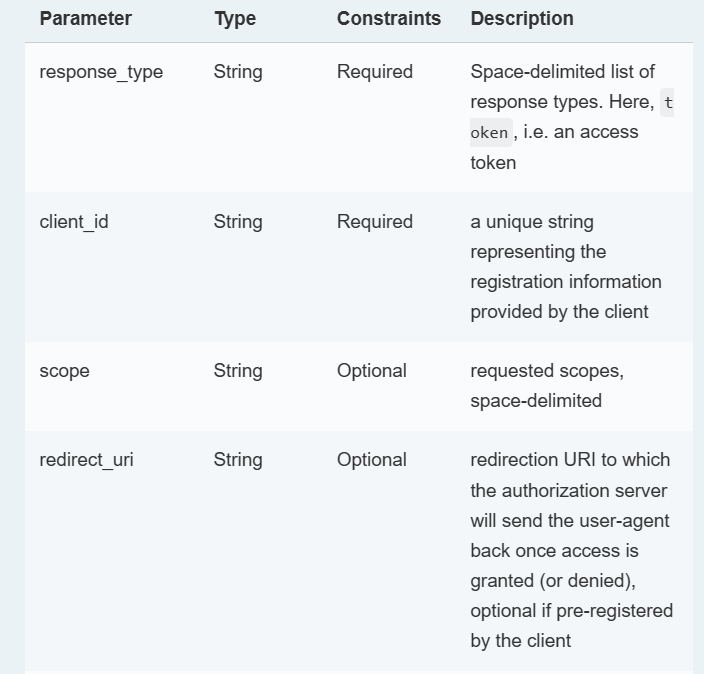
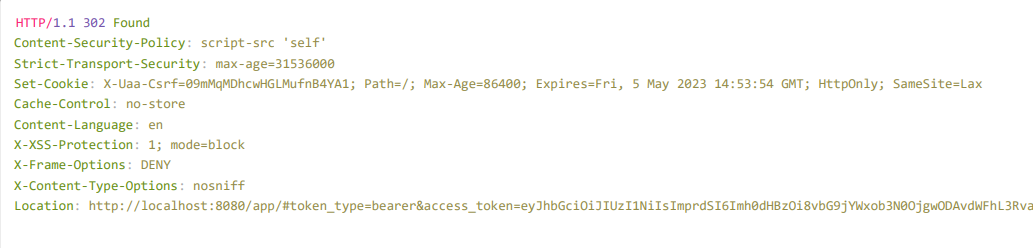
Führen Sie den Befehl aus, und wir können das Ergebnis unten erhalten, was bedeutet, dass wir Casdoor erfolgreich mit Cloud Foundry integriert haben.