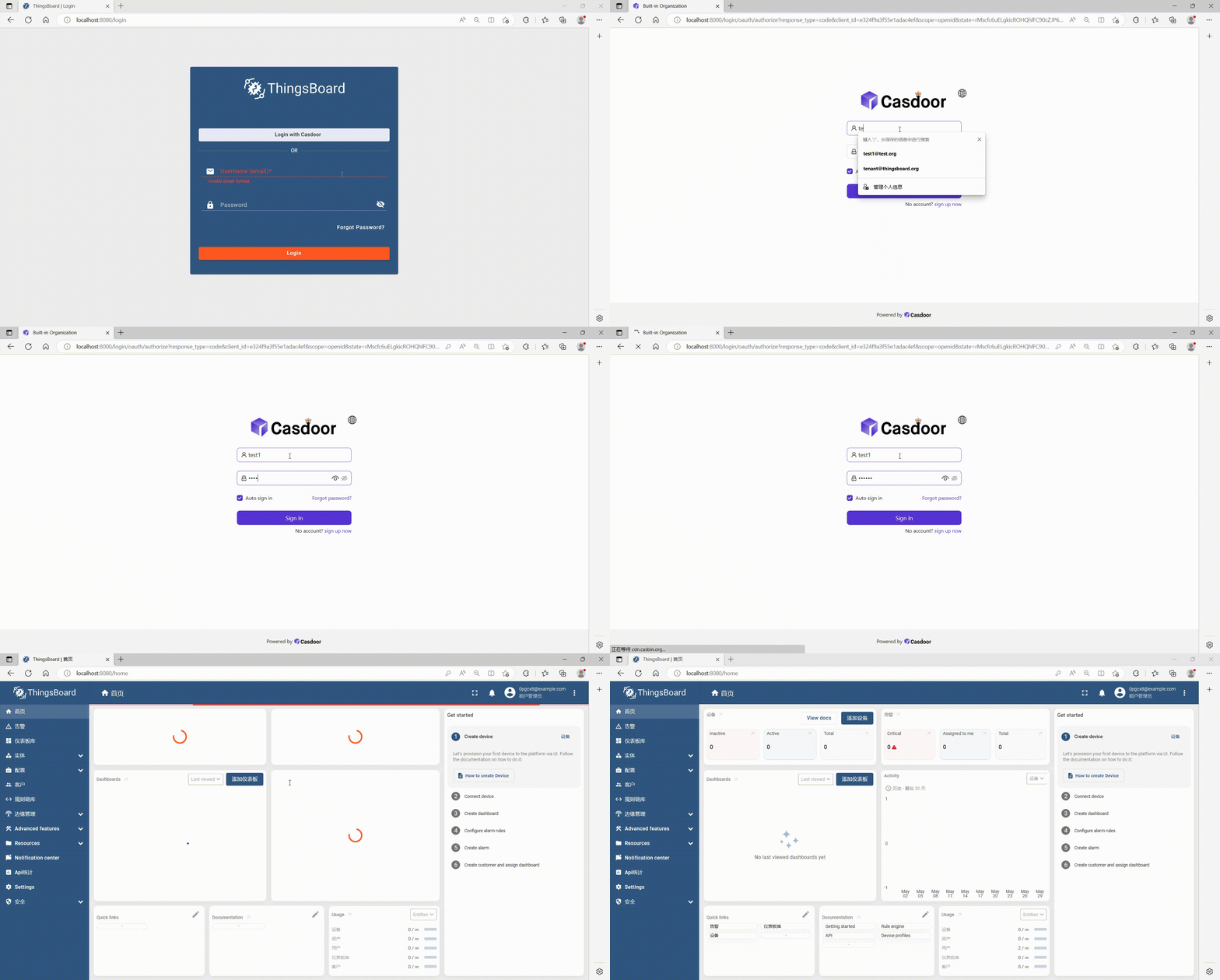
Thingsboard
Stellen Sie zunächst Casdoor bereit (siehe Server installation). Konfigurieren Sie dann die Anwendung und Thingsboard wie unten beschrieben.
Schritt 1: Konfigurieren Sie die Casdoor-Anwendung
- Erstellen Sie eine neue Casdoor-Anwendung oder verwenden Sie eine vorhandene.
- Fügen Sie eine Weiterleitungs-URL hinzu:
http://CASDOOR_HOSTNAME/login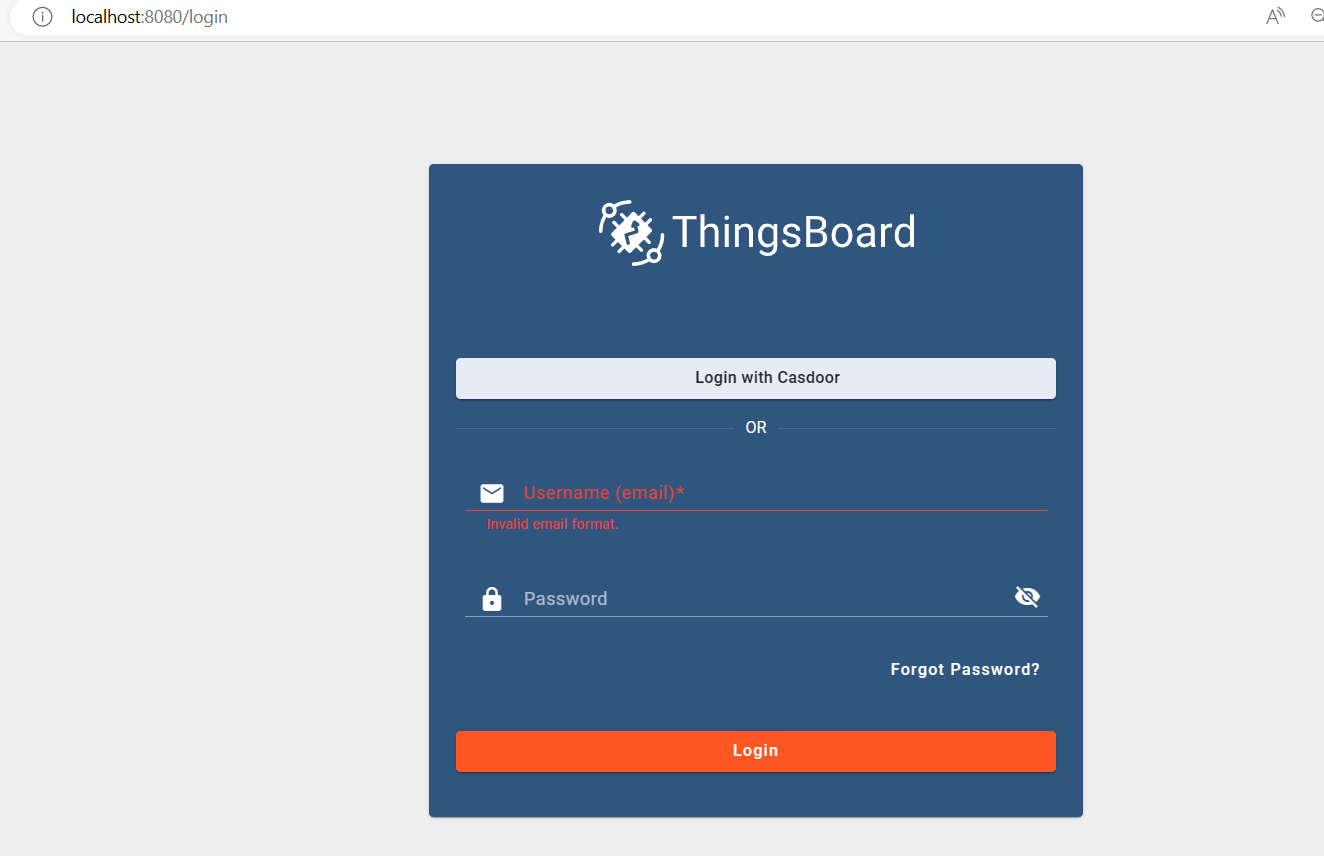
- Notieren Sie sich die Client ID und das Client secret für die folgenden Schritte.
Schritt 2: Einen Benutzer in Casdoor hinzufügen
Erstellen Sie einen Benutzer und weisen Sie ihm eine Rolle für die Anwendung zu.
Gehen Sie zu Users → Add user, um die Seite zum Erstellen eines neuen Benutzers zu öffnen.
Speichern Sie den Benutzer, nachdem Sie einen Benutzernamen hinzugefügt und die Organisation "Thingsboard" ausgewählt haben (andere Details sind optional).
Legen Sie ein Passwort über "Manage your password" fest.
Wählen Sie ein Passwort für den Benutzer und bestätigen Sie es.
Schritt 3: Voraussetzungen und Build Thingsboard App
Zunächst unterstützt Thingsboard nur Java 11 (OpenJDK).
Herunterladen von:
Um Thingsboard zu starten, folgen Sie diesen Schritten (für Windows-System):
- Laden Sie das Paket herunter und extrahieren Sie es. Laden Sie das Paket herunter
- Konfigurieren Sie Thingsboard in \thingsboard\conf\thingsboard.yml nach Ihren Vorlieben, einschließlich der Konfiguration von Kafka, PostgreSQL und anderen.
- Führen Sie
install.bat –loadDemoin der Kommandozeile im Thingsboard-Ordner aus, um zu installieren und Demodaten hinzuzufügen.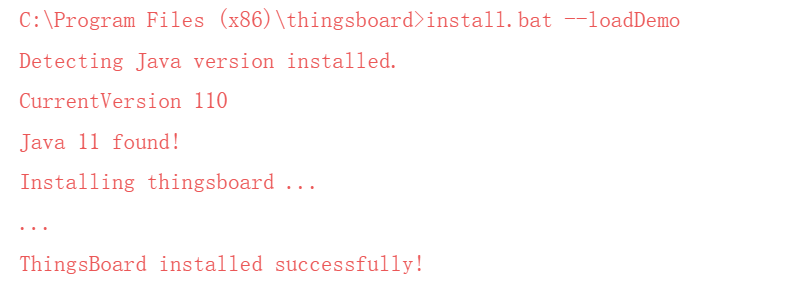
- Führen Sie
net start thingsboardin der Kommandozeile aus, um Thingsboard zu starten. Sie sollten die folgende Ausgabe sehen:
Schritt 4: Integrieren Sie Casdoor
Öffnen Sie jetzt http://localhost:8080/ und melden Sie sich beim Admin-Konto an:
Konto: sysadmin@thingsboard.org / Passwort: sysadmin
Nachdem Sie sich erfolgreich angemeldet haben, klicken Sie auf den OAuth2-Button unten links auf der Seite.
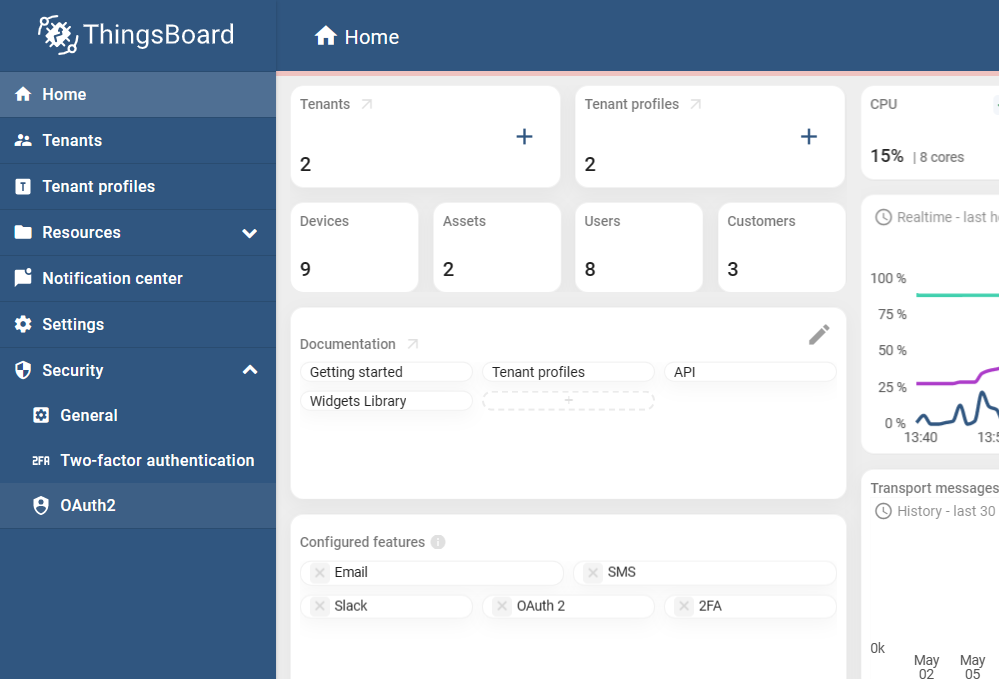
Füllen Sie die Felder wie folgt aus:
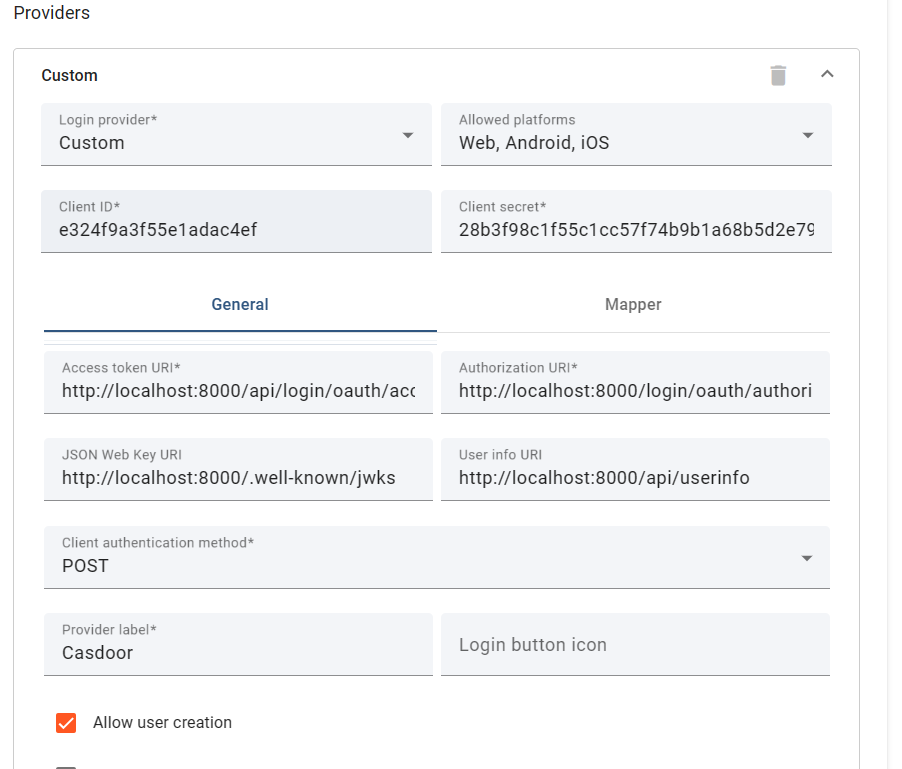
Obtain these values from: OIDC discovery URL 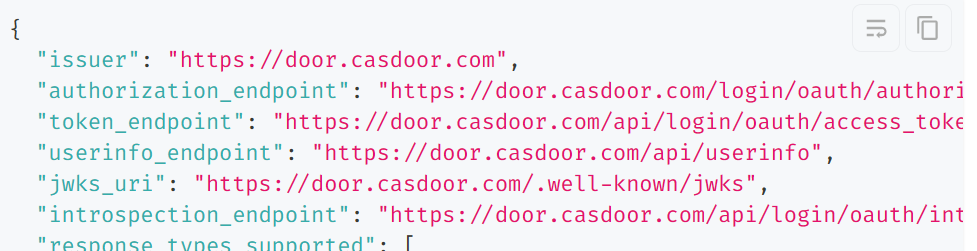
OIDC-Entdeckungs-URL When you log in to http://localhost:8080/, you should see the following: