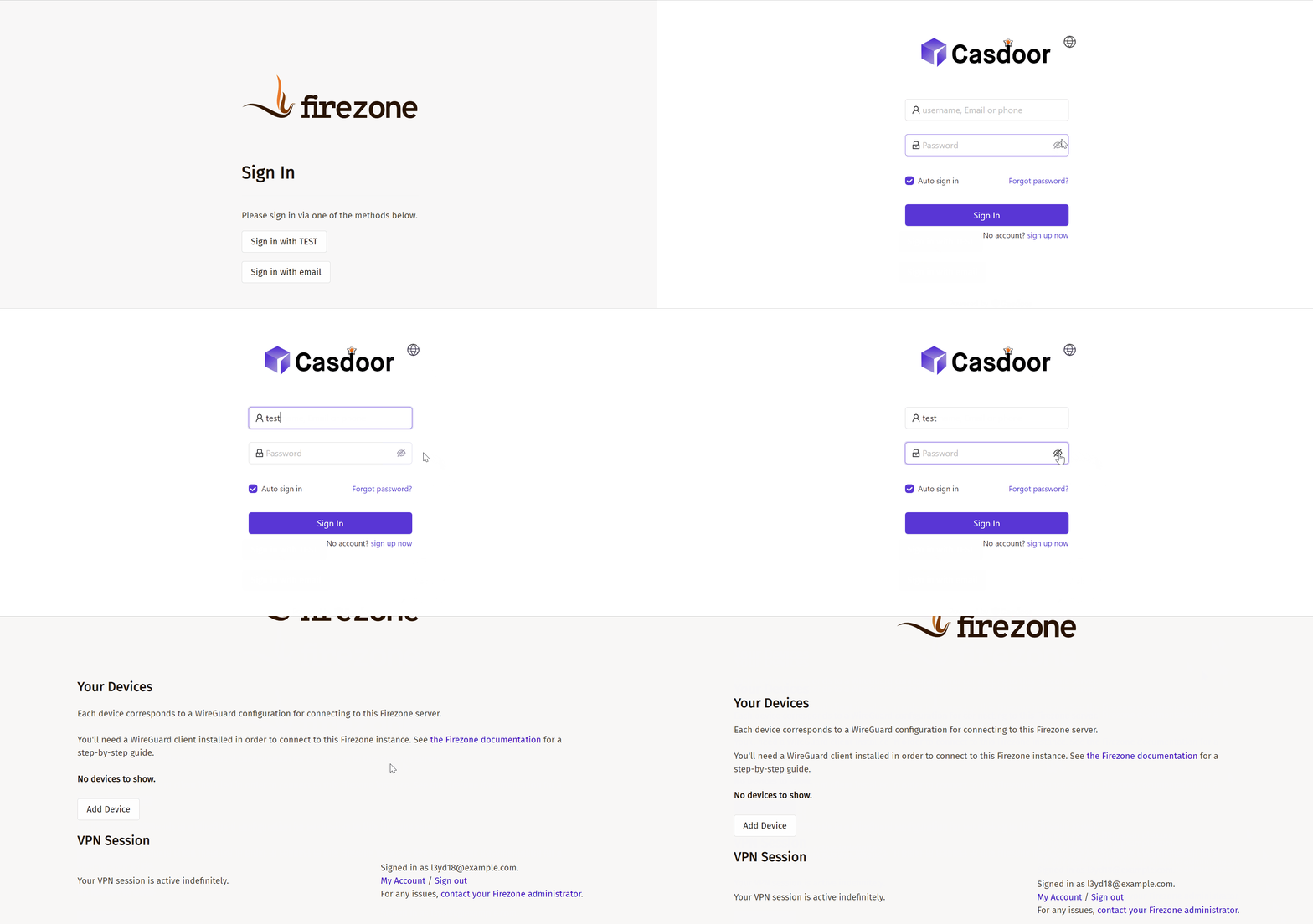
FireZone
Dieser Leitfaden konfiguriert FireZone so, dass es Casdoor als OIDC IdP verwendet.
Schritt 1: Casdoor und FireZone bereitstellen
Stellen Sie Casdoor und FireZone bereit.
Nach einer erfolgreichen Bereitstellung stellen Sie Folgendes sicher:
-
Setzen Sie die FireZone-URL (Anmelden -> Sicherheit -> OpenID Connect Provider hinzufügen) auf FIREZONE_HOSTNAME.
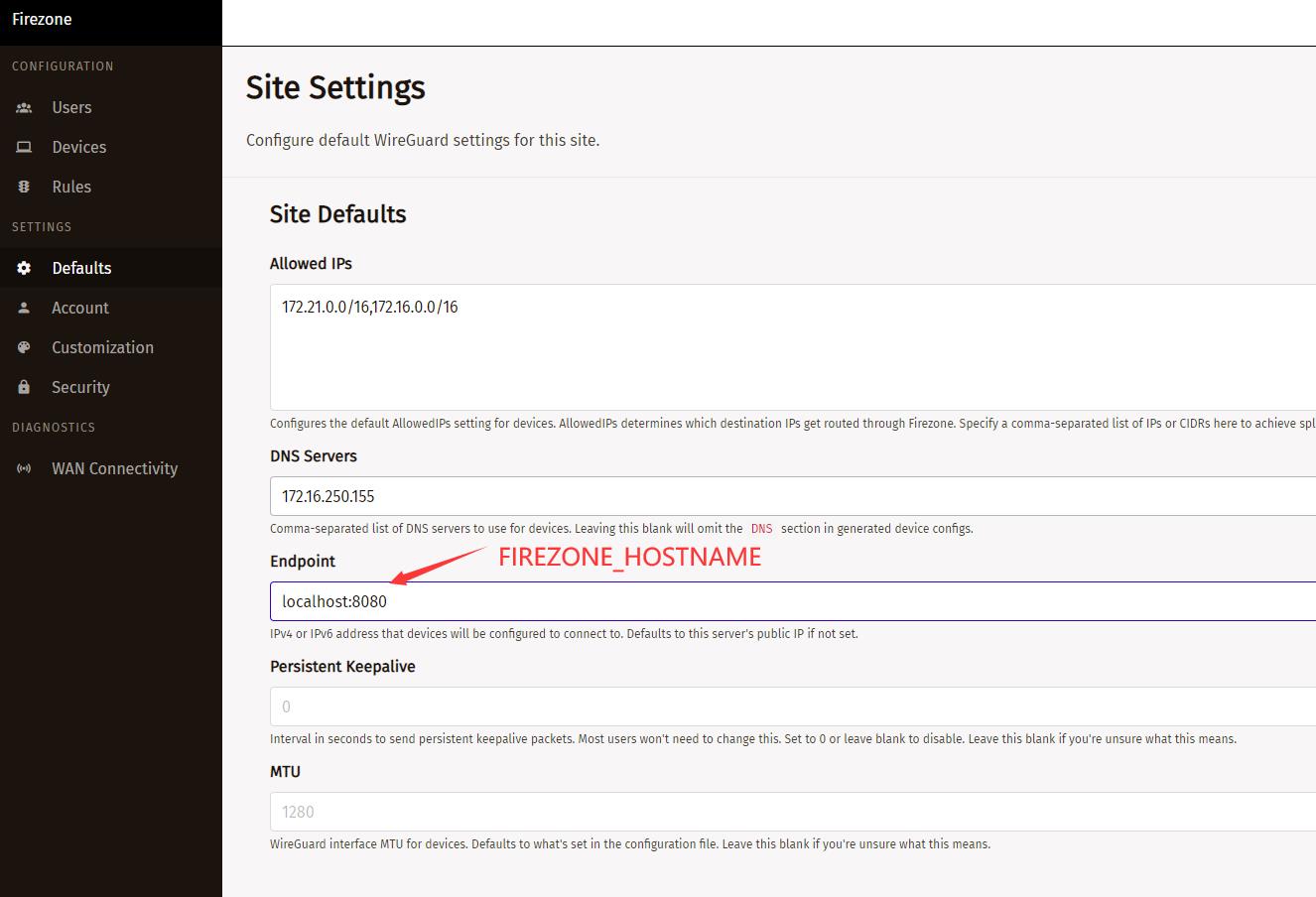
-
Casdoor kann angemeldet und normal verwendet werden.
-
CASDOOR_HOSTNAME:http://localhost:8000, falls Sie Casdoor mit der Standardkonfigurationapp.confbereitstellen.
Schritt 2: Casdoor-Anwendung konfigurieren
-
Erstellen Sie eine neue Casdoor-Anwendung oder verwenden Sie eine bestehende.
-
Fügen Sie eine Weiterleitungs-URL hinzu:
Zum Beispiel, wenn die Configid im FireZone Provider TEST ist, sollte die Weiterleitungs-URL
http://[FIREZONE_HOST]/auth/oidc/[PROVIDER_CONFIG_ID]/callback/sein.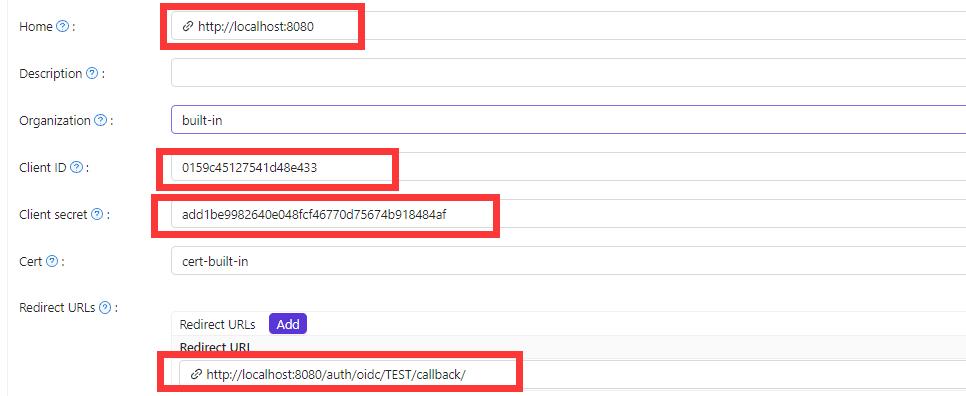
OIDC-Erkennung:
http://<CASDOOR_HOSTNAME>/.well-known/openid-configuration. -
FireZone konfigurieren: Sicherheit -> OpenID Connect Provider hinzufügen
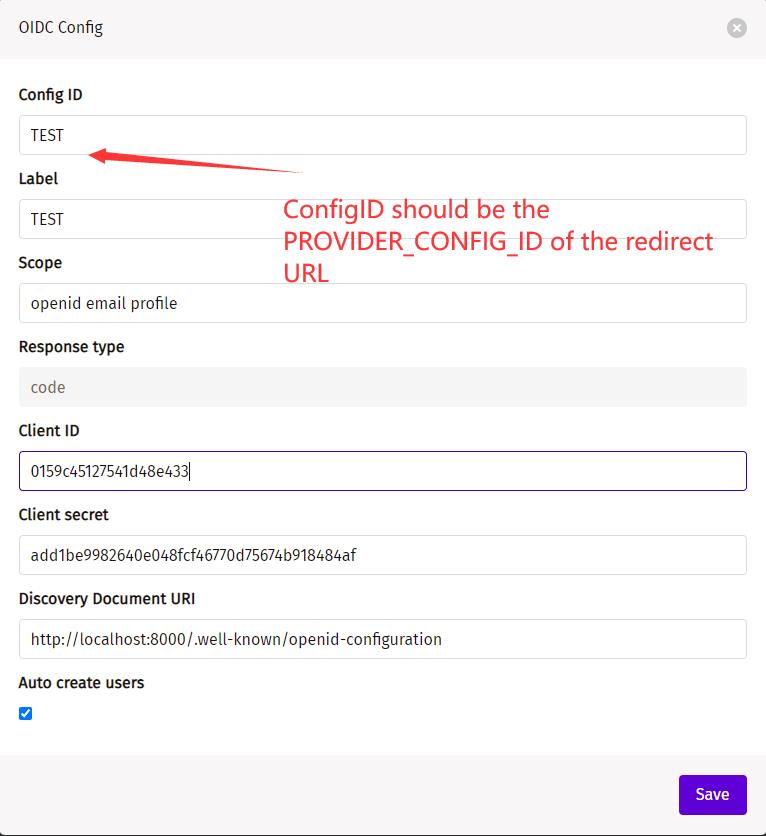
Discovery Document URI: Die Discovery Document URI des FireZone Providers solltehttps://[CASDOOR_HOST]/.well-known/openid-configurationsein.Scopes:openid email profile- ConfigID: Muss mit der Anbieter-Konfigurations-ID übereinstimmen, die in der Redirect-URL verwendet wird (z. B. wenn die Redirect-URL
.../auth/oidc/TEST/callback/lautet, verwenden Sie ConfigIDTEST). Auto-create users: Erfolgreiche Anmeldung wird automatisch einen Benutzer erstellen.
Abmelden von FireZone und SSO-Test durchführen