Jenkins-Plugin
Das Casdoor-Jenkins-Plugin ermöglicht es Benutzern, sich über Casdoor bei Jenkins anzumelden. Dieser Leitfaden konfiguriert das Plugin.
Im Folgenden finden Sie einige der Konfigurationseinstellungen:
CASDOOR_HOSTNAME: Der Domainname oder die IP, wo der Casdoor-Server bereitgestellt ist.
JENKINS_HOSTNAME: Der Domainname oder die IP, wo Jenkins bereitgestellt ist.
Schritt 1: Casdoor und Jenkins bereitstellen
Stellen Sie Casdoor und Jenkins bereit.
Nach einer erfolgreichen Bereitstellung stellen Sie Folgendes sicher:
- Stellen Sie die Jenkins-URL ein (Manage Jenkins -> Configure System -> Jenkins Location) auf
JENKINS_HOSTNAME.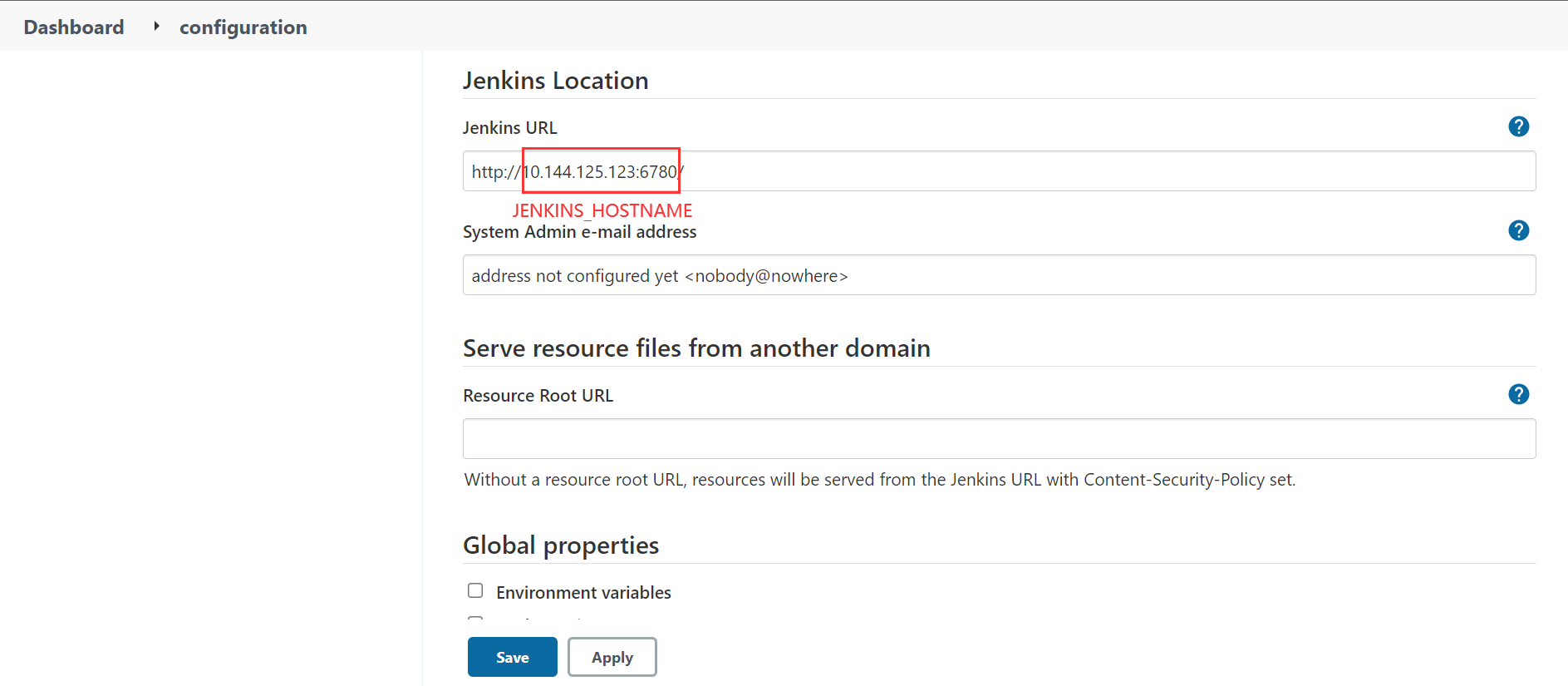
- Überprüfen Sie, dass Casdoor angemeldet und normal verwendet werden kann.
- Stellen Sie den
origin-Wert von Casdoor (conf/app.conf) aufCASDOOR_HOSTNAMEein.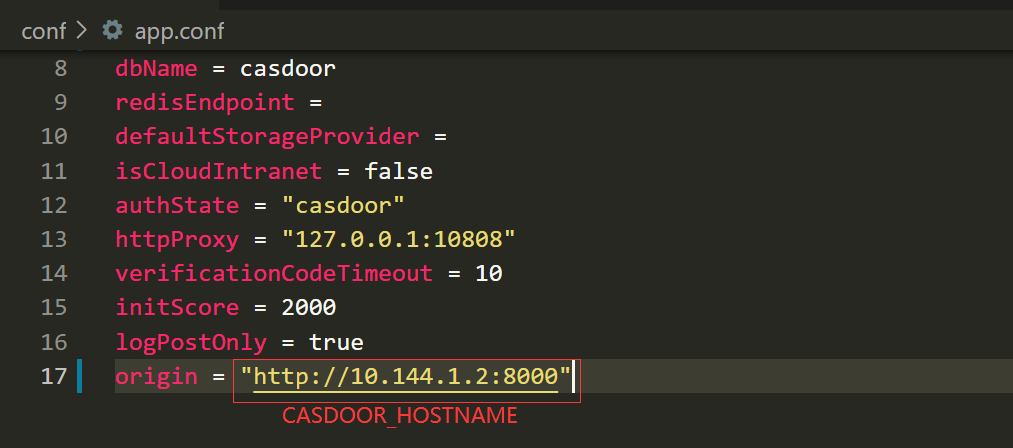
Schritt 2: Die Casdoor-Anwendung konfigurieren
- Erstellen Sie eine neue Casdoor-Anwendung oder verwenden Sie eine vorhandene.
- Fügen Sie eine Weiterleitungs-URL hinzu:
http://JENKINS_HOSTNAME/securityRealm/finishLogin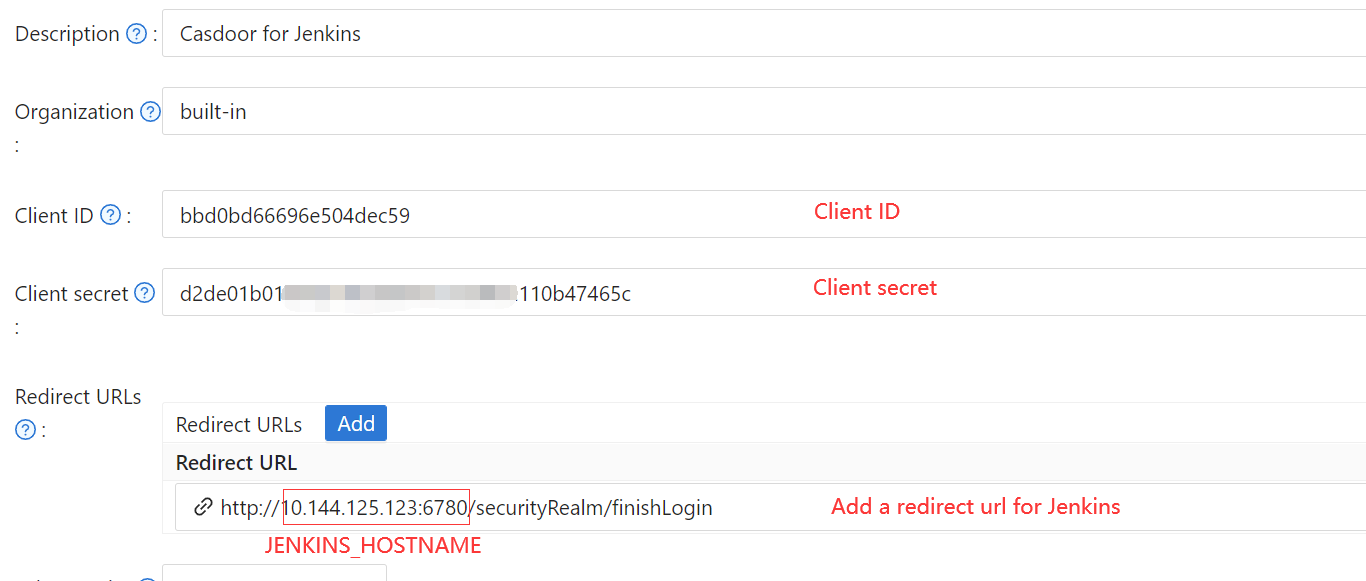
- Fügen Sie den gewünschten Anbieter hinzu und geben Sie zusätzliche Einstellungen an.
Notieren Sie sich Client ID und Client secret von der Anwendungsseite für den nächsten Schritt.
Öffnen Sie Ihren bevorzugten Browser und besuchen Sie http://CASDOOR_HOSTNAME/.well-known/openid-configuration, um die OIDC-Konfiguration von Casdoor zu sehen.
Schritt 3: Jenkins konfigurieren
Installieren Sie das Casdoor-Plugin aus dem Jenkins-Marktplatz oder durch Hochladen des Plugin-JARs.
Nach der Installation gehen Sie zu Manage Jenkins -> Configure Global Security.
Vorschlag: Sichern Sie die Jenkins config.xml-Datei und verwenden Sie sie zur Wiederherstellung im Falle von Einrichtungsfehlern.
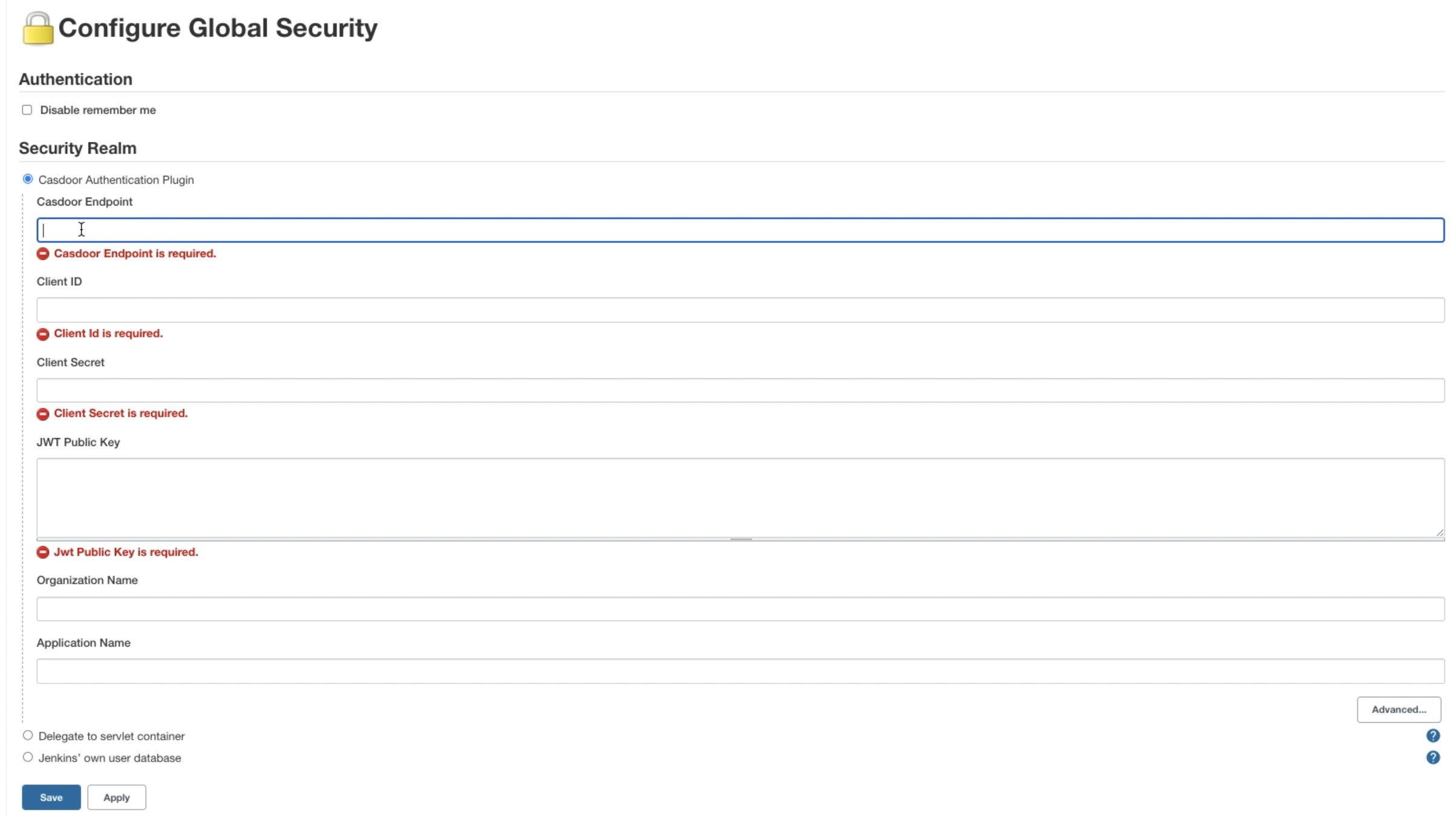
- Im Abschnitt Security Realm wählen Sie "Casdoor Authentication Plugin".
- Geben Sie im Feld Casdoor-Endpunkt den früher erwähnten
CASDOOR_HOSTNAMEein. - Geben Sie im Feld Client ID die früher erwähnte
Client IDein. - Geben Sie im Feld Client secret das früher erwähnte
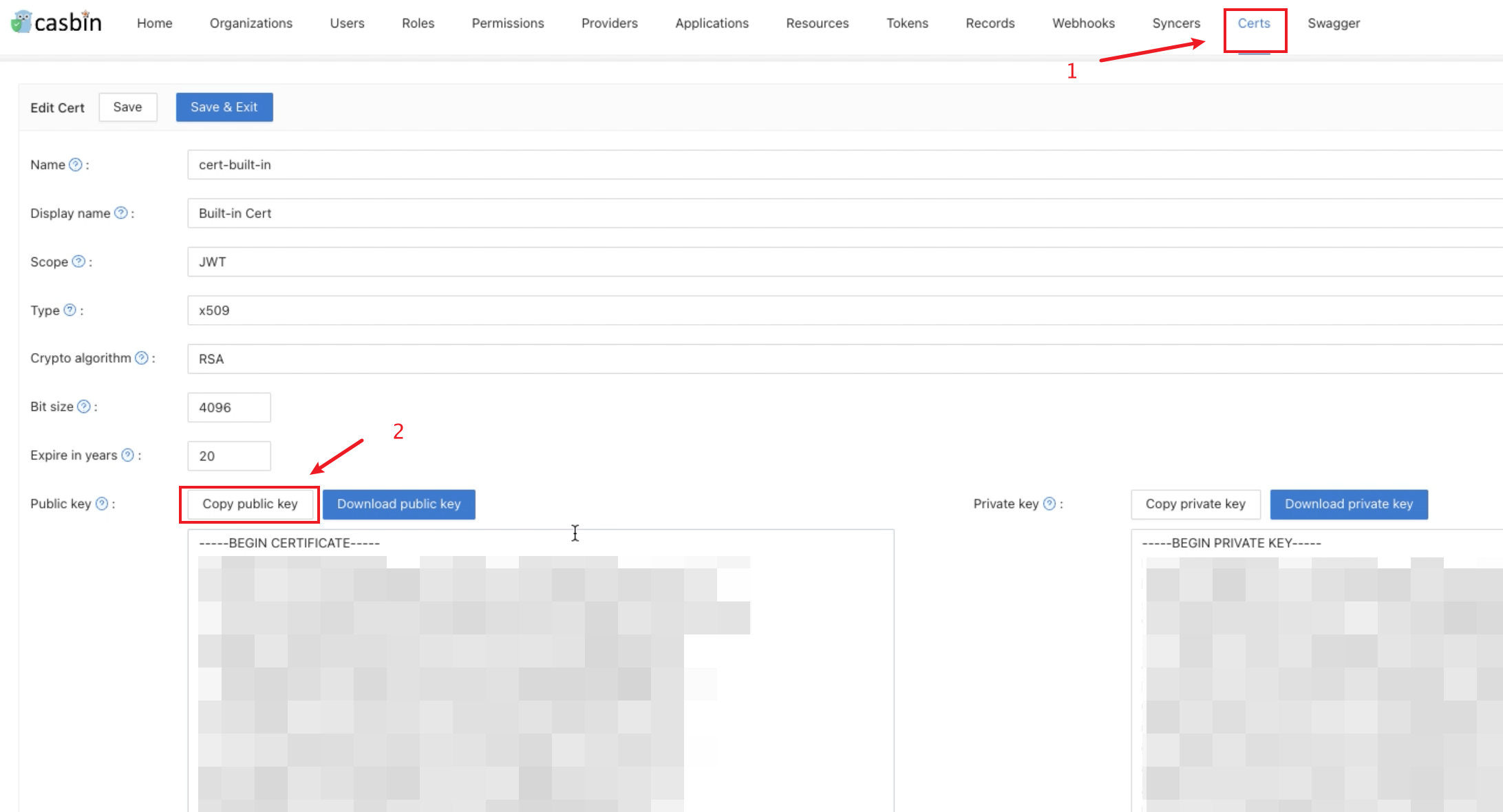
Client secretein. - JWT Public Key: In Casdoor open Cert, edit your application’s cert, and copy the public key.
- Organization Name und Application Name sind optional; verwenden Sie sie, um die Überprüfung auf bestimmte Organisationen/Anwendungen einzuschränken. Wenn sie leer sind, verwendet das Plugin die Standardorganisation und -anwendung.
- Im Abschnitt Autorisierung wählen Sie "Angemeldete Benutzer können alles tun". Deaktivieren Sie "Anonymen Lesezugriff erlauben".
- Klicken Sie auf
Save.
Jenkins wird Sie nun automatisch zu Casdoor für die Authentifizierung weiterleiten.