Verwendung von Casdoor in ShenYu
ShenYu hat ein Casdoor-Plugin, um die Verwendung von Casdoor zu ermöglichen.
Schritt 1: Casdoor bereitstellen
Deploy Casdoor first. See Server installation.
After deployment, ensure:
- Der Casdoor-Server läuft auf
http://localhost:8000. - Öffnen Sie Ihren bevorzugten Browser und besuchen Sie
http://localhost:7001, um die Casdoor-Anmeldeseite zu sehen. - Die Anmeldefunktionalität funktioniert einwandfrei, indem Sie
adminund123eingeben.
After the above setup, add a Casdoor-based login page with the following steps.
Schritt 2: Konfigurieren Sie die Casdoor-Anwendung
- Erstellen Sie eine neue Casdoor-Anwendung oder verwenden Sie eine vorhandene
- Fügen Sie Ihre Weiterleitungs-URL hinzu
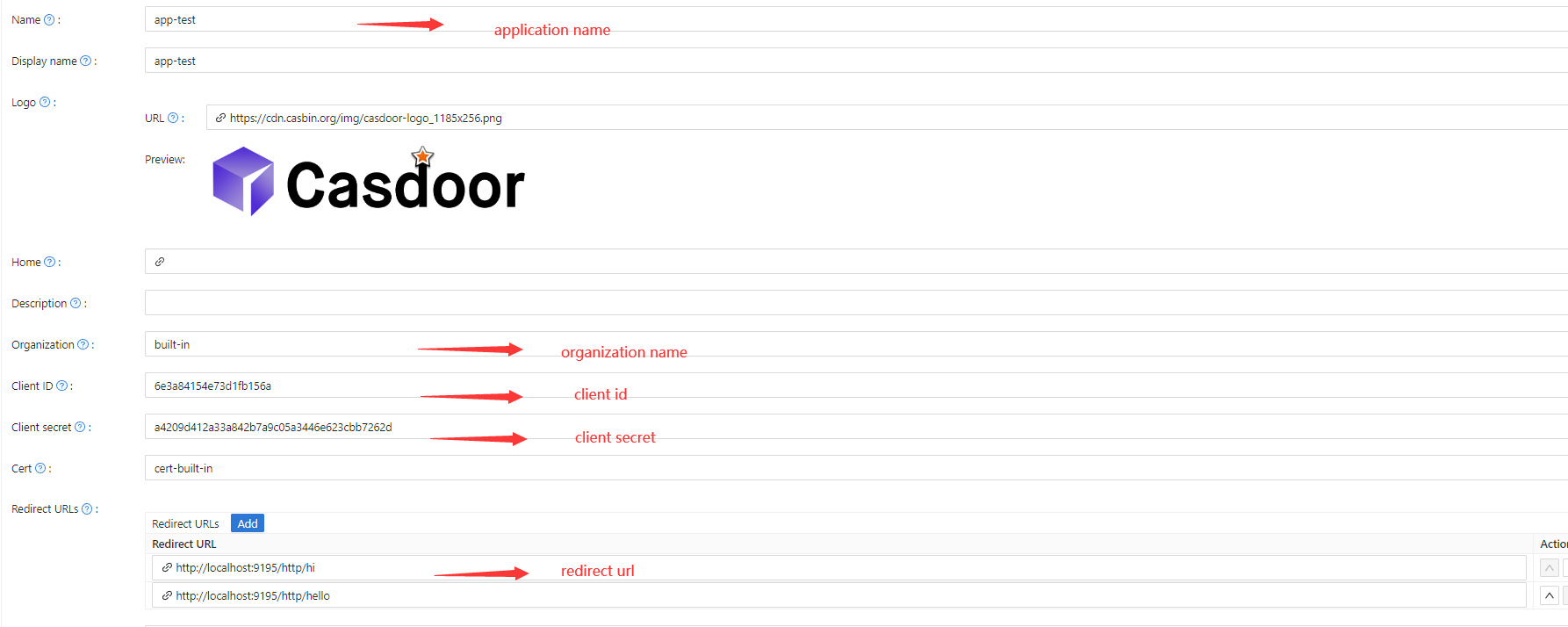
- On the certificate editing page, copy your
Certificate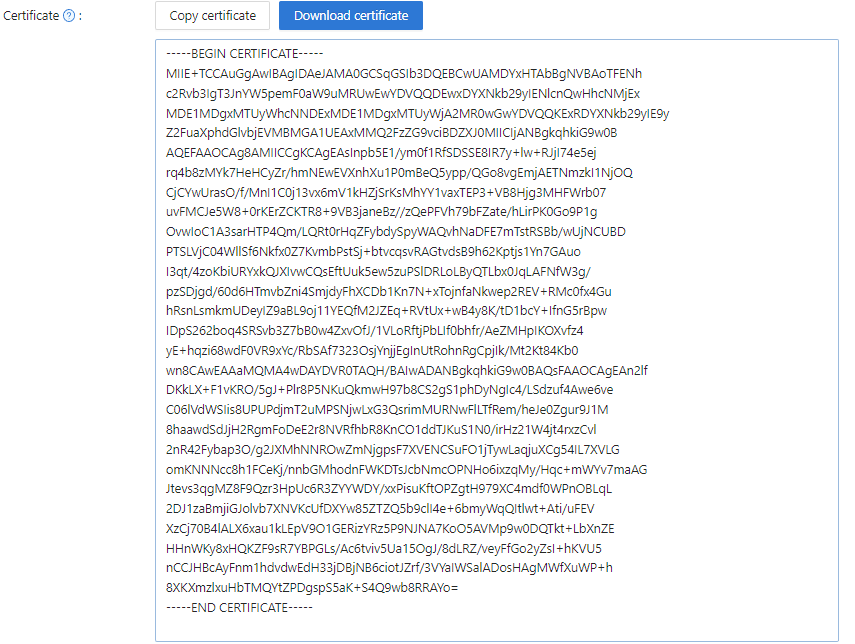
Schritt 3: Verwenden Sie das Casdoor-Plugin in ShenYu
1. Konfigurieren Sie das Casdoor-Plugin in ShenYu
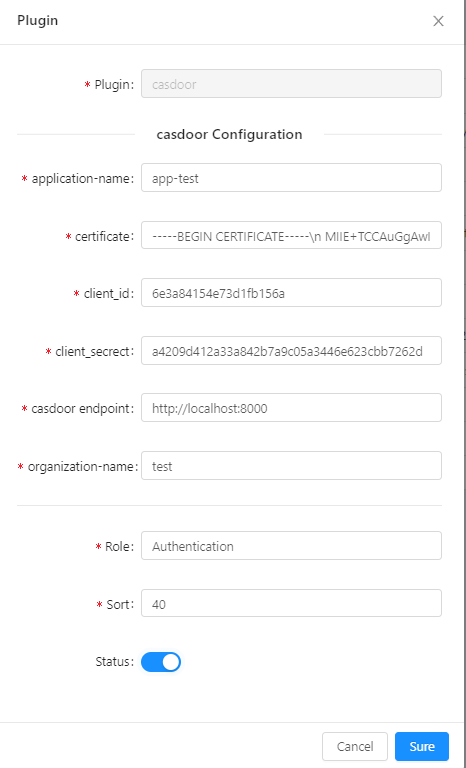
Hinweis: Da ShenYu nur ein einzeiliges Eingabefeld hat, muss \n in jeder Zeile des Zertifikats hinzugefügt werden. 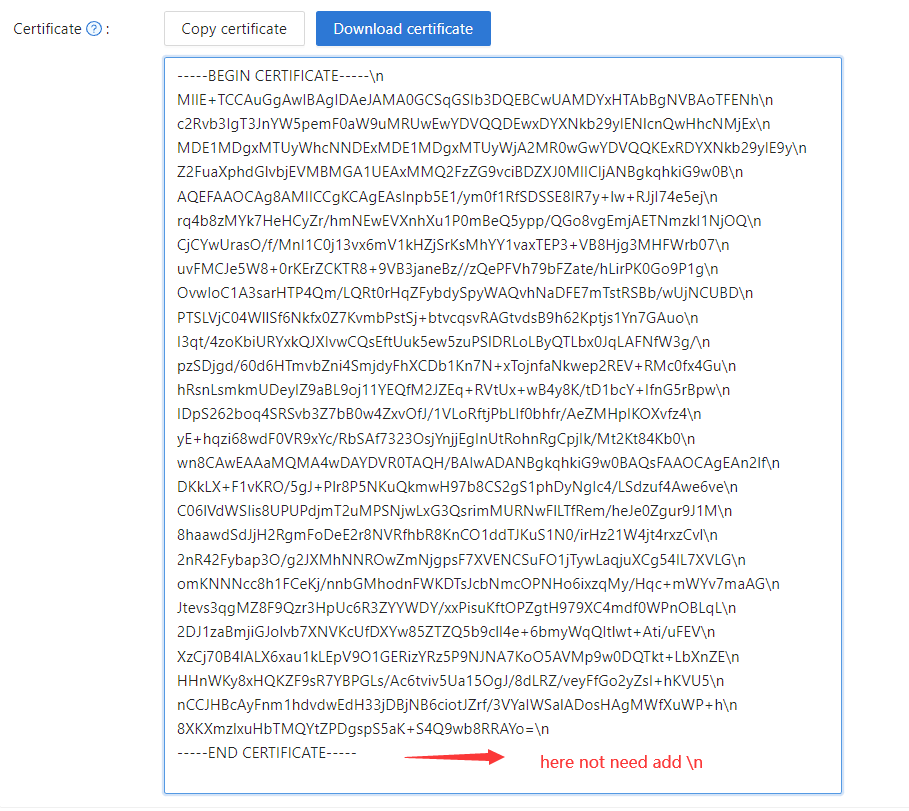
Paste it into the certificate field of the ShenYu Casdoor config.
Sie müssen es nicht auf der Casdoor-Zertifikatsbearbeitungsseite speichern, da es nur zum Kopieren dient.
2. Konfigurieren Sie das ShenYu Casdoor-Plugin
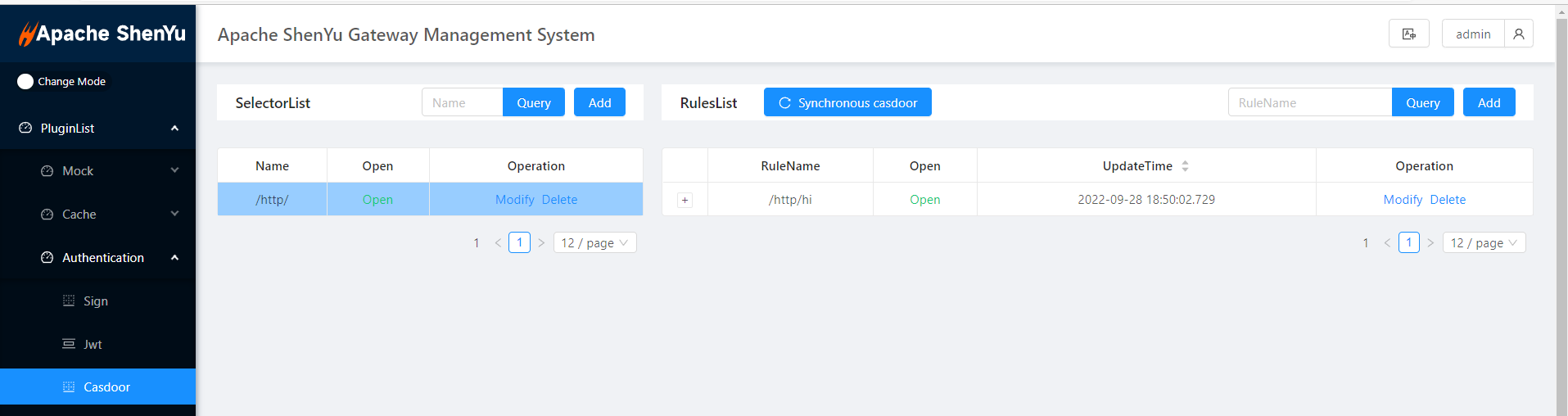 Configure the Casdoor settings as needed.
3. Den Dienst abrufen und verwenden
3.1 Direkt das Web besuchen

3.2 Casdoor-Anmeldung verwenden
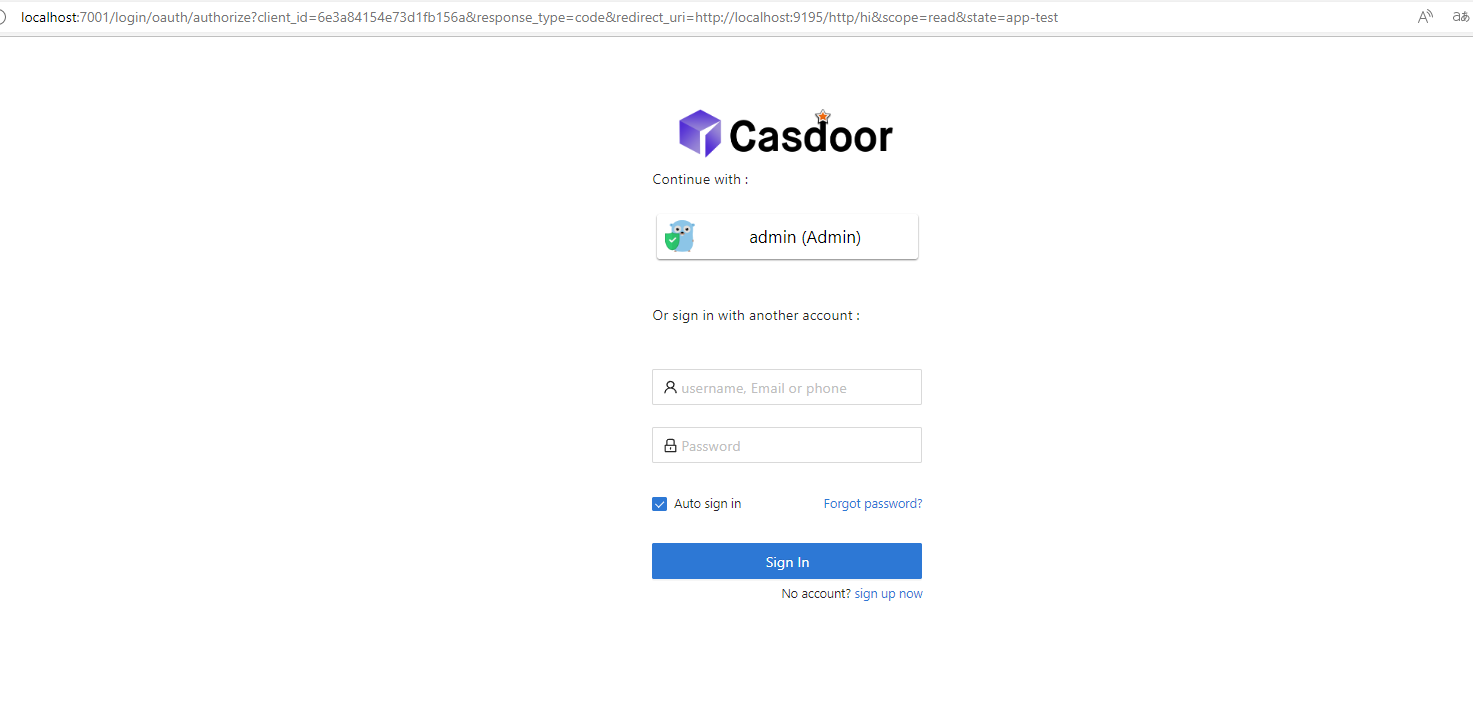

3.3 Das Token in den Headern mitführen
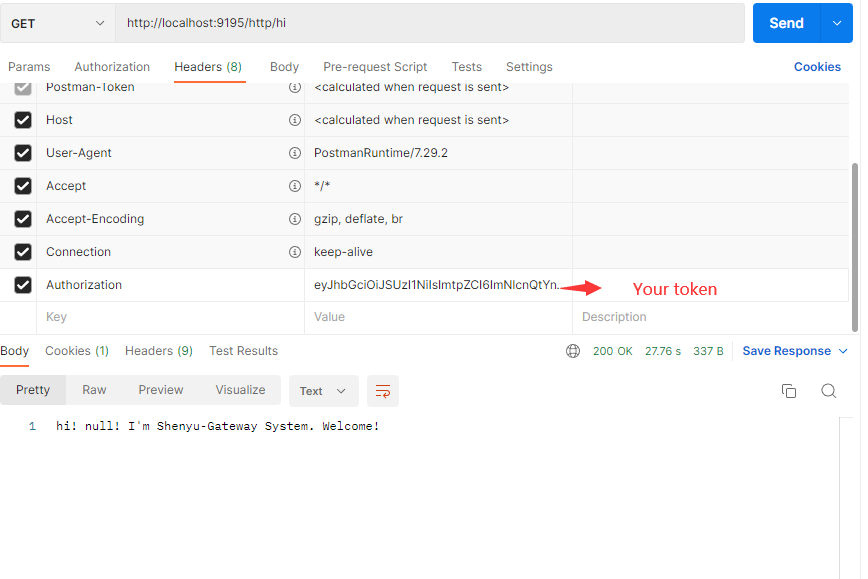
3.4 Name, ID und Organisation in den Headern speichern
Das macht es einfacher, sie in Zukunft zu verwenden.