Spring Security OAuth
Casdoor kann das OIDC-Protokoll als IDP nutzen, um verschiedene Anwendungen zu verbinden. In diesem Leitfaden verwenden wir Spring Security als Beispiel, um Ihnen zu zeigen, wie Sie OIDC nutzen können, um sich mit Ihren Anwendungen zu verbinden.
Schritt 1: Casdoor bereitstellen
Stellen Sie Casdoor bereit. Siehe Server installation. Stellen Sie sicher, dass der Server läuft und Sie die Anmeldeseite öffnen und sich als built-in/admin mit dem von Ihnen festgelegten Passwort anmelden können. Siehe Sign in to the admin console.
Schritt 2. Konfigurieren der Casdoor-Anwendung
- Erstellen Sie eine neue Casdoor-Anwendung oder verwenden Sie eine bestehende.
- Fügen Sie Ihre Redirect-URL hinzu (Weitere Details dazu, wie Sie die Redirect-URL erhalten, finden Sie im nächsten Abschnitt).
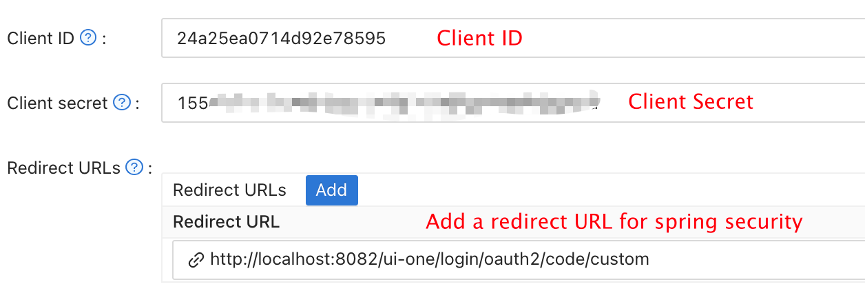
- Fügen Sie den gewünschten Provider hinzu und füllen Sie alle zusätzlichen Einstellungen aus.
Notieren Sie sich die Client ID und das Client secret von der Anwendungsseite für den nächsten Schritt. OIDC Discovery: http://<CASDOOR_HOSTNAME>/.well-known/openid-configuration.
Schritt 3. Konfigurieren von Spring Security
Spring Security unterstützt OIDC nativ.
Sie können die Einstellungen des Spring Security OAuth2 Clients anpassen:
Ersetzen Sie die Platzhalter durch Ihre eigene Casdoor-Instanz (Client ID, Client secret usw.).
- application.yml
- application.properties
spring:
  security:
    oauth2:
      client:
        registration:
          casdoor:
            client-id: <Client ID>
            client-secret: <Client Secret>
            scope: openid,profile,email
            authorization-grant-type: authorization_code
            redirect-uri: <Redirect URL>
        provider:
          casdoor:
            issuer-uri: http://CASDOOR_HOSTNAME
            user-name-attribute: preferred_username
spring.security.oauth2.client.registration.casdoor.client-id=<Client ID>
spring.security.oauth2.client.registration.casdoor.client-secret=<Client Secret>
spring.security.oauth2.client.registration.casdoor.scope=openid,profile,email
spring.security.oauth2.client.registration.casdoor.authorization-grant-type=authorization_code
spring.security.oauth2.client.registration.casdoor.redirect-uri=<Redirect URL>

spring.security.oauth2.client.provider.casdoor.issuer-uri=http://CASDOOR_HOSTNAME
spring.security.oauth2.client.provider.casdoor.user-name-attribute=preferred_username
Mit issuer-uri liest Spring Boot beim Start das Discovery-Dokument von Casdoor und füllt die Endpunkte für Autorisierung, Token, Userinfo (/api/userinfo) und JWKS aus. Der Wert muss mit dem issuer in diesem Dokument übereinstimmen. In der Userinfo von Casdoor ist preferred_username der Benutzername und name der Anzeigename.
For the default situation of Spring Security, the <Redirect URL> should be like http://<Your Spring Boot Application Endpoint>/<Servlet Prefix if it is configured>/login/oauth2/code/casdoor, where casdoor is the registration ID.
For example, in the following demo, the redirect URL should be http://localhost:8080/login/oauth2/code/casdoor.
Sie sollten dies auch in der casdoor-Anwendung konfigurieren.
You can also customize the settings using ClientRegistration in your code. You can find the mapping here.
Schritt 4: Erste Schritte mit einer Demo
-
Wir können eine Spring Boot-Anwendung erstellen.
-
We can add a configuration that protects all endpoints except
/and/login**for users to log in. Spring Security 6 removedWebSecurityConfigurerAdapter, so declare aSecurityFilterChainbean:@Configuration
@EnableWebSecurity
public class UiSecurityConfig {
@Bean
SecurityFilterChain securityFilterChain(HttpSecurity http) throws Exception {
http
.authorizeHttpRequests(auth -> auth
.requestMatchers("/", "/login**").permitAll()
.anyRequest().authenticated())
.oauth2Login(Customizer.withDefaults());
return http.build();
}
}Informationen zum Rollen-Mapping, Abmelden bei Casdoor, Ressourcenservern und Spring Cloud Gateway finden Sie unter Spring Boot SSO with OpenID Connect.
-
Wir können eine einfache Seite für die Benutzeranmeldung hinzufügen.
<!DOCTYPE html>
<html lang="en">
<head>
<meta http-equiv="Content-Type" content="text/html; charset=utf-8" />
<title>Spring OAuth Client Thymeleaf - 1</title>
<link rel="stylesheet"
    href="https://stackpath.bootstrapcdn.com/bootstrap/4.1.3/css/bootstrap.min.css" />
</head>
<body>
    <nav
        class="navbar navbar-expand-lg navbar-light bg-light shadow-sm p-3 mb-5">
        <a class="navbar-brand" th:href="@{/foos/}">Spring OAuth Client
            Thymeleaf - 1</a>
    </nav>
    <div class="container">
        <label>Welcome!</label> <br /> <a th:href="@{/foos/}"
            class="btn btn-primary">Login</a>
    </div>
</body>
</html>
Wenn der Benutzer auf die
login-Schaltfläche klickt, wird er zucasdoorweitergeleitet. -
Als Nächstes können wir unsere geschützten Ressourcen definieren. Wir können einen Endpunkt namens
/foosund eine Web-Seite zur Anzeige bereitstellen.Datenmodell
public class FooModel {
    private Long id;
    private String name;

    public FooModel(Long id, String name) {
        super();
        this.id = id;
        this.name = name;
    }
    public Long getId() {
        return id;
    }
    public void setId(Long id) {
        this.id = id;
    }
    public String getName() {
        return name;
    }
    public void setName(String name) {
        this.name = name;
    }
}
Controller
@Controller
public class FooClientController {
    @GetMapping("/foos")
    public String getFoos(Model model) {
        List<FooModel> foos = new ArrayList<>();
        foos.add(new FooModel(1L, "a"));
        foos.add(new FooModel(2L, "b"));
        foos.add(new FooModel(3L, "c"));
        model.addAttribute("foos", foos);
        return "foos";
    }
}
Web-Seite
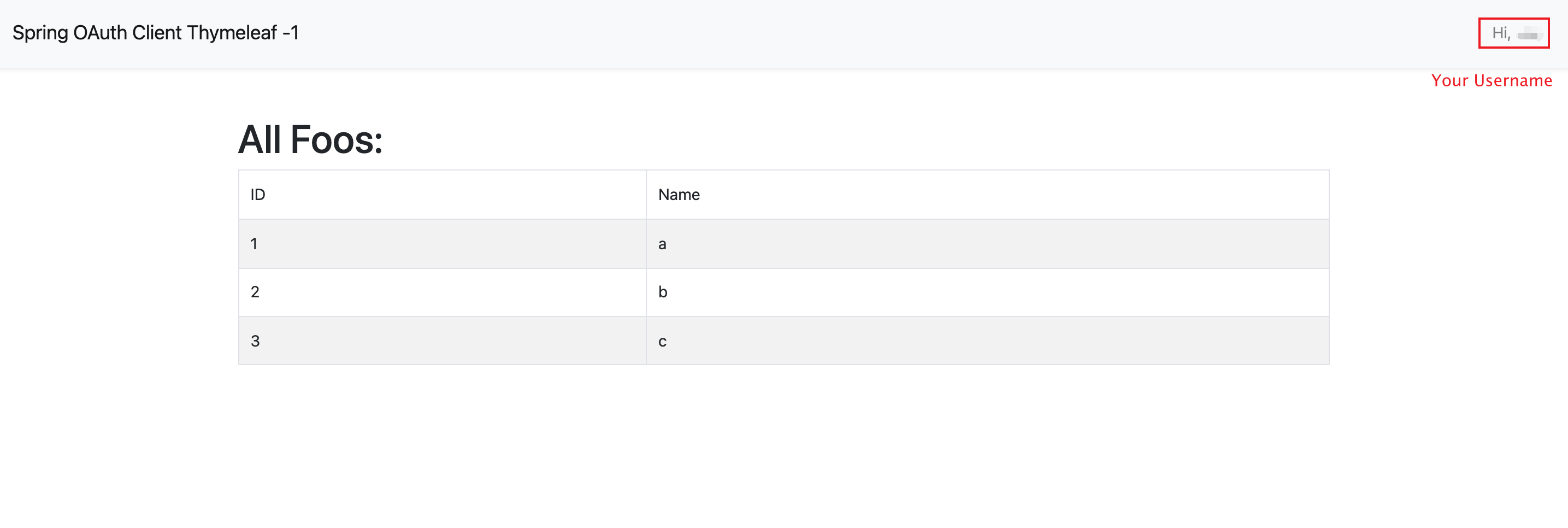
<!DOCTYPE html>
<html lang="en">
<head>
<meta http-equiv="Content-Type" content="text/html; charset=utf-8" />
<title>Spring OAuth Client Thymeleaf - 1</title>
<link rel="stylesheet"
href="https://stackpath.bootstrapcdn.com/bootstrap/4.1.3/css/bootstrap.min.css" />
</head>
<body>
<nav
class="navbar navbar-expand-lg navbar-light bg-light shadow-sm p-3 mb-5">
<a class="navbar-brand" th:href="@{/foos/}">Spring OAuth Client
Thymeleaf -1</a>
<ul class="navbar-nav ml-auto">
<li class="navbar-text">Hi, <span sec:authentication="name">preferred_username</span> </li>
</ul>
</nav>
<div class="container">
<h1>All Foos:</h1>
<table class="table table-bordered table-striped">
<thead>
<tr>
<td>ID</td>
<td>Name</td>
</tr>
</thead>
<tbody>
<tr th:if="${foos.empty}">
<td colspan="4">No foos</td>
</tr>
<tr th:each="foo : ${foos}">
<td>
<span th:text="${foo.id}">ID</span>
</td>
<td>
<span th:text="${foo.name}">Name</span>
</td>
</tr>
</tbody>
</table>
</div>
</body>
</html>
Alle Vorlagen für Web-Seiten sollten unter resources/templates abgelegt werden.
Schritt 5: Testen Sie die Demo!
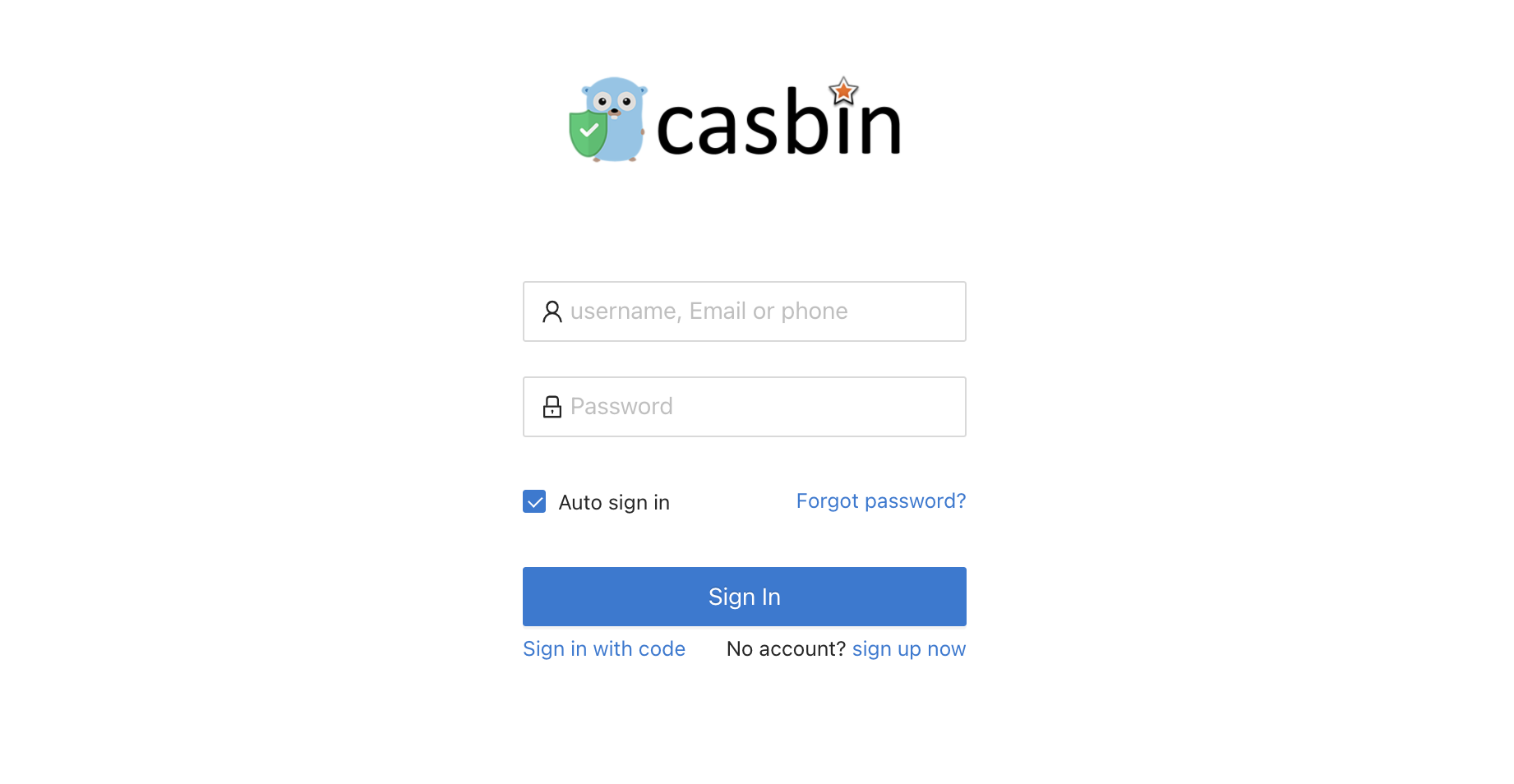
Öffnen Sie /foos in einem Browser; Sie werden zur Casdoor-Anmeldeseite weitergeleitet. Melden Sie sich dort oder über die Root-Seite an.
Wenn Sie Ihre Root-Seite besuchen, sehen Sie die Casdoor-Anwendungseinstellungen.
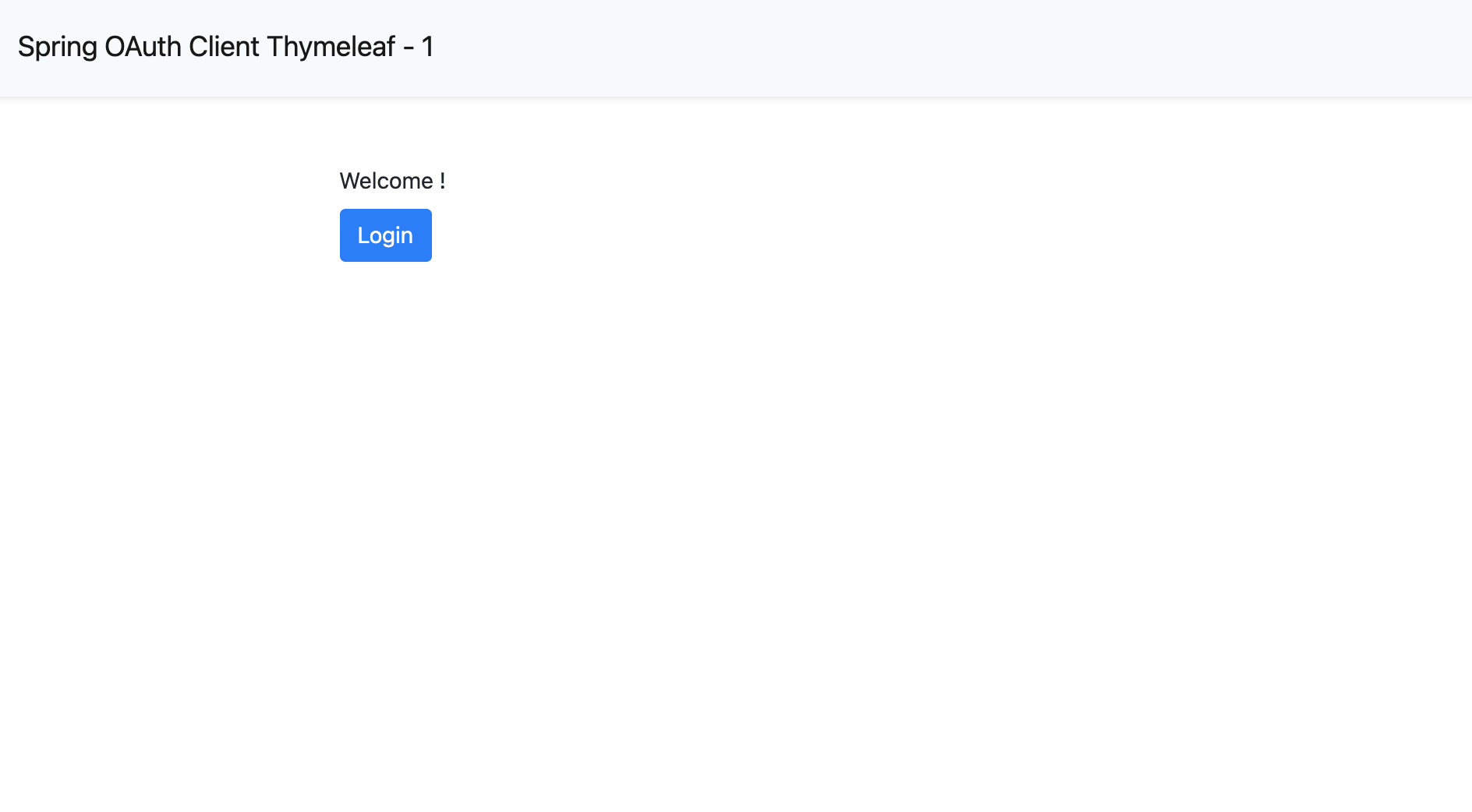
Klicken Sie auf die login-Schaltfläche, und die Seite leitet Sie zur Casdoor-Anmeldeseite weiter.
Nach der Anmeldung leitet die Seite Sie zu /foos weiter.