Flarum
Casdoor kann OAuth2 verwenden, um verschiedene Anwendungen zu verbinden. In diesem Beispiel zeigen wir Ihnen, wie Sie OAuth2 verwenden, um Flarum mit Ihren Anwendungen zu verbinden.
Notieren Sie sich diese Variablen:
CASDOOR_HOSTNAME: Der Domainname oder die IP, wo der Casdoor-Server bereitgestellt ist.
Flarum_HOSTNAME: Der Domainname oder die IP, wo Flarum bereitgestellt ist.
Schritt 1: Casdoor und Flarum bereitstellen
Zuerst Casdoor und Flarum bereitstellen.
Nach einer erfolgreichen Bereitstellung stellen Sie sicher:
- Sie haben das Flarum-Plugin FoF Passport heruntergeladen.
- Casdoor kann angemeldet und normal verwendet werden.
- For local
prodmode, set CASDOOR_HOSTNAME =http://localhost:8000. Siehe Produktionsmodus.
Schritt 2: Casdoor-Anwendung konfigurieren
- Erstellen Sie eine neue Casdoor-Anwendung oder verwenden Sie eine bestehende.
- Finden Sie die Weiterleitungs-URL:
<CASDOOR_HOSTNAME>/auth/passport. - Fügen Sie die Weiterleitungs-URL zur Casdoor-Anwendung hinzu:

Notieren Sie Client ID und Client secret für den nächsten Schritt.
Öffnen Sie http://CASDOOR_HOSTNAME/.well-known/openid-configuration in einem Browser, um die OIDC-Konfiguration von Casdoor anzuzeigen.
Schritt 3: Flarum konfigurieren
- Installieren Sie das Plugin FoF Passport.
- Konfigurieren Sie die App:
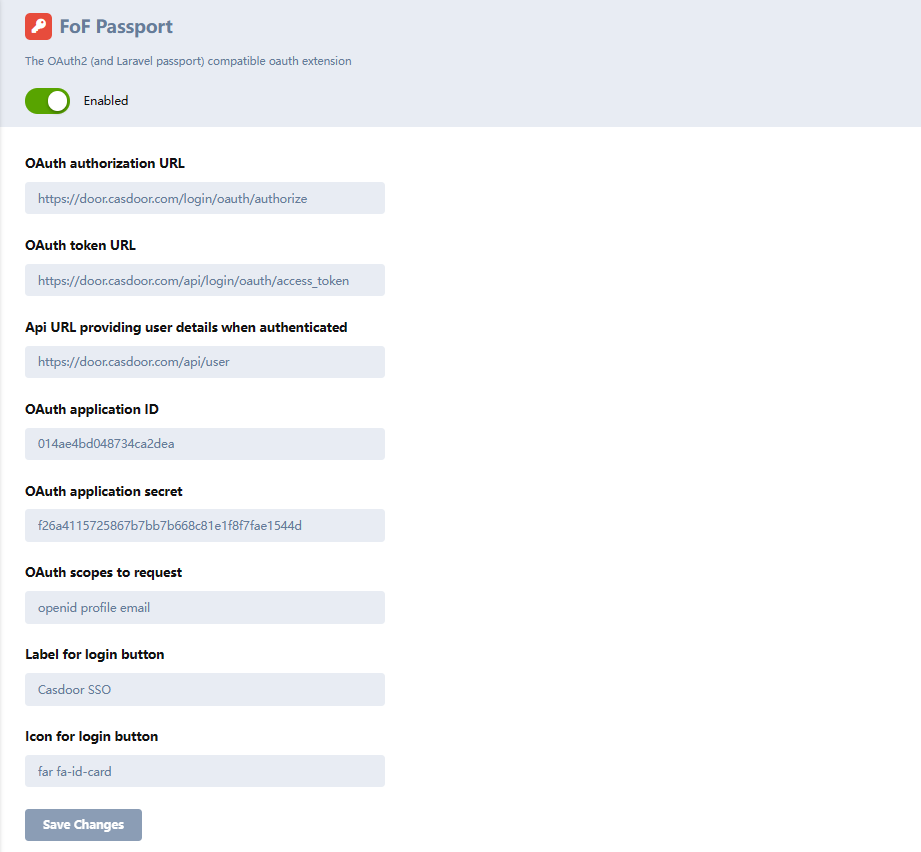
- Finden Sie die Client ID und das Client Secret auf der Casdoor-Anwendungsseite.
Token server URL: http://CASDOOR_HOSTNAME/api/login/oauth/access_tokenAuthorization server URL: http://CASDOOR_HOSTNAME/login/oauth/authorizeUserInfo server URL: http://CASDOOR_HOSTNAME/api/get-accountScopes:address phone openid profile offline_access email
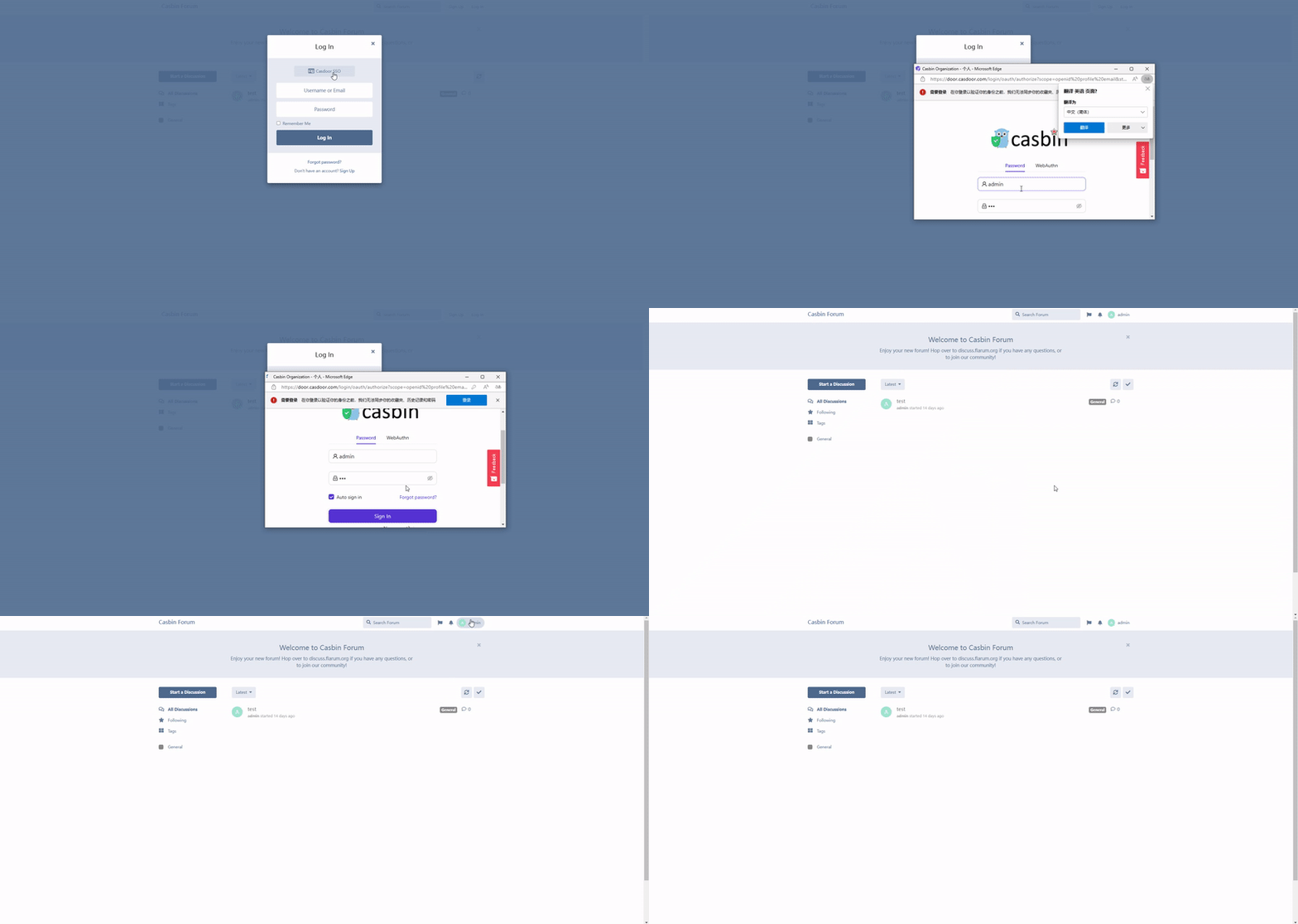
Melden Sie sich von Flarum ab und testen Sie SSO.