WordPress (CAS SSO)
Dieser Leitfaden konfiguriert CAS-basiertes SSO für WordPress unter Verwendung von wp-cassify und Casdoor als CAS-Server.
Schritt 1: Bereitstellen von Casdoor und WordPress
Casdoor bereitstellen
Installieren Sie Casdoor. Nach der Bereitstellung:
- Greifen Sie über die öffentliche/private URL (z. B.
http://<casdoor-server-ip>:8000) auf die Casdoor Web UI zu. - Melden Sie sich mit den Standard-Admin-Anmeldedaten (oder Ihren benutzerdefinierten Anmeldedaten, die während der Bereitstellung festgelegt wurden) an.
- Stellen Sie sicher, dass das Dashboard funktioniert (öffnen Sie z. B. Applications, Users), damit Casdoor als CAS IdP bereit ist.
WordPress bereitstellen
Stellen Sie WordPress über Ihre bevorzugte Methode bereit:
- Docker: Verwenden Sie das offizielle WordPress Docker Image für eine schnelle Einrichtung (siehe WordPress Docker Docs).
- Traditionelles Hosting: Installieren Sie WordPress auf einem LAMP/LEMP-Stack (folgen Sie der offiziellen WordPress-Installation).
- Greifen Sie über die URL auf die WordPress-Seite zu (z. B.
http://<wordpress-server-ip>). - Schließen Sie die anfängliche WordPress-Einrichtung ab (erstellen Sie ein Admin-Konto, einen Seitentitel).
- Melden Sie sich im WordPress Admin-Dashboard (
http://<wordpress-server-ip>/wp-admin) an, um die Funktionalität zu bestätigen.
Schritt 2: Erstellen Sie eine Casdoor-Anwendung
Erstellen Sie in Casdoor eine Anwendung, die als CAS-Bridge für WordPress fungiert:
- Melden Sie sich im Casdoor Admin-Dashboard an.
- Navigieren Sie zu Applications > Add Application
- Klicken Sie auf Save, um die Anwendung zu erstellen.
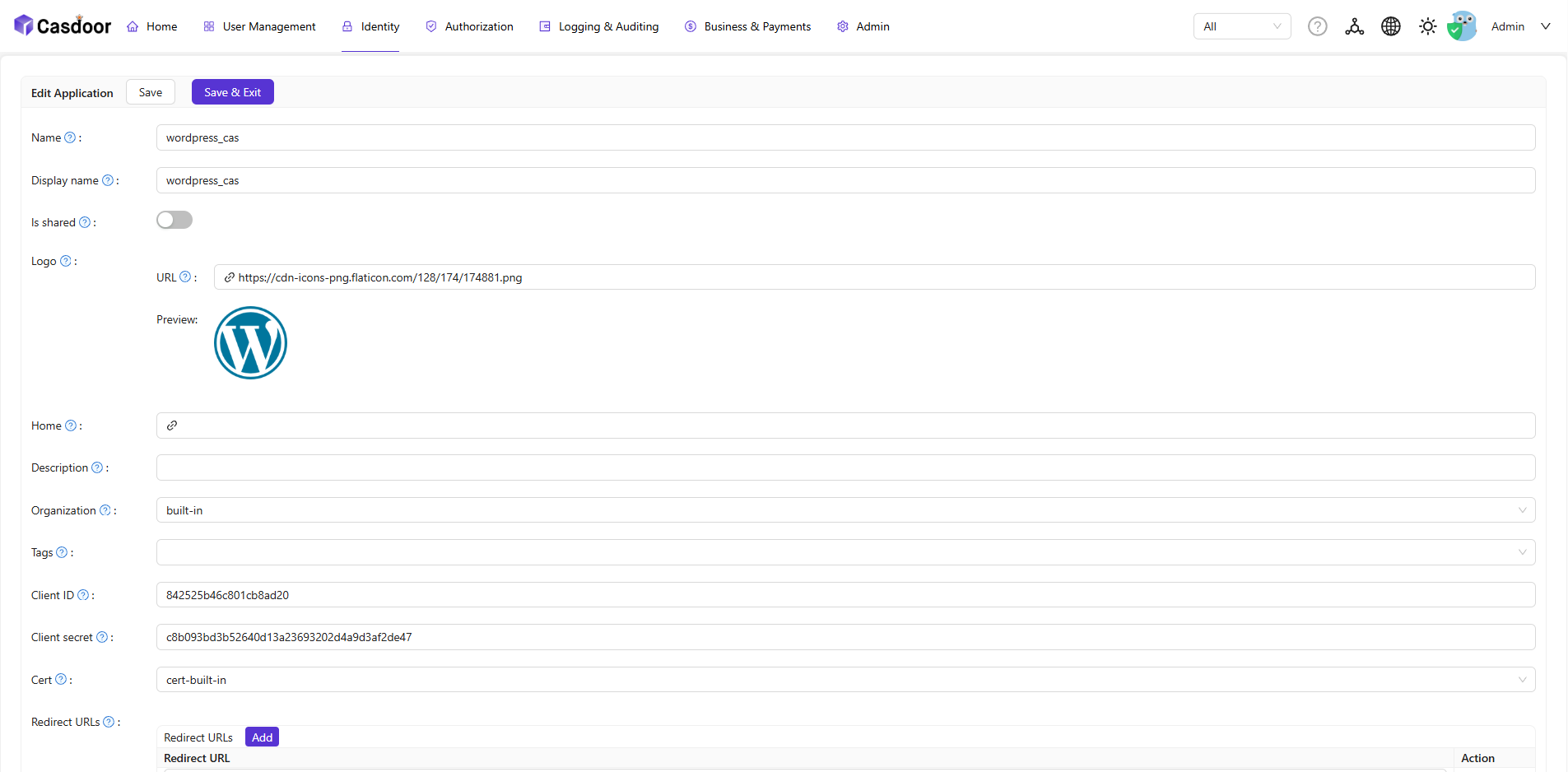
Schritt 3: wp-cassify konfigurieren
Plugin installieren
- Melden Sie sich im WordPress Admin-Dashboard (
http://<wordpress-server-ip>/wp-admin) an. - Navigieren Sie zu Plugins > Add New.
- Geben Sie "wp-cassify" in die Suchleiste ein und wählen Sie das Plugin von "wp-cassify" aus.
- Klicken Sie auf Install Now, dann auf Activate, um das Plugin zu aktivieren.
Einstellungen konfigurieren
-
Navigieren Sie im WordPress Admin-Dashboard zu Settings > WP-Cassify (der Konfigurationsseite des Plugins).
-
Konfigurieren Sie die User General Settings.
wp-cassify Setting Value to Enter CAS Server Base URLYour Casdoor CAS endpoint (e.g., http://<casdoor-server-ip>:7001/cas/<organization name>/<application name>).Create user if not existAktivieren 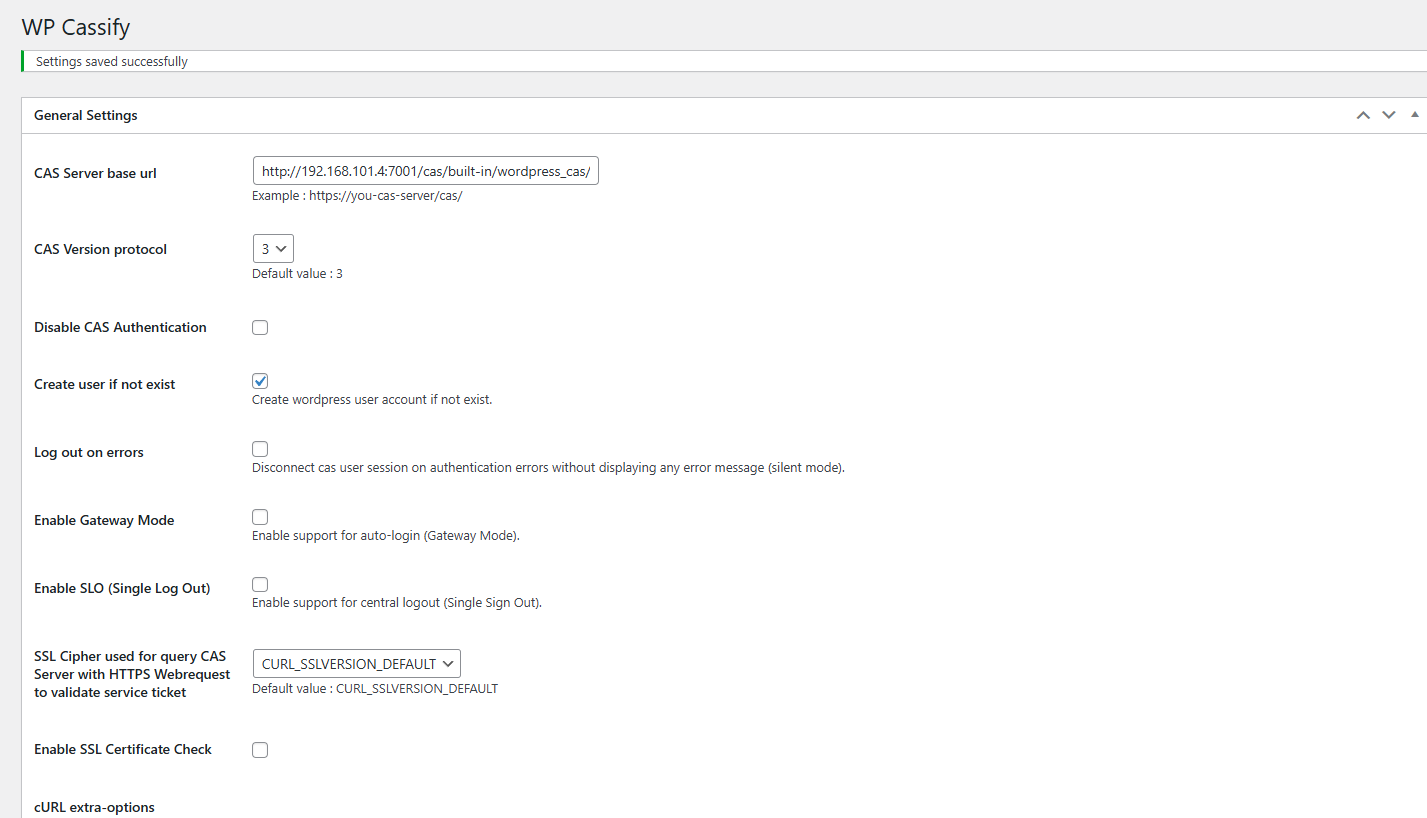
-
Konfigurieren Sie die User Attribute Synchronization.
WordPress User Field Casdoor Attribute Name Example Value user_emaile-Mailuser@example.orguser_nicknameanzeigenameJohn Doe display_nameanzeigenameJohn Doe 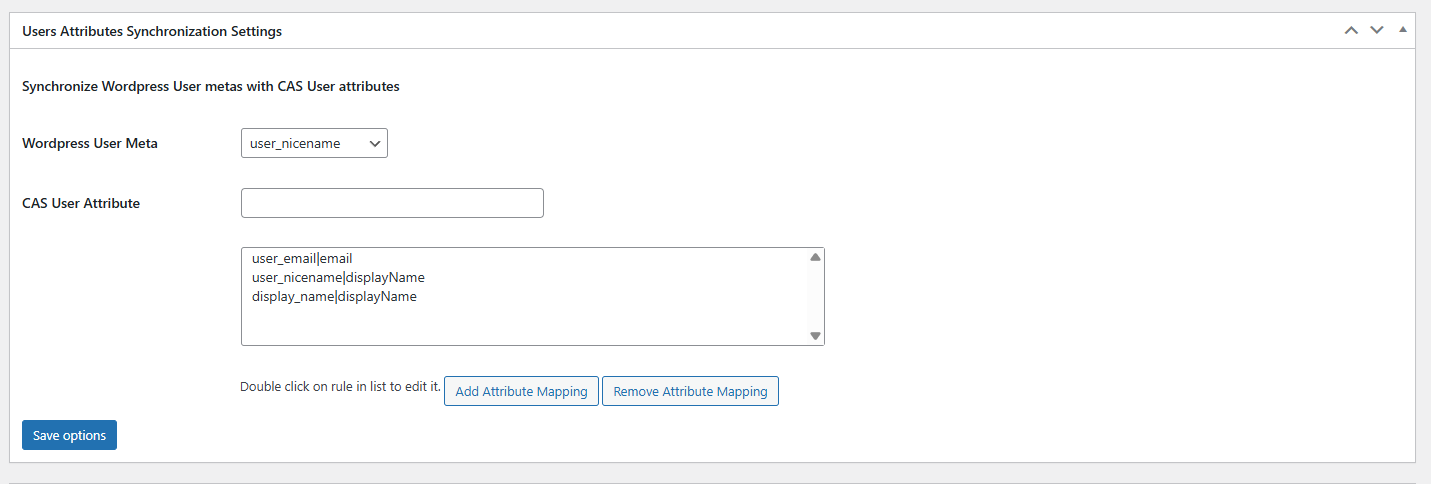
Schritt 4: CAS-Authentifizierung testen
Überprüfen Sie, ob die Integration funktioniert, indem Sie sich über Casdoor bei WordPress anmelden:
- Melden Sie sich vom WordPress Admin-Dashboard ab (falls angemeldet).
- Rufen Sie die WordPress-Anmeldeseite auf (
http://<wordpress-server-ip>/wp-admin/index.php). - Sie werden zur Casdoor-Anmeldeseite weitergeleitet. Geben Sie gültige Casdoor-Benutzeranmeldedaten ein.
- Nach erfolgreicher Authentifizierung leitet Casdoor Sie zurück zu WordPress – Sie sollten nun angemeldet sein (als synchronisierter Benutzer).
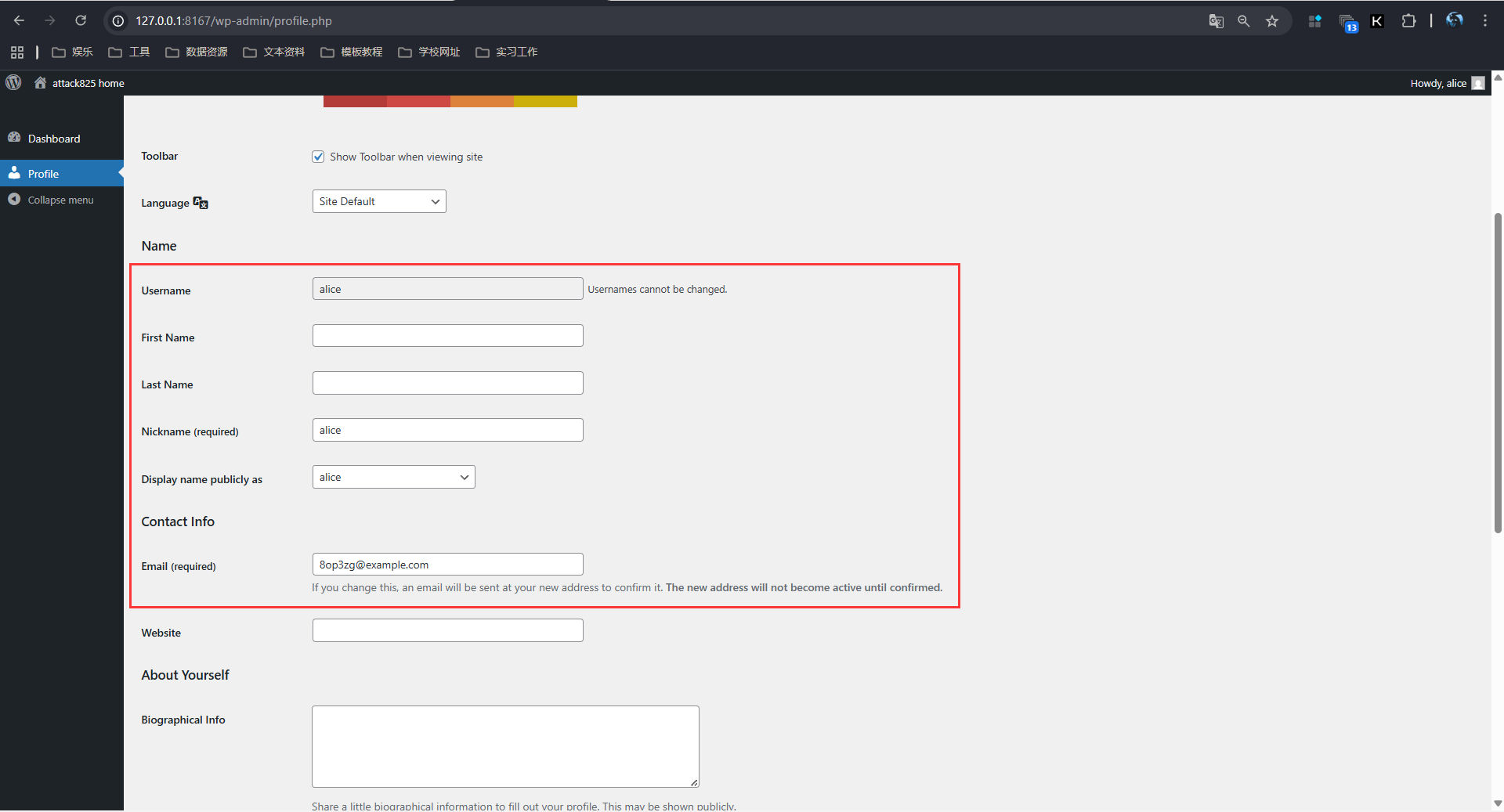
Informationen zum Attribut-Mapping und zur Beibehaltung eines lokalen Administratorkontos finden Sie im Artikel WordPress SSO mit CAS.