Zabbix
Zabbix fungiert als SAML Service Provider (SP) und Casdoor als Identity Provider (IdP). Sie nutzen SAML 2.0 für Single Sign-On (SSO) in Zabbix.
Schritt 1: Casdoor und Zabbix bereitstellen
Stellen Sie Casdoor und Zabbix bereit. Stellen Sie sicher, dass beide laufen und Sie sich bei beiden anmelden können.
Schritt 2: Zertifikate hinzufügen
Um die Sicherheit der Kommunikation zu gewährleisten, müssen Zertifikate zwischen Zabbix und Casdoor konfiguriert werden. Private Keys und Zertifikate sollten im Verzeichnis /etc/zabbix/conf/certs/ gespeichert werden, sofern kein benutzerdefinierter Pfad in zabbix.conf.php angegeben ist.
Standardmäßig sucht der Docker-Container zabbix - web - nginx - mysql an folgenden Orten:
/etc/zabbix/conf/certs/sp.key- SP Private Key Datei/etc/zabbix/conf/certs/sp.crt- SP Zertifikatsdatei/etc/zabbix/conf/certs/idp.crt- IDP Zertifikatsdatei
Erstellen von Zertifikaten in Casdoor: Melden Sie sich bei der Casdoor-Verwaltungsoberfläche an und folgen Sie den Systemanweisungen, um zwei Zertifikate zu erstellen. Diese beiden Zertifikate werden für die Verschlüsselung der Kommunikation zwischen Zabbix und Casdoor verwendet.
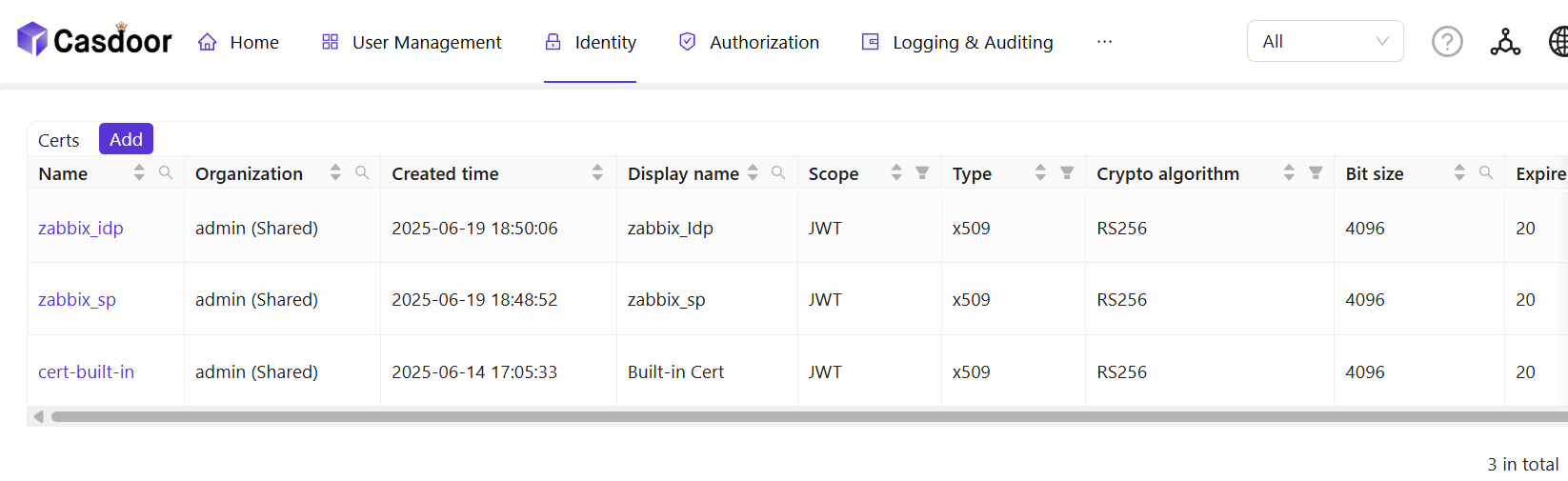
Kopieren von Zertifikaten und privaten Schlüsseln: Kopieren Sie das Zertifikat und den privaten Schlüssel nach /etc/zabbix/conf/certs. Bei Verwendung von Docker binden Sie die lokalen Zertifikatsdateien in den Container ein.
Schritt 3: Konfiguration von Zabbix
Für die SAML-Konfiguration in Zabbix müssen drei erforderliche Felder festgelegt werden: Single Sign - On, Issuer und Public Certificate.
Melden Sie sich bei der Zabbix-Verwaltungsoberfläche an, klicken Sie auf User -> authentication -> SAML settings.
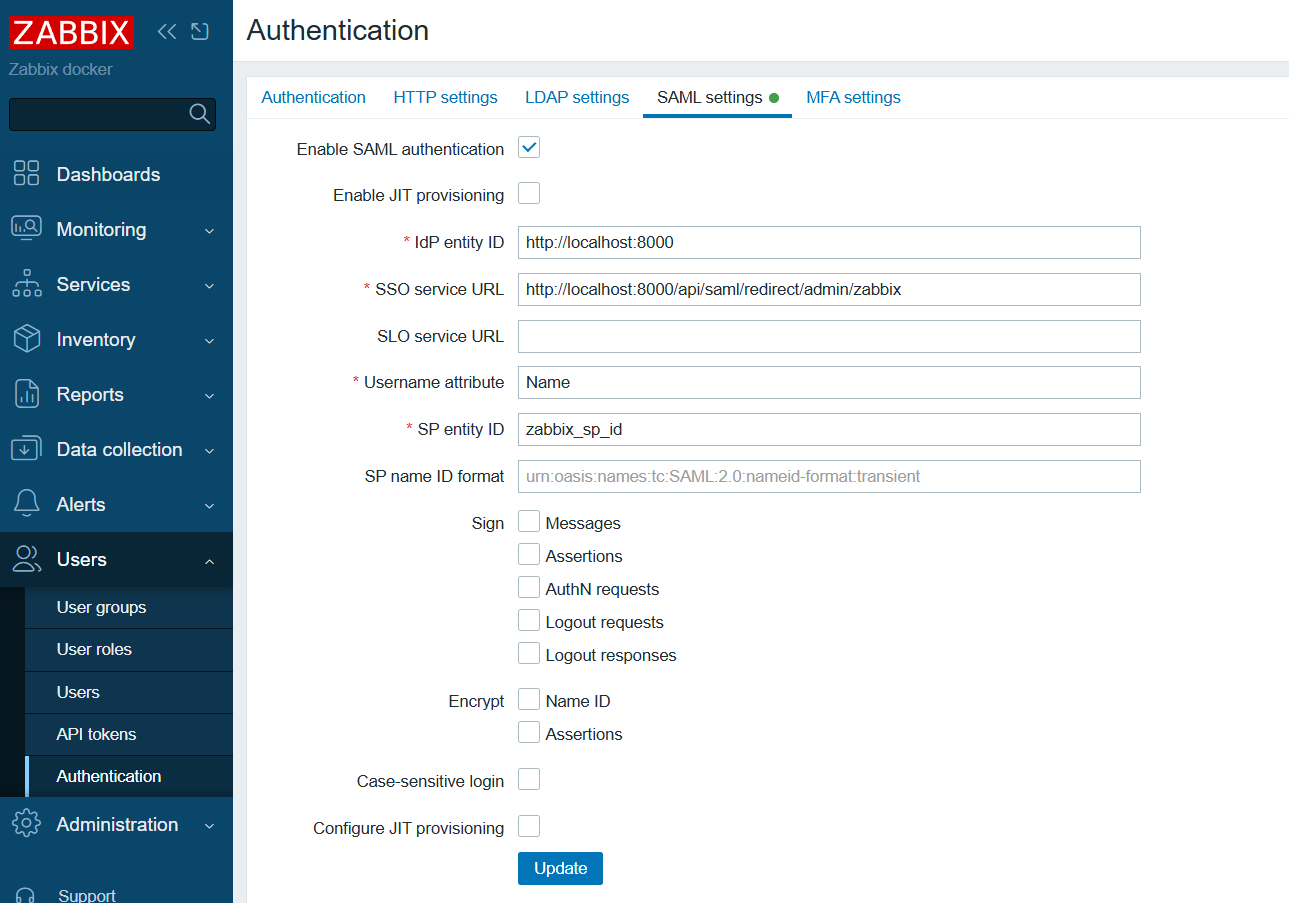
Konfigurieren Sie Zabbix gemäß den SAML-Metadaten in der Casdoor-Konfiguration:
- idP entity ID (Issuer): Entspricht
entityID="http://localhost:8000". Dieser Wert identifiziert die Entity-ID von Casdoor, und Zabbix kommuniziert basierend auf dieser ID mit Casdoor. - SSO service URL: Entspricht
Location="http://localhost:8000/api/saml/redirect/admin/zabbix". Dies ist die URL des von Casdoor bereitgestellten SSO-Dienstes. Wenn ein Benutzer eine SSO-Anfrage in Zabbix initiiert, wird er zur Authentifizierung zu dieser URL weitergeleitet. - username attribute: Das SAML-Attribut, das als Benutzername beim Login in Zabbix verwendet wird. Hier wird
Nameverwendet, was bedeutet, dass Zabbix dasName-Attribut in der SAML-Bestätigung als Login-Namen des Benutzers nutzt. - SP entity ID: Eine eindeutige SP-ID, die frei gewählt werden kann. Diese ID dient zur Identifizierung des Zabbix-Dienstproviders und muss mit der Konfiguration in Casdoor übereinstimmen.
Schritt 4: Konfiguration von Casdoor
Einige notwendige Konfigurationen müssen in Casdoor vorgenommen werden, um den ordnungsgemäßen Betrieb der Integration mit Zabbix sicherzustellen.
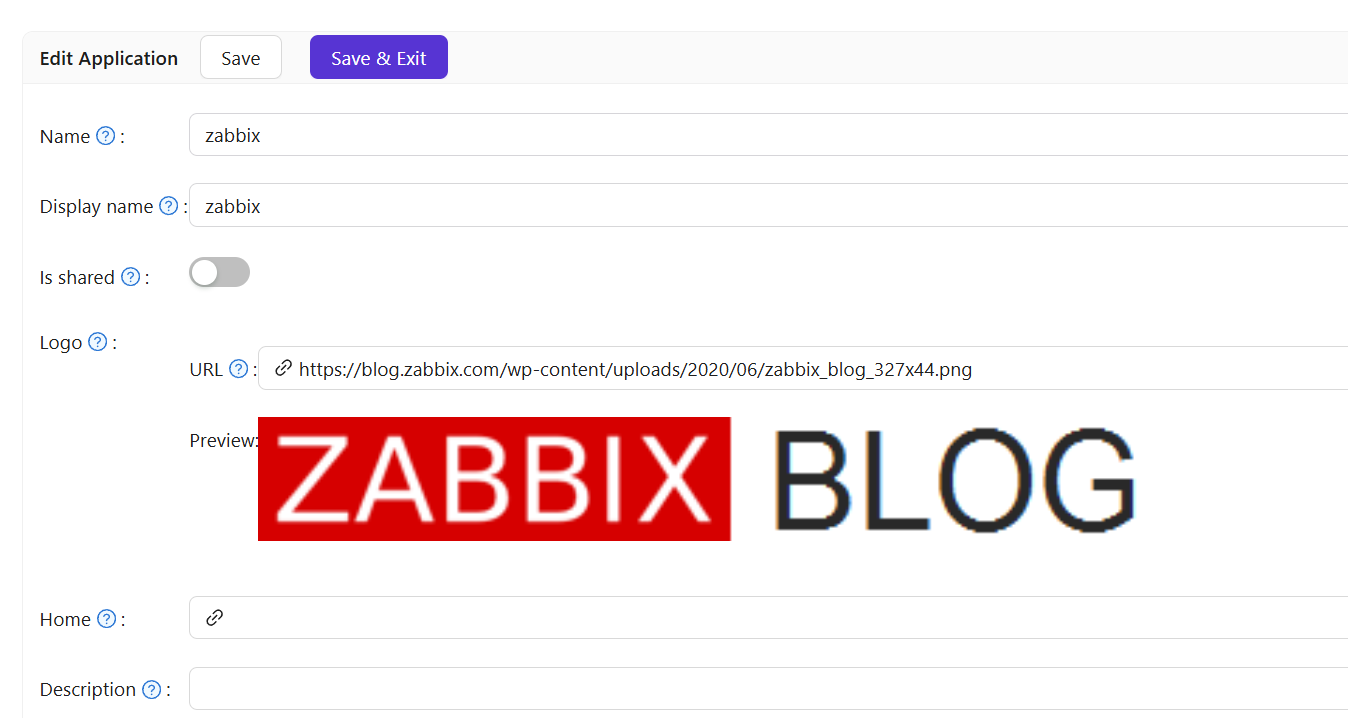
Bearbeiten von Name und Logo: Melden Sie sich bei der Casdoor-Verwaltungsoberfläche an, suchen Sie die entsprechenden Einstellungen und bearbeiten Sie den Namen und das Logo der Anwendung für eine bessere Darstellung gegenüber den Benutzern.
Auswahl eines Zertifikats: Wählen Sie in Casdoor zabbix_idp als Zertifikat für die Signierung und Verschlüsselung von SAML-Nachrichten aus, um die Kommunikationssicherheit zu gewährleisten.

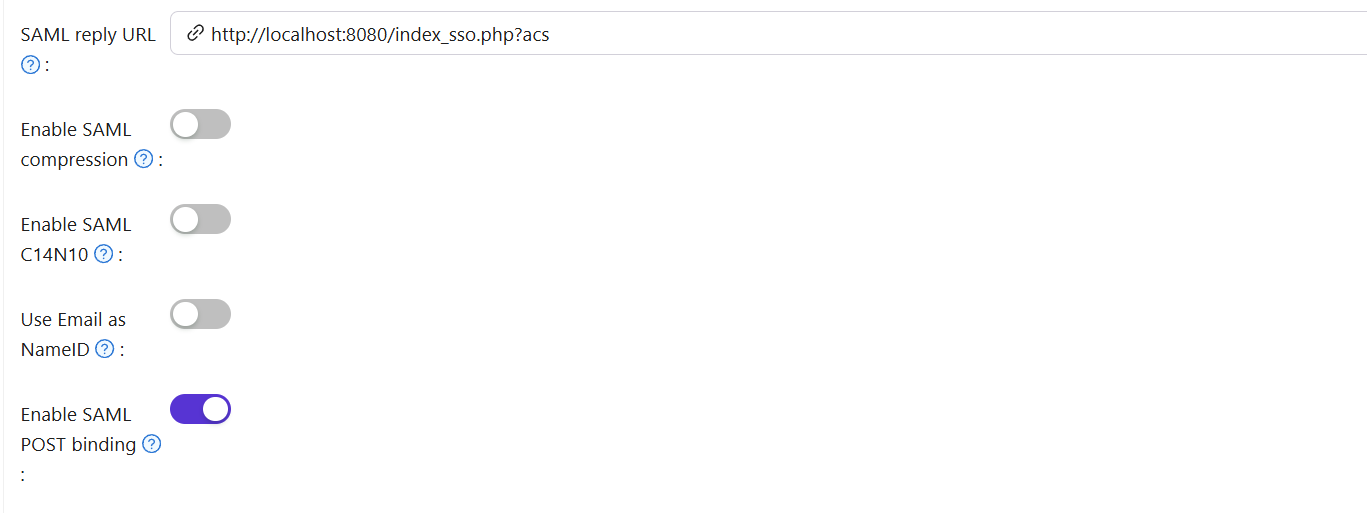
Redirect URL: Geben Sie den Wert ein, der Ihren SP (Zabbix) identifiziert. In Zabbix wird dies möglicherweise als Audience oder Entity ID bezeichnet. Es muss mit der SP entity ID in Zabbix übereinstimmen, andernfalls schlägt SSO fehl.

Reply URL: Geben Sie die URL des ACS (Assertion Consumer Service) zur Validierung von SAML-Antworten ein. Diese URL ist die Adresse, an der Zabbix die von Casdoor gesendeten SAML-Bestätigungen empfängt.
Schritt 5: Erstellen eines Zabbix-Benutzers
Erstellen Sie einen Testbenutzer in Zabbix, um SSO zu überprüfen.
- Melden Sie sich bei der Zabbix-Verwaltungsoberfläche an und finden Sie das Modul für die Benutzerverwaltung.
- Erstellen Sie einen Benutzer (z. B. Benutzername
test).

Schritt 6: Erstellen eines Casdoor-Benutzers
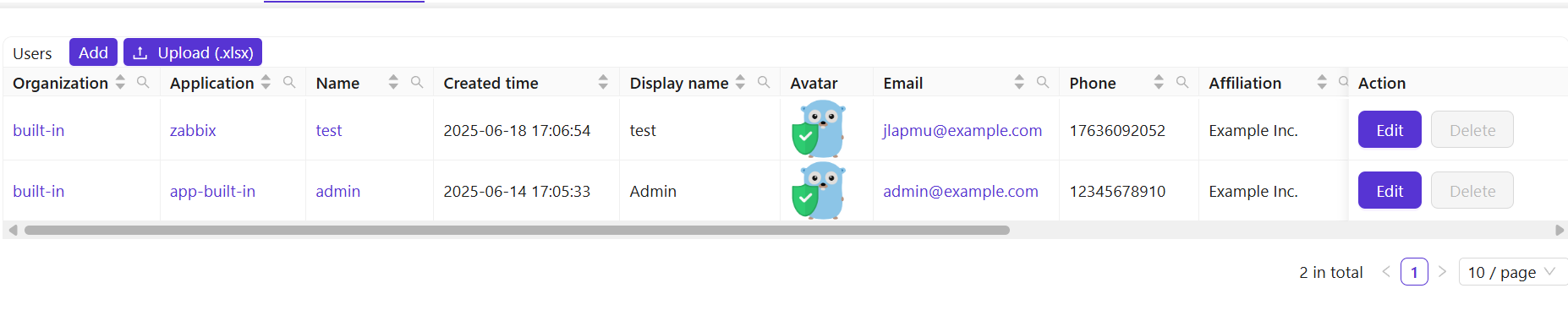
Fügen Sie in Casdoor einen Benutzer mit demselben Benutzernamen hinzu, wie er in Zabbix festgelegt wurde.
- Melden Sie sich bei der Casdoor-Verwaltungsoberfläche an und finden Sie das Modul für die Benutzerverwaltung.
- Fügen Sie einen neuen Benutzer mit demselben Benutzernamen hinzu, der in Zabbix erstellt wurde.
- Wählen Sie Zabbix aus und geben Sie die E-Mail-Adresse des Benutzers ein.
Schritt 7: Zabbix-Login-Prozess
Nach Abschluss der obigen Schritte testen Sie SSO.
Öffnen Sie einen Browser und besuchen Sie localhost/index.php.
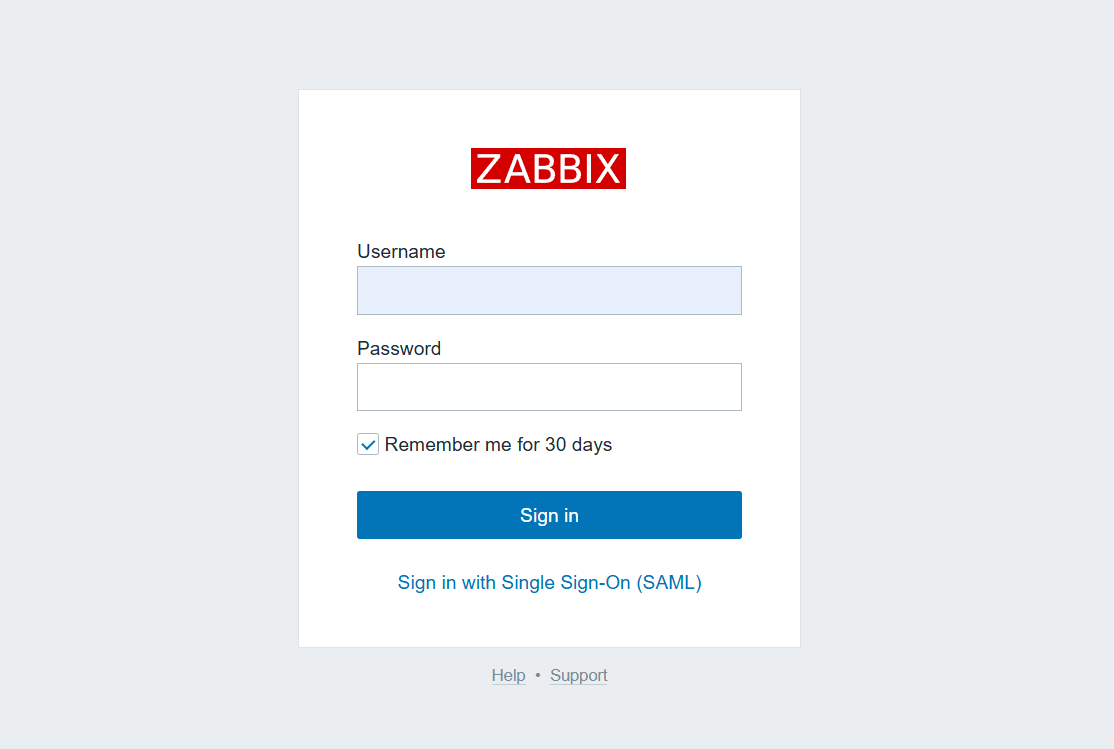
Klicken Sie auf Sign in with Single Sign - On(SAML).
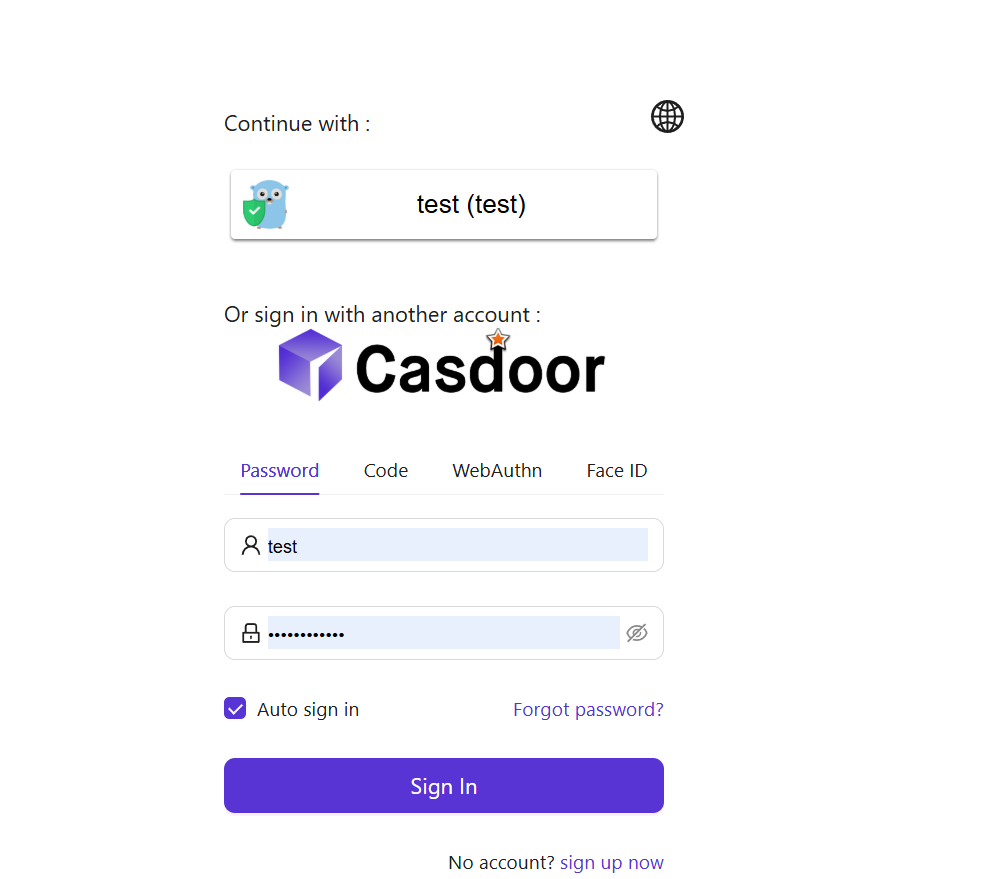
Sie werden zu Casdoor weitergeleitet; geben Sie Benutzername und Passwort ein, um sich anzumelden.
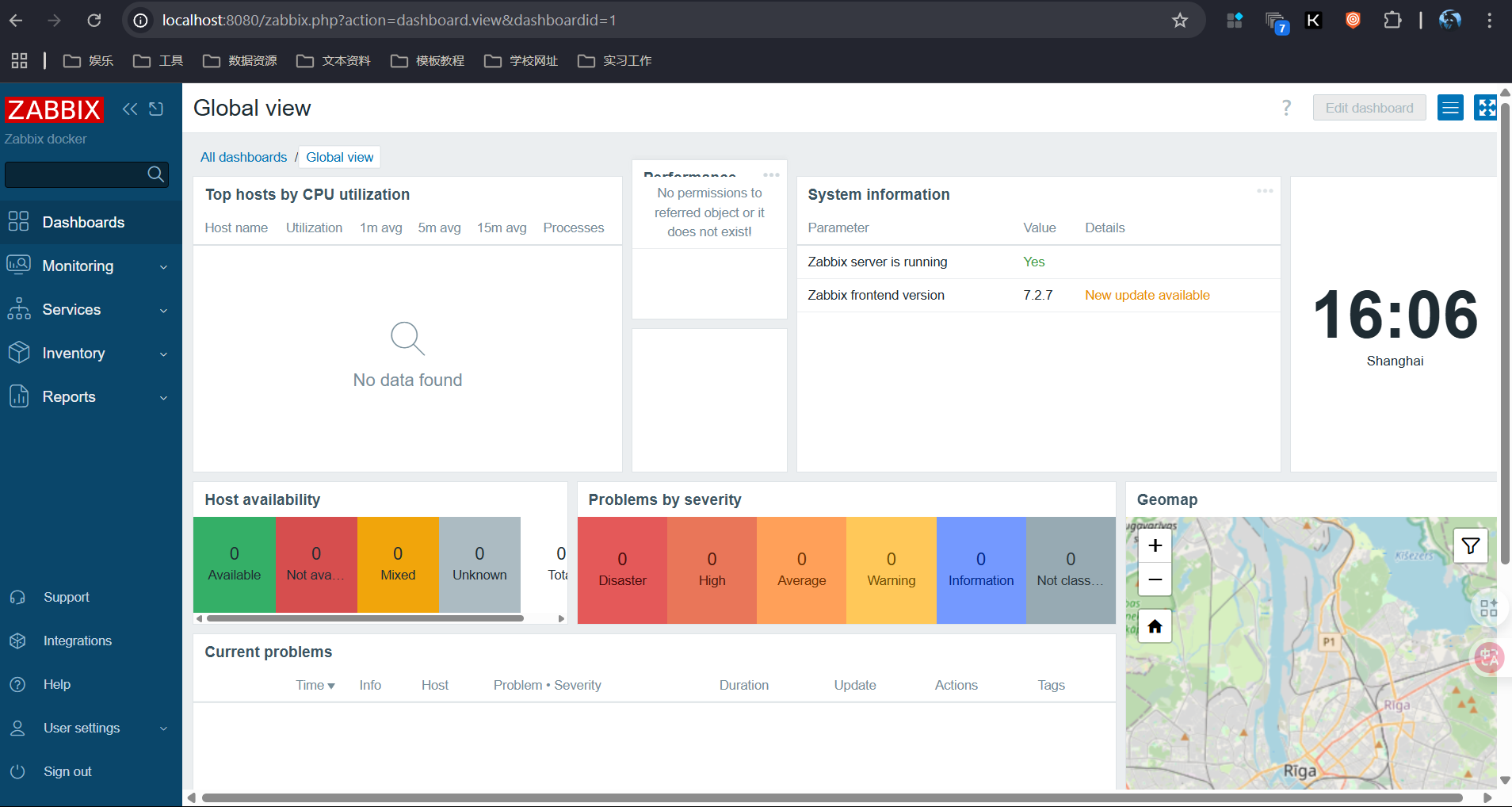
Bei erfolgreicher Anmeldung werden Sie zurück zu https://localhost:8080/zabbix.index.php geleitet; SSO ist damit bestätigt.
Nach Abschluss dieser Schritte sind Zabbix und Casdoor für SSO integriert. Bei Problemen konsultieren Sie bitte die entsprechenden Dokumentationen oder Community-Foren.