Migration von Keycloak
Verschieben Sie Benutzer, Gruppen, OpenID Connect (OIDC)-Clients, Rollen und den Signaturschlüssel einer Keycloak-Realm in eine Casdoor-Organisation mit der Aktion Keycloak Migration aus dem Marketplace.
Lernziele
- Exportieren Sie eine Realm zusammen mit ihren Benutzern und Client-Secrets.
- Vorschau und Anwendung der Migration.
- Schalten Sie die Anwendungen von Keycloak auf Casdoor um.
Voraussetzungen
- Ein Admin-Konto der Casdoor-Organisation, in die die Realm verschoben wird. Es darf nicht
built-insein. - Shell-Zugriff auf den Keycloak-Server, um
kc.sh exportauszuführen.
Über die Keycloak-Migration
Die Aktion liest nur die Exportdateien, die Sie hochladen. Sie sendet keine Anfragen, daher muss Casdoor Keycloak nicht erreichen können.
| Keycloak | Casdoor |
|---|---|
| Realm-Signaturschlüssel (RSA) | Ein Zertifikat mit dem privaten Schlüssel, Zertifikat und der Key-ID der Realm. Die importierten Anwendungen signieren Tokens damit, sodass die kid der Tokens gleich bleibt und sie mit dem öffentlichen Schlüssel der Realm überprüft werden. |
| Group | Eine Gruppe. Untergruppen behalten ihre Elterngruppe. Untergruppen mit demselben Namen unter verschiedenen Eltern erhalten Namen aus ihrem Pfad. |
| OIDC-Client | Eine Anwendung mit derselben Client-ID, demselben Client-Secret, denselben Redirect URIs und Grant Types sowie dem Token-Format JWT-Standard. Redirect URIs mit * werden zu Patterns. Enable sign-up folgt der Einstellung User registration des Realms. |
| User | Ein Benutzer mit derselben ID, sodass die sub-Claim gleich bleibt, sowie demselben Benutzernamen, E-Mail, Namen, Attributen und Gruppen. |
| Password | Der Keycloak-Hash. Siehe Passwords. |
| One-time password (OTP) credential | Die Authenticator-App des Benutzers, sodass er keinen neuen QR-Code scannen muss. |
| Identity provider link | Das Feld des passenden Casdoor-Provider-Typs, z. B. google oder github. Links zu anderen Providern werden in die Eigenschaft oauth_<alias>_id geschrieben. |
| Realm role and client role | Eine Rolle mit ihren Benutzern, Gruppen und zusammengesetzten Rollen. Client-Rollen heißen <client>-<role>. |
Passwörter
Alle Benutzer melden sich mit ihrem Keycloak-Passwort an:
- Der frühere Standard von Keycloak, PBKDF2 mit SHA-256, 27.500 Iterationen und einem 64-Byte-Schlüssel, wird als Typ
pbkdf2-saltin Casdoor gespeichert. - Andere Hashes, wie PBKDF2 mit SHA-512 oder andere Iterationsanzahlen und Argon2, die Standards neuerer Keycloak-Versionen, werden durch die Aktion überprüft. Nach der ersten erfolgreichen Anmeldung speichert Casdoor das Passwort erneut mit dem Passworttyp der Organisation.
Siehe Passwörter, um zu erfahren, wie Casdoor Hashes über die Aktion überprüft.
Das Realm exportieren
-
Auf dem Keycloak-Server exportieren Sie das Realm zusammen mit seinen Benutzern:
bin/kc.sh export --dir /tmp/export --realm <realm> --users realm_file<realm>ist der Name des Realms. Der Befehl schreibt/tmp/export/<realm>-realm.json. -
Für ein Realm mit vielen Benutzern schreiben Sie die Benutzer stattdessen in mehrere Dateien:
bin/kc.sh export --dir /tmp/export --realm <realm> --users different_files --users-per-file 5000Laden Sie alle Dateien des Verzeichnisses gemeinsam hoch. Wenn sie insgesamt größer als 45 MB sind, teilen Sie die Benutzerdateien auf mehrere Migrationen auf und laden Sie die Realm-Datei mit jedem Teil hoch.
Verwenden Sie im Keycloak Admin Console nicht Partial export. Es enthält keine Benutzer und ersetzt die Client-Secrets durch **********, sodass die Anwendungen neue Client-Secrets erhalten würden.
Die Aktion installieren
- Gehen Sie in der Casdoor Admin Console zu Identity > Marketplace.
- Suchen Sie nach Keycloak Migration und klicken Sie auf Install.
- Wählen Sie die Organisation aus, zu der das Realm gehört, und klicken Sie auf Install.
Die Migration erstellen
-
Gehen Sie zu Admin > Migrations und klicken Sie auf Add.
-
Wählen Sie die Organization, geben Sie einen Name wie
keycloakein und wählen Sie Keycloak Migration als Action. Lassen Sie Host, Client ID und Client secret leer. -
Wenn Sie mehrere Realms in dieselben Dateien exportiert haben, setzen Sie Metadata auf das zu importierende Realm:
{"realm": "<realm>"} -
Wählen Sie unter Files die Exportdateien aus. Wählen Sie sie vor jeder Preview und Apply erneut aus, da Casdoor sie nicht speichert.
Vorschau und Anwendung
-
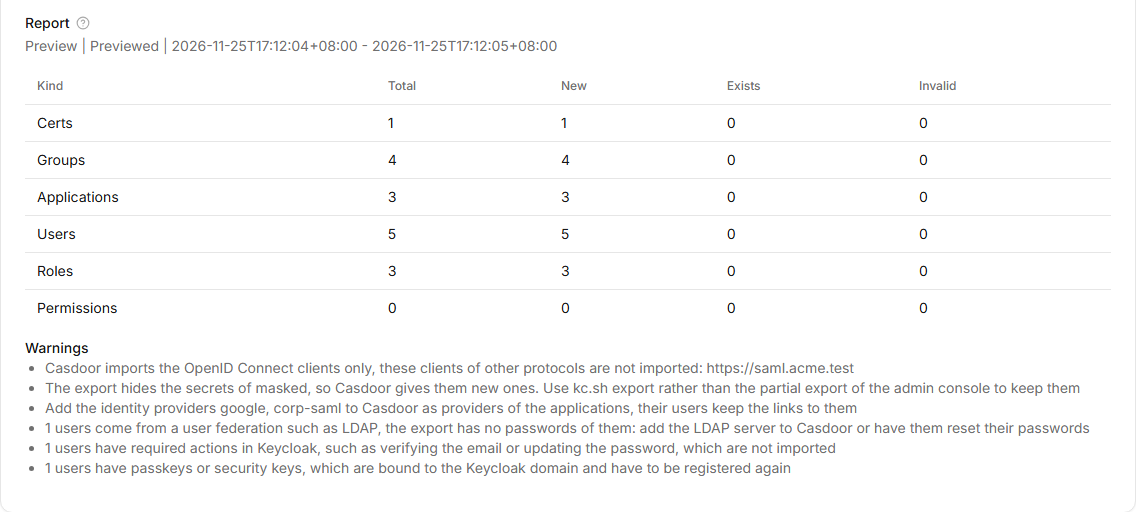
Klicken Sie auf Preview und warten Sie, bis der Report Previewed anzeigt.
-
Überprüfen Sie die Zahlen und die Warnings. Häufige Warnungen:
- Clients anderer Protokolle, wie SAML-Clients, werden nicht importiert.
- Die Identity Provider, mit denen Benutzer verknüpft sind. Fügen Sie sie Casdoor als Providers der Anwendungen hinzu.
- Benutzer aus einer User Federation wie LDAP haben im Export kein Passwort. Verbinden Sie stattdessen den LDAP-Server mit der Organisation. Siehe LDAP.
-
Klicken Sie auf Apply und bestätigen Sie.
Die Anwendungen umstellen
- Ersetzen Sie in jeder Anwendung den Keycloak-Issuer
https://<keycloak-host>/realms/<realm>durch Ihre Casdoor-Adresse oder setzen Sie die Discovery-URL aufhttps://<your-casdoor-host>/.well-known/openid-configuration. Behalten Sie die Client-ID und das Client-Secret bei. Siehe Standard OIDC client. - In den Diensten, die Access Tokens überprüfen, ersetzen Sie den Keycloak-Issuer und die JSON Web Key Set (JWKS)-URL durch die von Casdoor. Ein Dienst, der nur die Signatur mit dem öffentlichen Schlüssel des Realms prüft, funktioniert ohne Änderung weiter.
- Wenn ein Dienst Keycloaks eigene Claims liest, wie
realm_accessundresource_access, fügen Sie die benötigten Claims über einen Flow hinzu, der vor der Ausgabe eines Tokens ausgeführt wird, oder lesen Sie die Rollen aus Casdoor.
Direkt vor dem Wechsel klicken Sie erneut auf Apply, um die Benutzer zu übernehmen, die sich seit dem letzten Durchlauf in Keycloak registriert haben.
Ergebnis überprüfen
- Melden Sie sich bei einer der Anwendungen mit dem Benutzernamen eines migrierten Benutzers und dessen Keycloak-Passwort an.
- Dekodieren Sie das ID-Token. Überprüfen Sie, ob
subdie Keycloak-ID des Benutzers ist und obkidim Header die Schlüssel-ID des RS256-Schlüssels des Realms in Keycloak ist, unter Realm settings > Keys. - Wenn der Benutzer eine Authentifizierungs-App in Keycloak hatte, prüfen Sie, ob Casdoor den Code anfordert.
Was nicht importiert wird
- SAML-Clients, Keycloak-Organisationen, Autorisierungsdienste und Client-Scopes.
- Erforderliche Aktionen, wie die Bestätigung der E-Mail-Adresse oder das Aktualisieren des Passworts.
- Passkeys und Sicherheitsschlüssel. Diese sind an die Keycloak-Domain gebunden, daher müssen Benutzer sie erneut registrieren.
- Schlüssel außer RSA-Signaturschlüsseln.
Siehe auch
- Migrationen
- Casdoor vs Keycloak
- Keycloak-Syncer, um weiterhin Benutzer aus einer Keycloak-Datenbank zu lesen, die weiter genutzt wird
- Keycloak: Importieren und Exportieren von Realms