Thema anpassen
This guide explains how to match the Casdoor pages to your brand by setting the style, the primary color, the border radius, and the compact mode.
Lernziele
- Verstehen Sie die drei Ebenen der Themes.
- Legen Sie das Theme einer Organisation fest.
- Legen Sie das Theme einer einzelnen Anwendung fest.
Voraussetzungen
- Administratorzugriff auf die Casdoor Admin-Konsole
Theme-Ebenen
| Level | Where you set it | Where it applies |
|---|---|---|
| Global | In the source code only, in web/src/Conf.ts | Every organization that has no theme of its own |
| Organisation | Edit page of the organization | All pages of the admin console for members of the organization, and the entry pages (sign-in, sign-up, forgot password, and so on) of the applications that follow the organization theme |
| Anwendung | Edit page of the application | The entry pages of that application only |
Theme-Einstellungen
| Setting | Description |
|---|---|
| Theme | Der Stil der Seiten. Default folgt dem hellen oder dunklen Modus, den der Besucher wählt. Dark zeigt immer den dunklen Modus an und setzt den Rahmenradius auf 2. Document setzt die Primärfarbe auf Grün und den Rahmenradius auf 4. Blossom setzt die Primärfarbe auf Pink und den Rahmenradius auf 16. Sie können die Primärfarbe und den Rahmenradius ändern, nachdem Sie einen Stil ausgewählt haben |
| Primary color | Die Farbe von Schaltflächen, Links und anderen hervorgehobenen Elementen. Wählen Sie eine Voreinstellung oder geben Sie eine beliebige Farbe ein |
| Border radius | Die Rundung der Ecken in Pixeln |
| Is compact | Zeigt die Seiten mit kleinerem Text und engerer Abstände an |
Legen Sie das Theme einer Organisation fest
- Öffnen Sie im Casdoor-Administratorkonsolen die Bearbeitungsseite der Organisation.
- Deaktivieren Sie auf der Registerkarte Advanced unter Customize theme die Option Follow global theme und legen Sie die Theme-Einstellungen fest.
- Speichern Sie die Organisation.
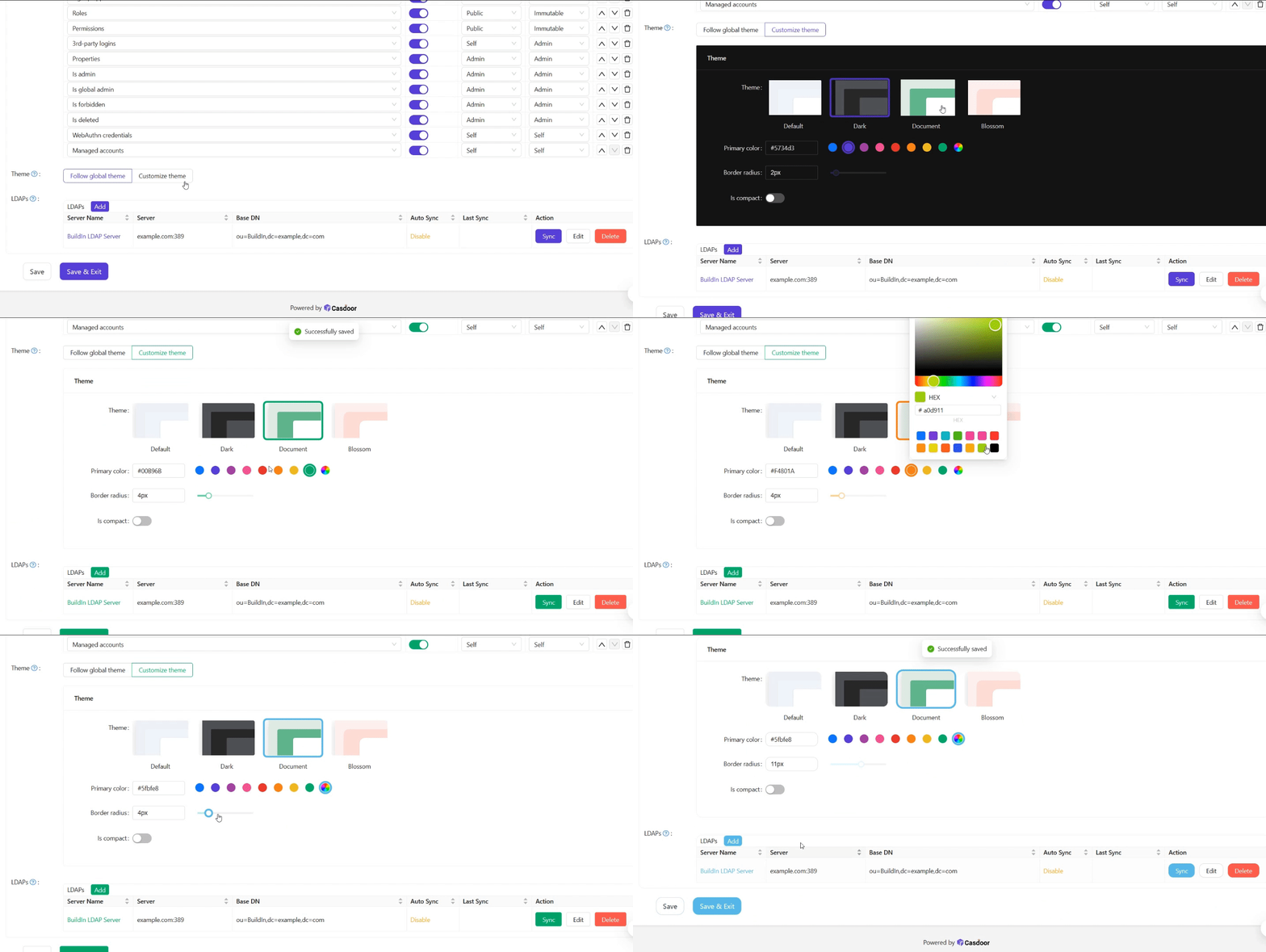
Wenn Sie die Organisation bearbeiten, bei der Sie angemeldet sind, wird die Änderung sofort übernommen. Andernfalls melden Sie sich bei dieser Organisation an, um das Theme zu sehen.
Legen Sie das Theme einer Anwendung fest
-
Öffnen Sie die Bearbeitungsseite der Anwendung.
-
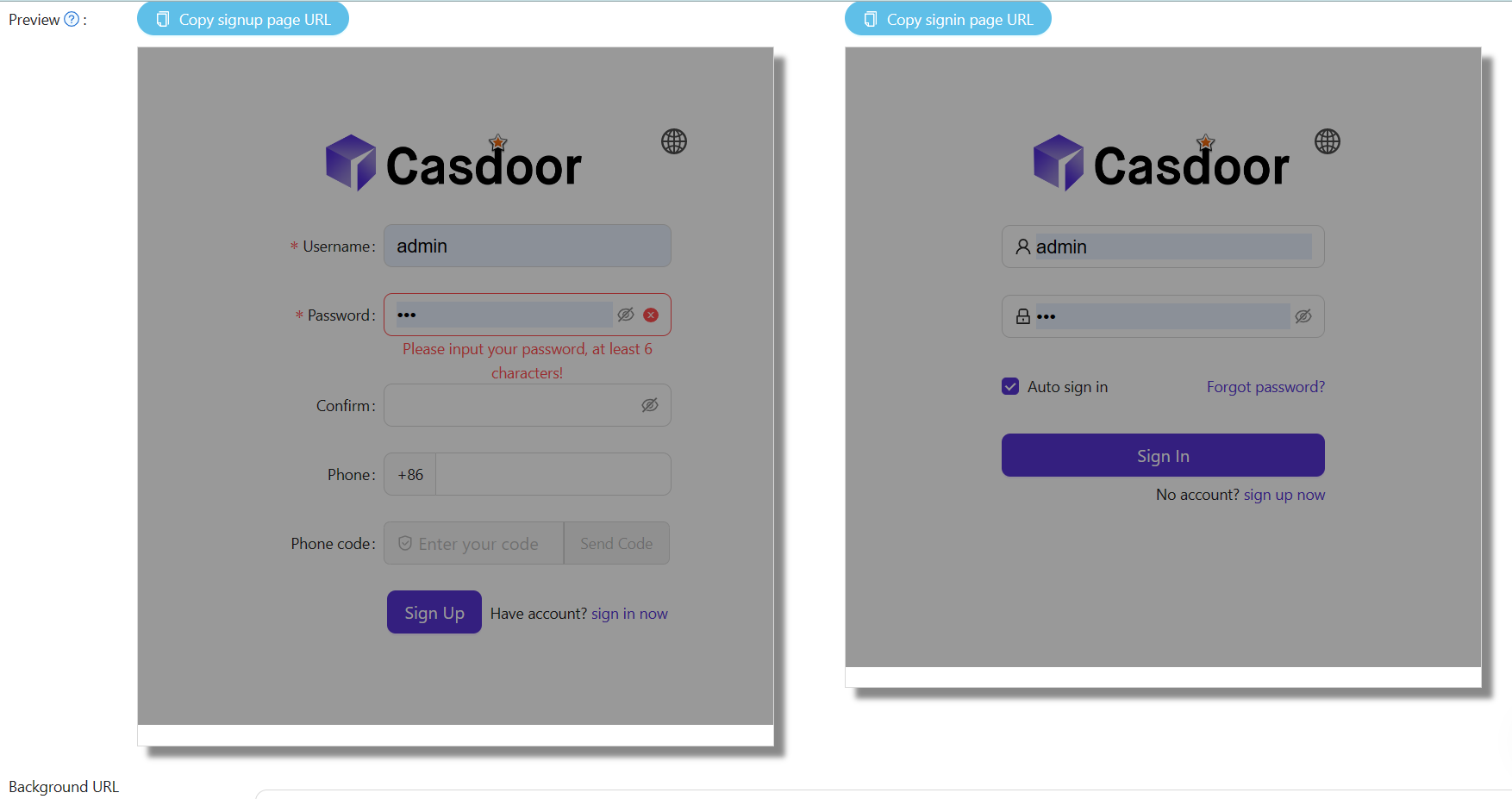
Deaktivieren Sie Follow organization theme und legen Sie die Theme-Einstellungen im Theme-Editor fest.
-
Überprüfen Sie das Ergebnis im Vorschaubereich der Anwendung.
-
Speichern Sie die Anwendung.