Regeln für die Komplexität des Passworts festlegen
Dieses Handbuch erklärt, wie Regeln für die Passwörter der Benutzer einer Organisation durchgesetzt werden.
Lernziele
- Wählen Sie die Passwortregeln einer Organisation aus.
- Erfahren Sie, wo Casdoor die Regeln überprüft.
Voraussetzungen
- Administratorzugriff auf die Organisation in der Casdoor-Admin-Konsole
Passwortregeln
| Option | A password must |
|---|---|
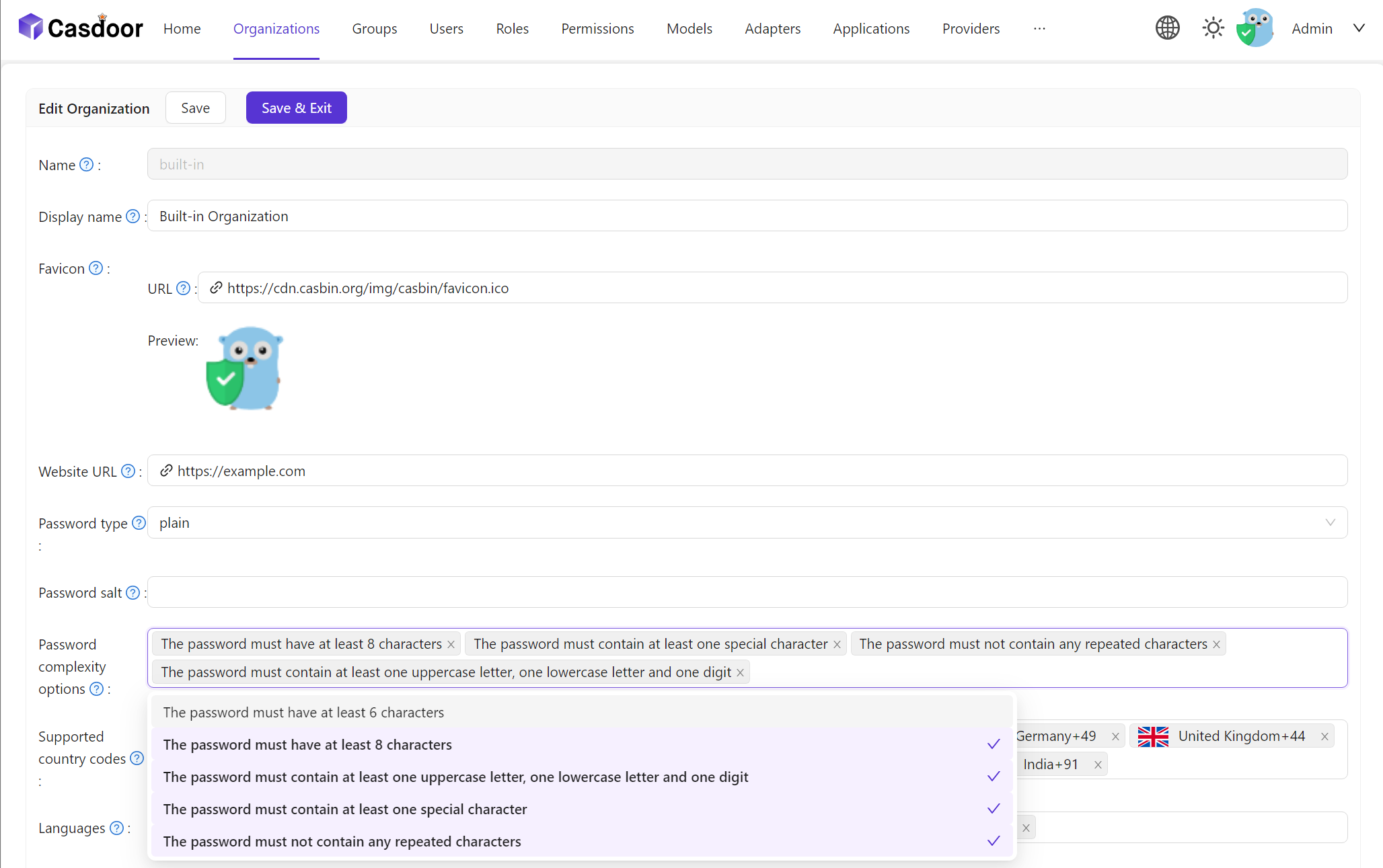
AtLeast6 | Have at least 6 characters |
AtLeast8 | Have at least 8 characters |
Aa123 | Contain at least one uppercase letter, one lowercase letter, and one digit |
SpecialChar | Contain at least one special character |
NoRepeat | Contain no repeated characters |
Sie können mehrere Optionen auswählen. Ein Passwort muss dann alle erfüllen. Wenn ein Passwort mehrere Optionen nicht erfüllt, listet die Fehlermeldung alle auf, getrennt durch Semikolons, damit der Benutzer das Passwort in einem Schritt korrigieren kann. Der Dialog zum Ändern des Passworts zeigt die Optionen auch als Checkliste an, während der Benutzer tippt.
Regeln festlegen
-
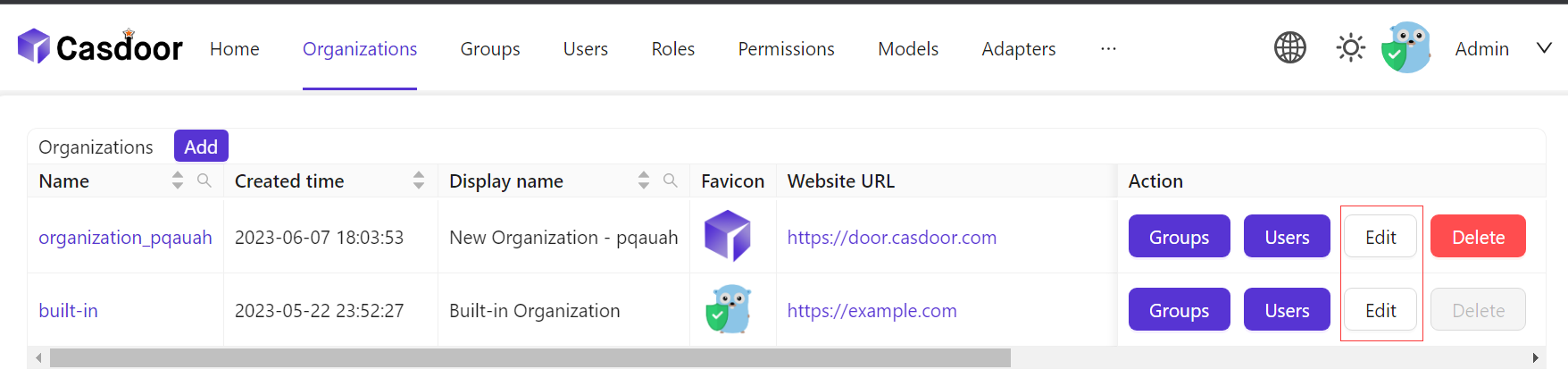
Gehen Sie in der Casdoor-Admin-Konsole zu User Management > Organizations und öffnen Sie die Organisation.
-
Wählen Sie in Password complexity options die Optionen aus.
-
Speichern Sie die Organisation.
Ergebnis überprüfen
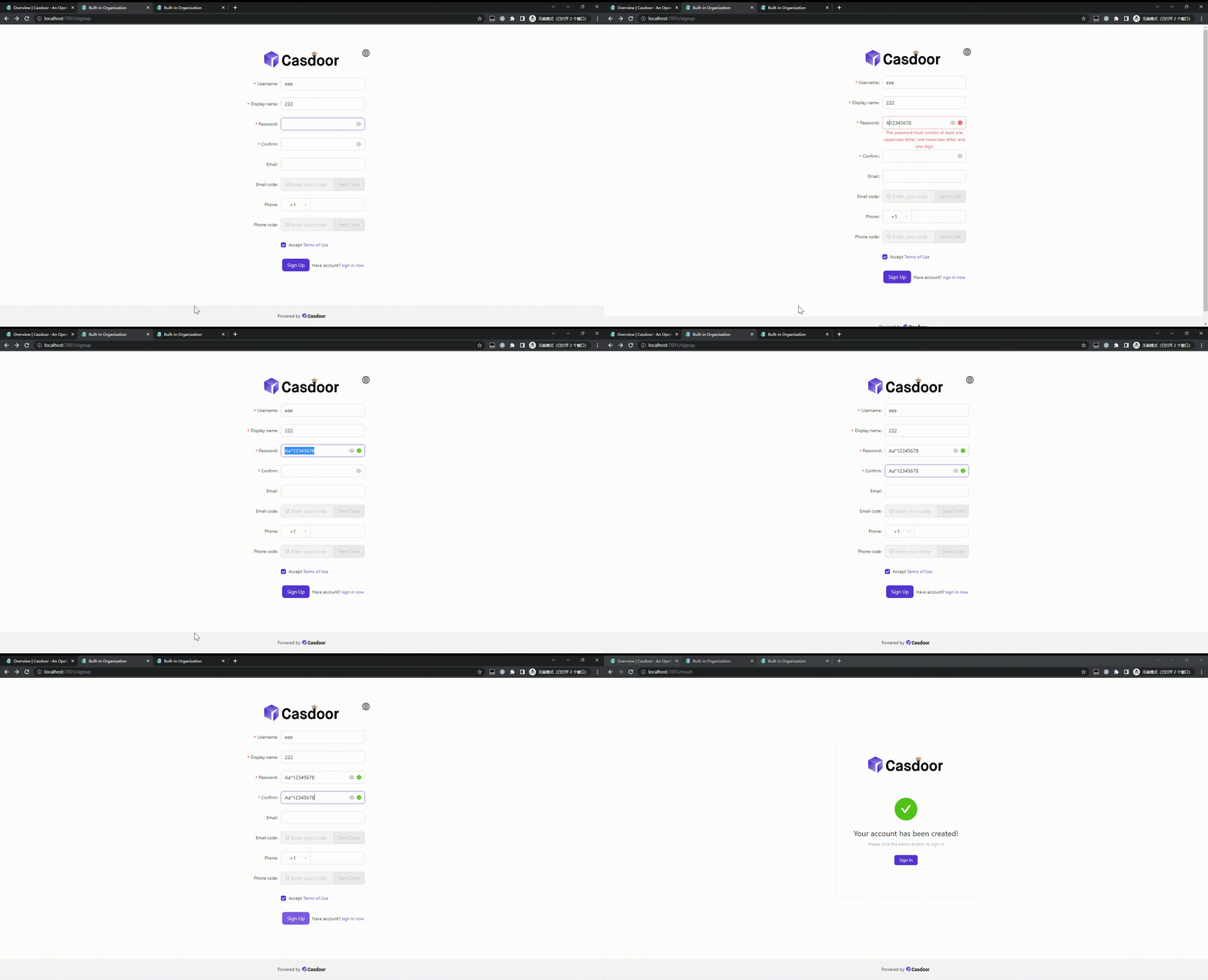
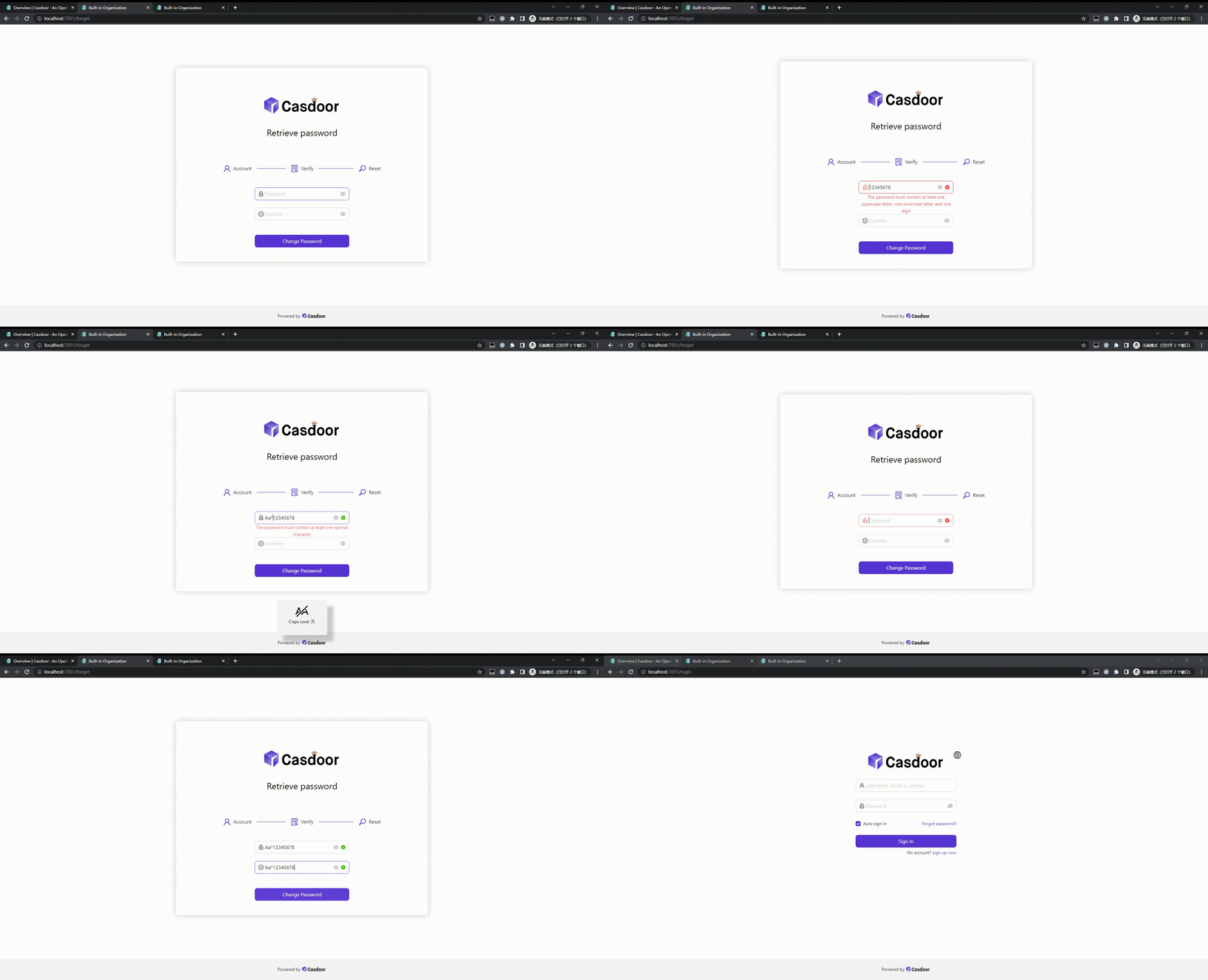
Casdoor prüft neue Passwörter gegen die Regeln an drei Stellen.
Auf der Registrierungsseite:
Auf der Seite „Passwort vergessen“:
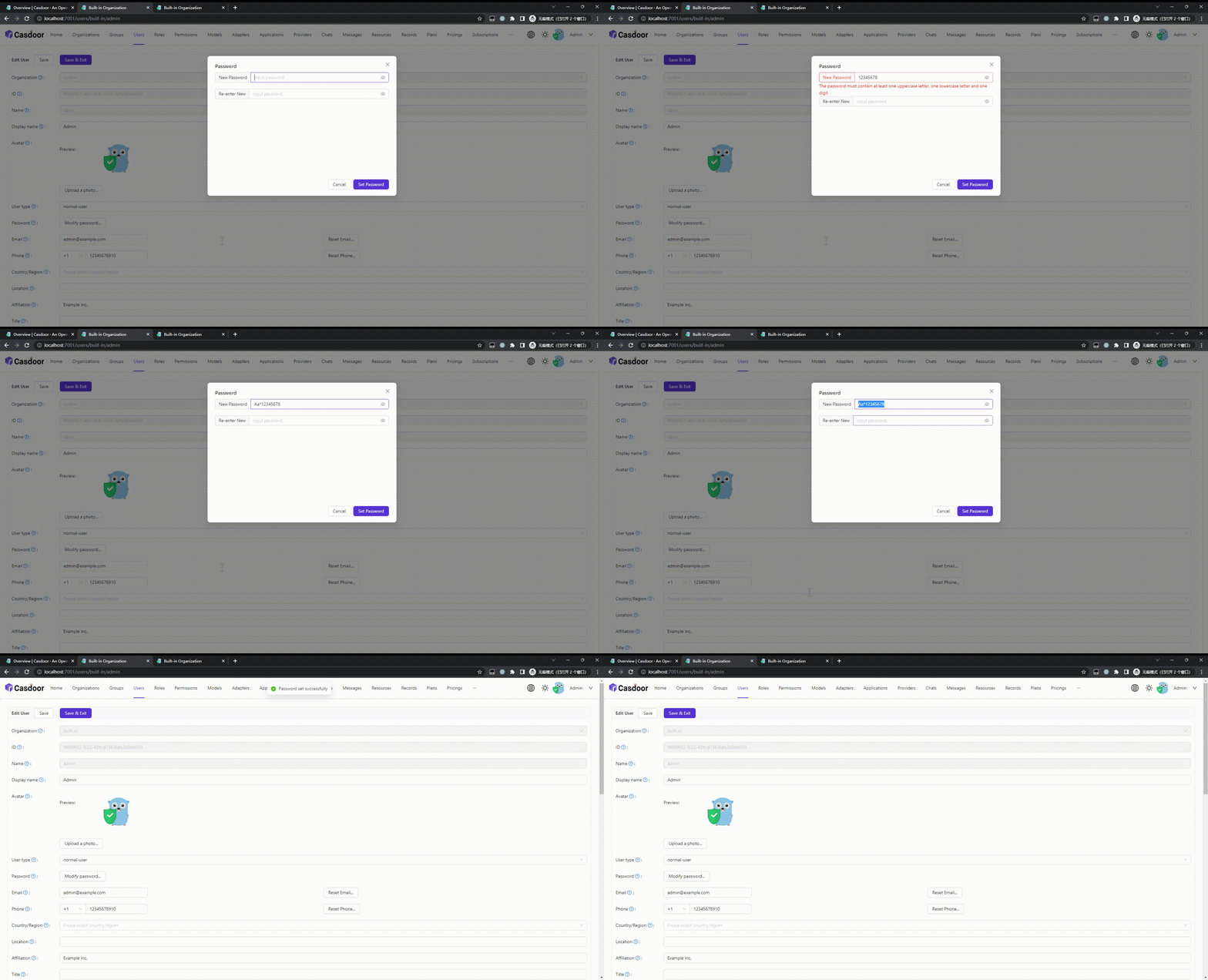
Auf der Bearbeitungsseite eines Benutzers, wenn das Passwort geändert wird:
Passwortverlauf
Password history count (passwordHistoryCount) auf der Registerkarte Password type der Organisation legt fest, wie viele der zuletzt verwendeten Passwörter ein Benutzer nicht wiederverwenden kann, einschließlich des aktuellen Passworts. Sie können Werte von 0 bis 24 eingeben. Neue Organisationen verwenden standardmäßig 0.
| Password history count | A new password must differ from |
|---|---|
| 0 or 1 | The current password |
| 2 to 24 | The current password and the previous passwords, up to the count in total |
Casdoor begrenzt größere Werte auf 24. Wenn ein Passwort wiederverwendet wird, schlägt die Änderung mit einer dieser Fehlermeldungen fehl:
The new password must be different from your current passwordThe new password must be different from your last <count> passwords
Casdoor prüft den Verlauf, wenn ein Benutzer sein Passwort über POST /api/set-password ändert (dies umfasst die Kontoseite und die Seite „Passwort vergessen“) sowie wenn ein Administrator ein Passwort auf der Bearbeitungsseite eines Benutzers oder über POST /api/update-user festlegt. Die Regeln zur Passwortkomplexität werden zuerst geprüft.
Casdoor speichert die vorherigen Passwort-Hashes in einer separaten Tabelle password_history, nicht im Benutzerobjekt selbst. Jeder Eintrag behält seinen eigenen Passworttyp und Salt bei, sodass die Prüfung auch nach einer Änderung des Password type der Organisation weiterhin funktioniert. Wenn der Zählerwert 1 oder weniger beträgt, löscht Casdoor den Verlauf eines Benutzers bei der nächsten Passwortänderung.
Ablaufdatum des Passworts
Password expire days (passwordExpireDays) bewirkt, dass Passwörter nach der angegebenen Anzahl von Tagen ablaufen, gezählt von der letzten Passwortänderung oder, falls das Passwort nie geändert wurde, von der Erstellung des Benutzers. 0 bedeutet, dass Passwörter niemals ablaufen.
Wenn das Passwort eines Benutzers abgelaufen ist, schlägt die Anmeldung mit diesem Passwort fehl mit der Meldung Your password has expired. Please reset your password by clicking "Forgot password". Der Eintrag der fehlgeschlagenen Anmeldung erhält den Grund password-expired, siehe Sign-in failure classification. Diese Prüfung gilt nicht für Benutzer, die sich über LDAP anmelden.