Google reCAPTCHA verwenden
Dieses Handbuch erklärt, wie Sie Google reCAPTCHA als Captcha für Casdoor verwenden. Der Typ reCAPTCHA nutzt die reCAPTCHA-v2-Checkbox. Siehe die reCAPTCHA-Dokumentation und die Verifizierungs-API.
Lernziele
- Registrieren Sie ein reCAPTCHA-Schlüsselpaar.
- Fügen Sie reCAPTCHA als Captcha-Anbieter in Casdoor hinzu.
Voraussetzungen
- Ein Google-Konto
- Administratorzugriff auf die Casdoor-Admin-Konsole
Schlüsselpaar registrieren
-
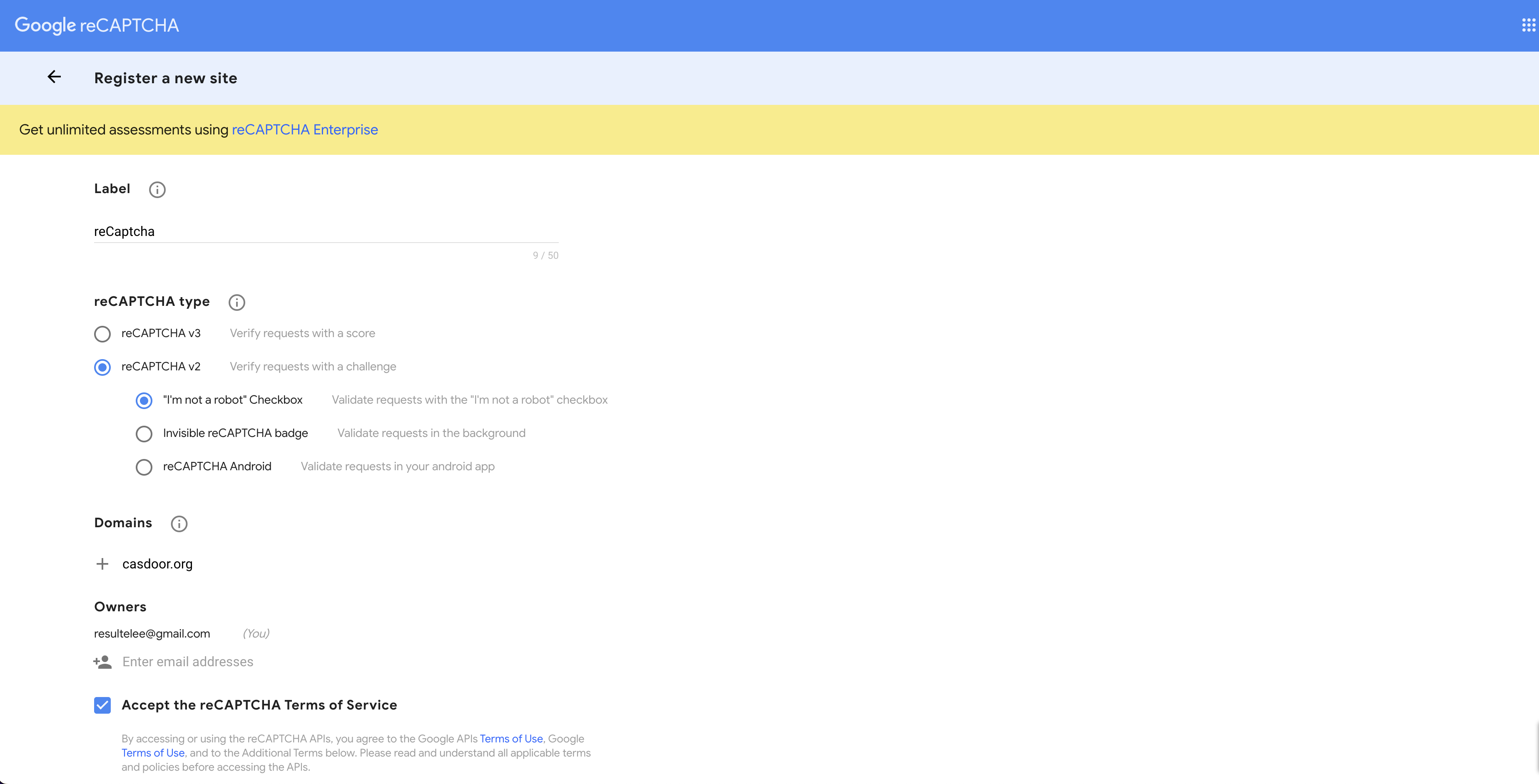
Registrieren Sie eine Site in der reCAPTCHA-Admin-Konsole.
-
Wählen Sie den reCAPTCHA-Typ aus und fügen Sie die Domains von Casdoor oder die Paketnamen Ihrer Apps hinzu.
-
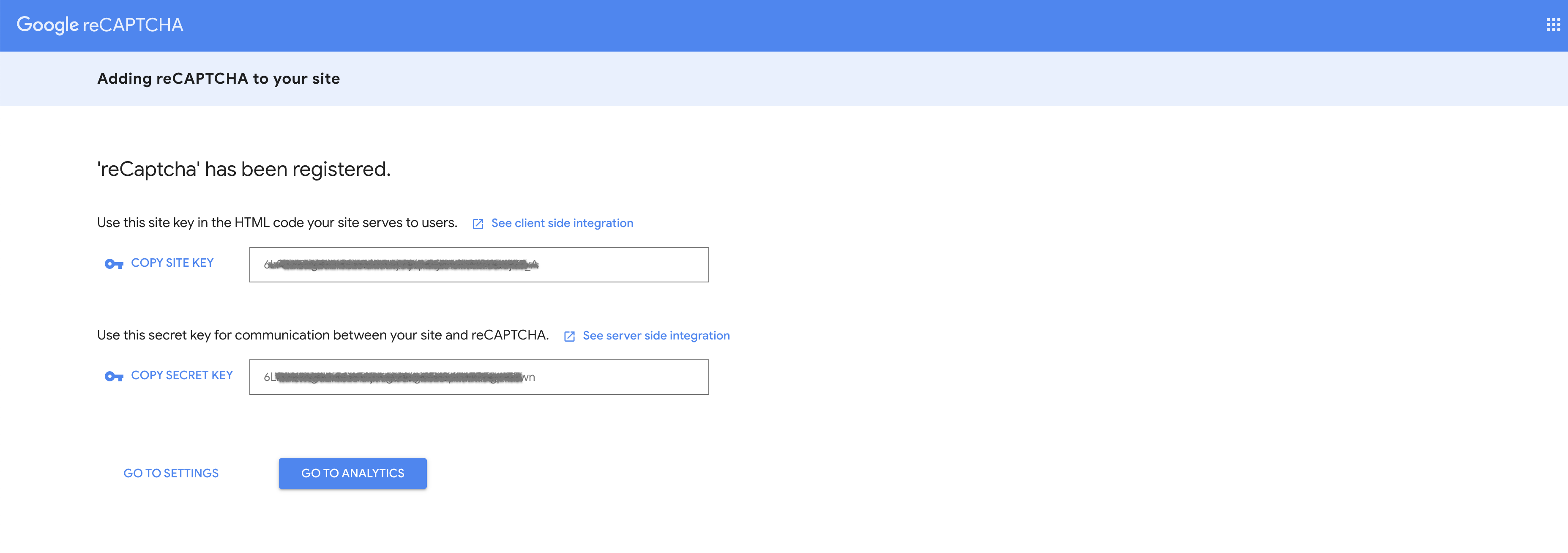
Akzeptieren Sie die Nutzungsbedingungen und klicken Sie auf Register. Kopieren Sie den Site Key und den Secret Key.
Den Anbieter in Casdoor hinzufügen
-
Gehen Sie in der Casdoor-Admin-Konsole zu Identity > Providers und fügen Sie einen Anbieter hinzu.
-
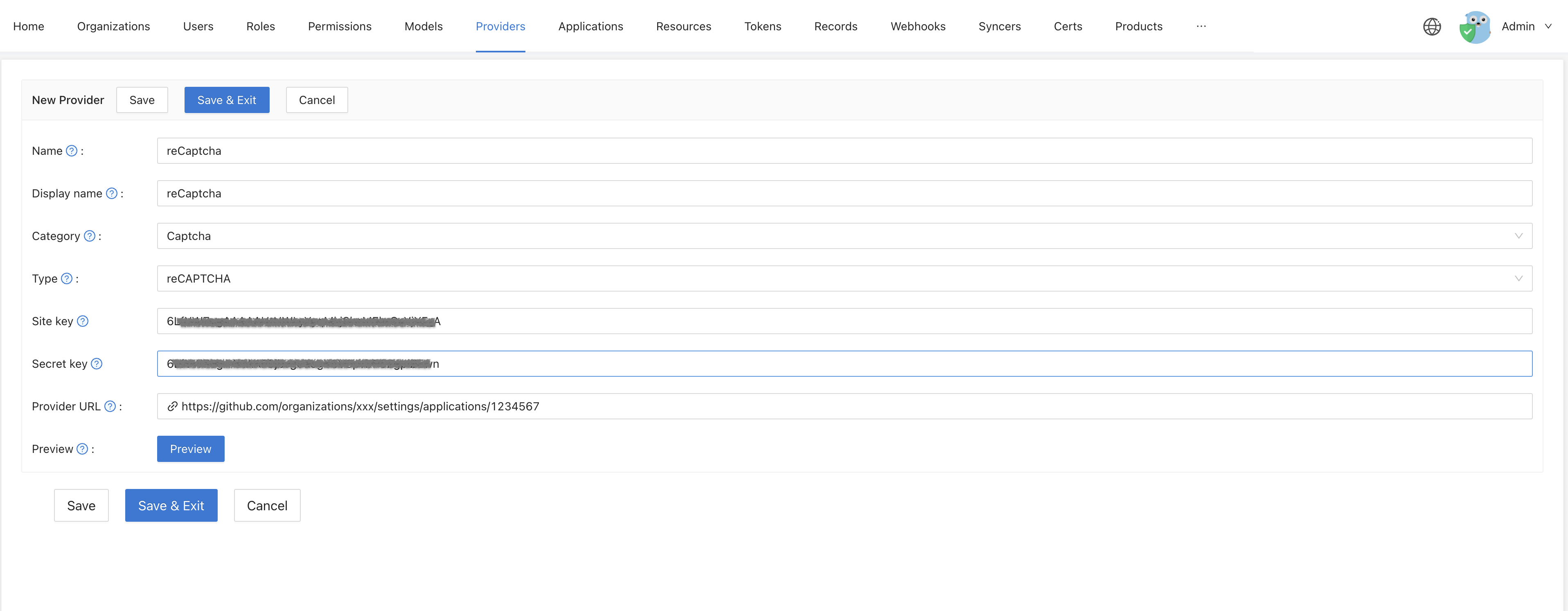
Setzen Sie Category auf
Captchaund Type auf die reCAPTCHA-Version, die Sie registriert haben:reCAPTCHA,reCAPTCHA v2oderreCAPTCHA v3.reCAPTCHA v3 zeigt keine Challenge an, gibt aber einen Score von 0.0 bis 1.0 zurück. Bei
reCAPTCHA v3lehnt Casdoor eine Antwort ab, deren Score unter 0.5 liegt. -
Geben Sie den Site key und den Secret key ein.
-
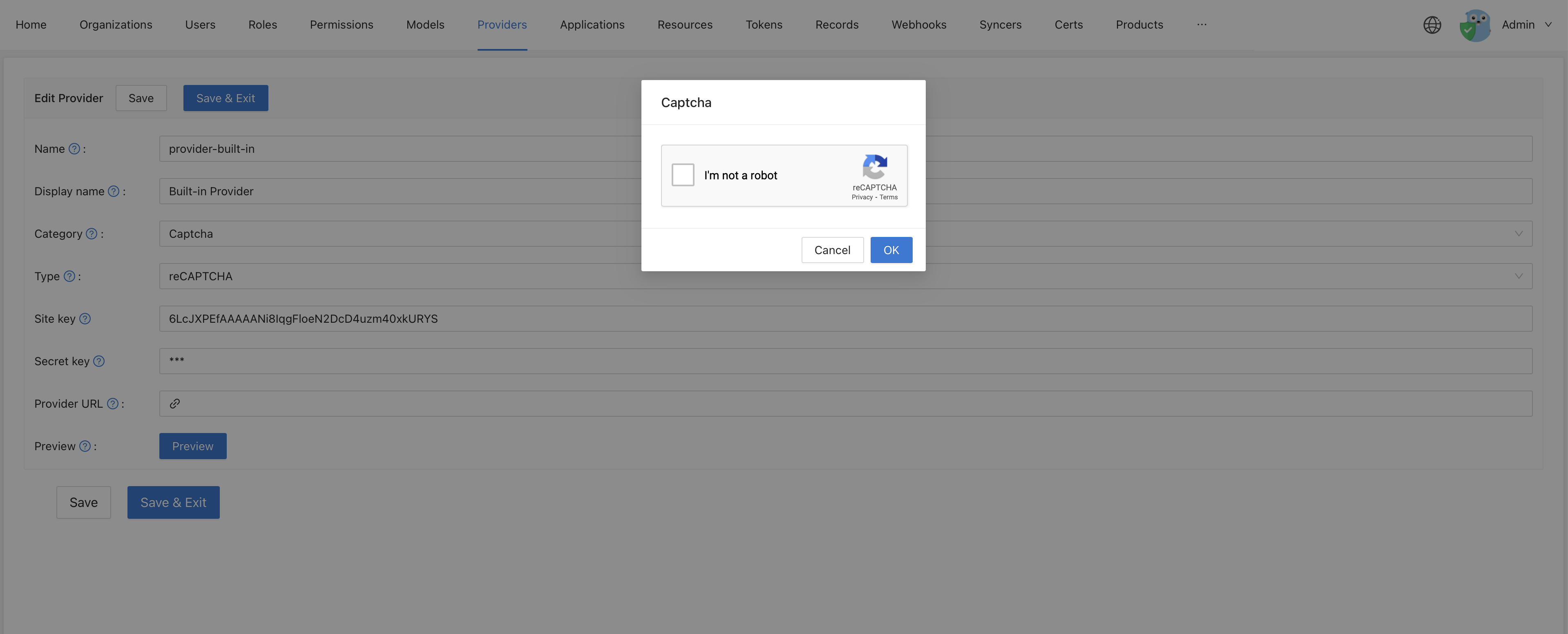
Klicken Sie auf Preview, um das Captcha zu überprüfen.
-
Speichern Sie den Anbieter.
Das Captcha einer Anwendung hinzufügen
Öffnen Sie die Bearbeitungsseite der Anwendung, fügen Sie den Anbieter im Tab Providers hinzu und speichern Sie. Siehe Add the captcha to an application.
