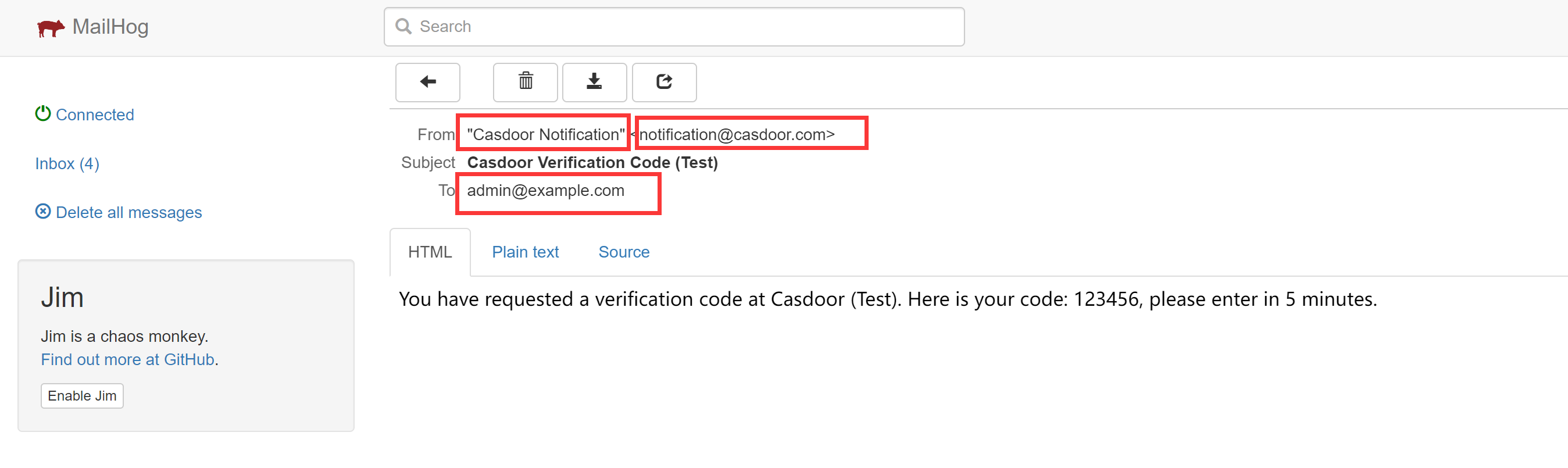
Test-E-Mail mit MailHog
Dieser Leitfaden erklärt, wie Sie die E-Mails von Casdoor an MailHog senden, einen SMTP-Server für Tests, der alle Nachrichten abfängt und sie in einer Web-Benutzeroberfläche anzeigt.
Lernziele
- Richten Sie einen E-Mail-Provider auf MailHog.
- Senden Sie eine Test-E-Mail und lesen Sie sie in MailHog.
Voraussetzungen
- MailHog läuft dort, wo Casdoor es erreichen kann
- Administratorzugriff auf die Casdoor-Admin-Konsole
MailHog ausführen
Starten Sie MailHog, sodass sein SMTP-Server von Casdoor erreichbar ist. Dieser Leitfaden verwendet den Host 192.168.24.128 und den Port 1025.
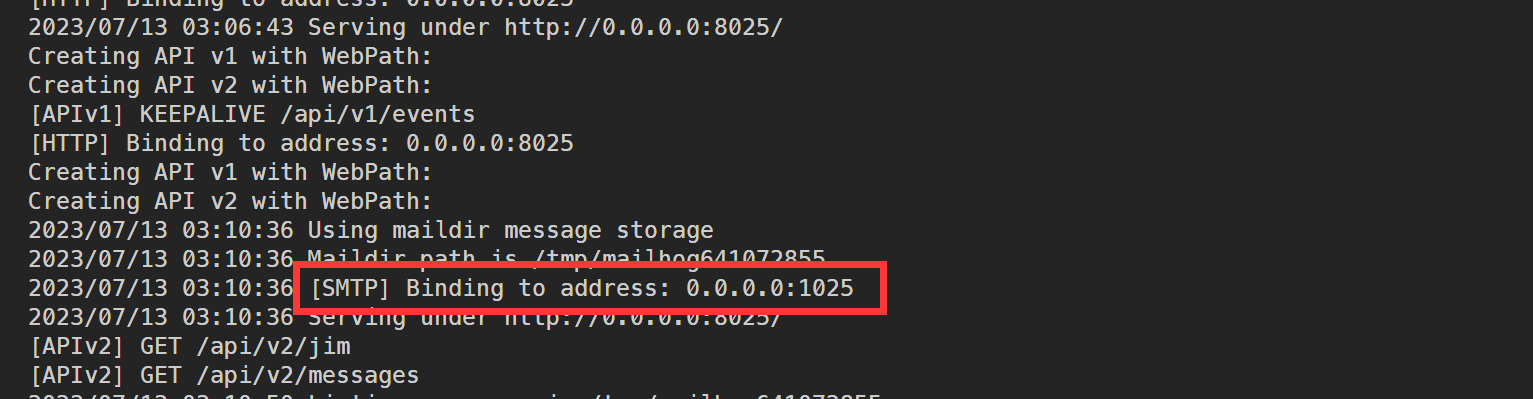
Provider in Casdoor hinzufügen
-
Wechseln Sie in der Casdoor-Administratorkonsole zu Identity > Providers und fügen Sie einen Provider hinzu.
-
Legen Sie Category auf
Emailund Type aufDefaultfest. -
Setzen Sie Host und Port auf die Adresse von MailHog. MailHog erfordert standardmäßig keine Authentifizierung.
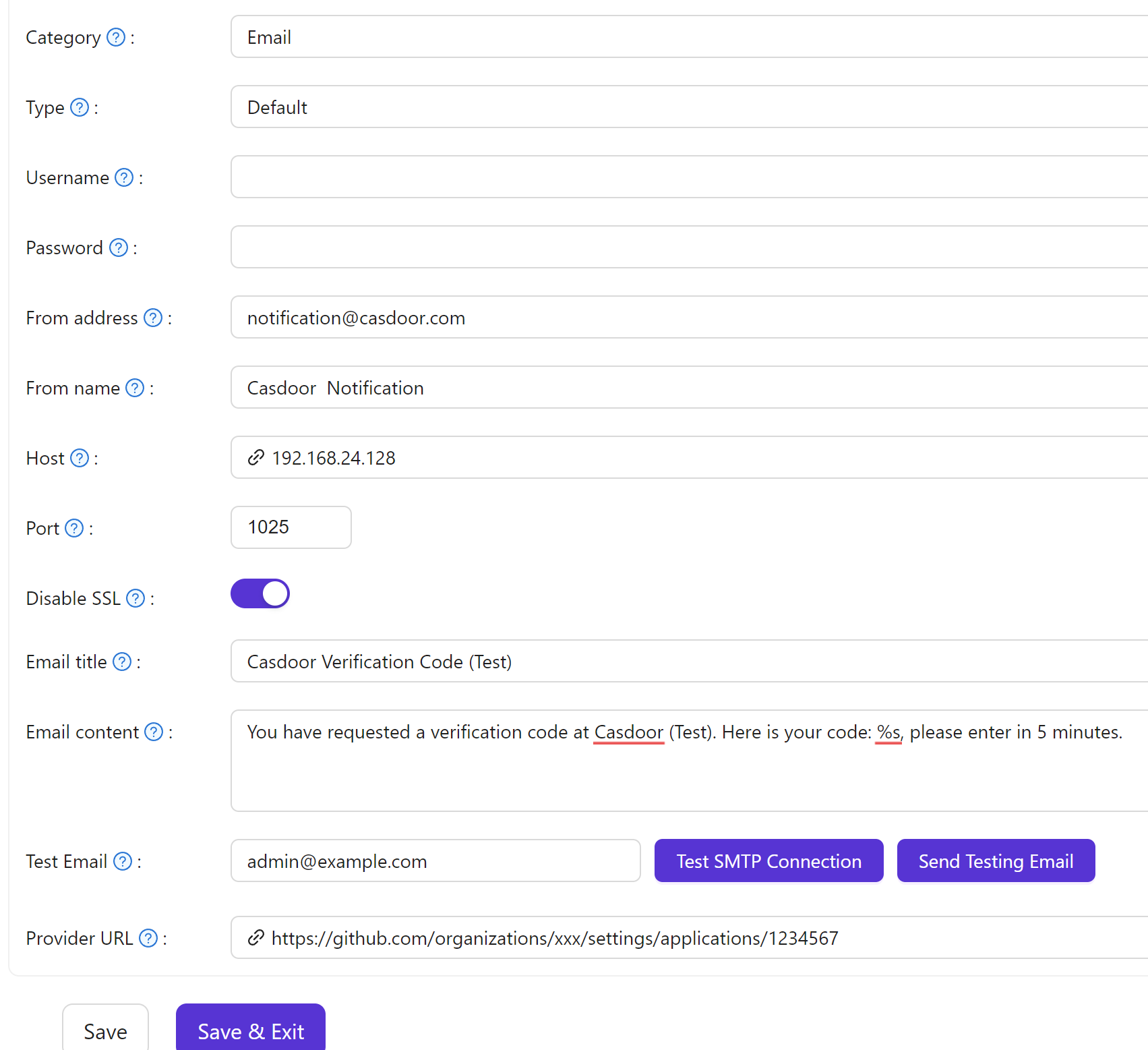
-
Speichern Sie den Provider.
Create the provider as a global administrator, in the admin or built-in organization, or in a trusted organization. A provider of another organization can reach only Internet addresses, so it can't connect to a private address such as 192.168.24.128. See Which addresses a provider can reach.
Ergebnis überprüfen
-
Klicken Sie auf Test SMTP Connection. Casdoor meldet
SMTP connected successfully. -
Klicken Sie auf Send Testing Email. Casdoor meldet
Email sent successfully.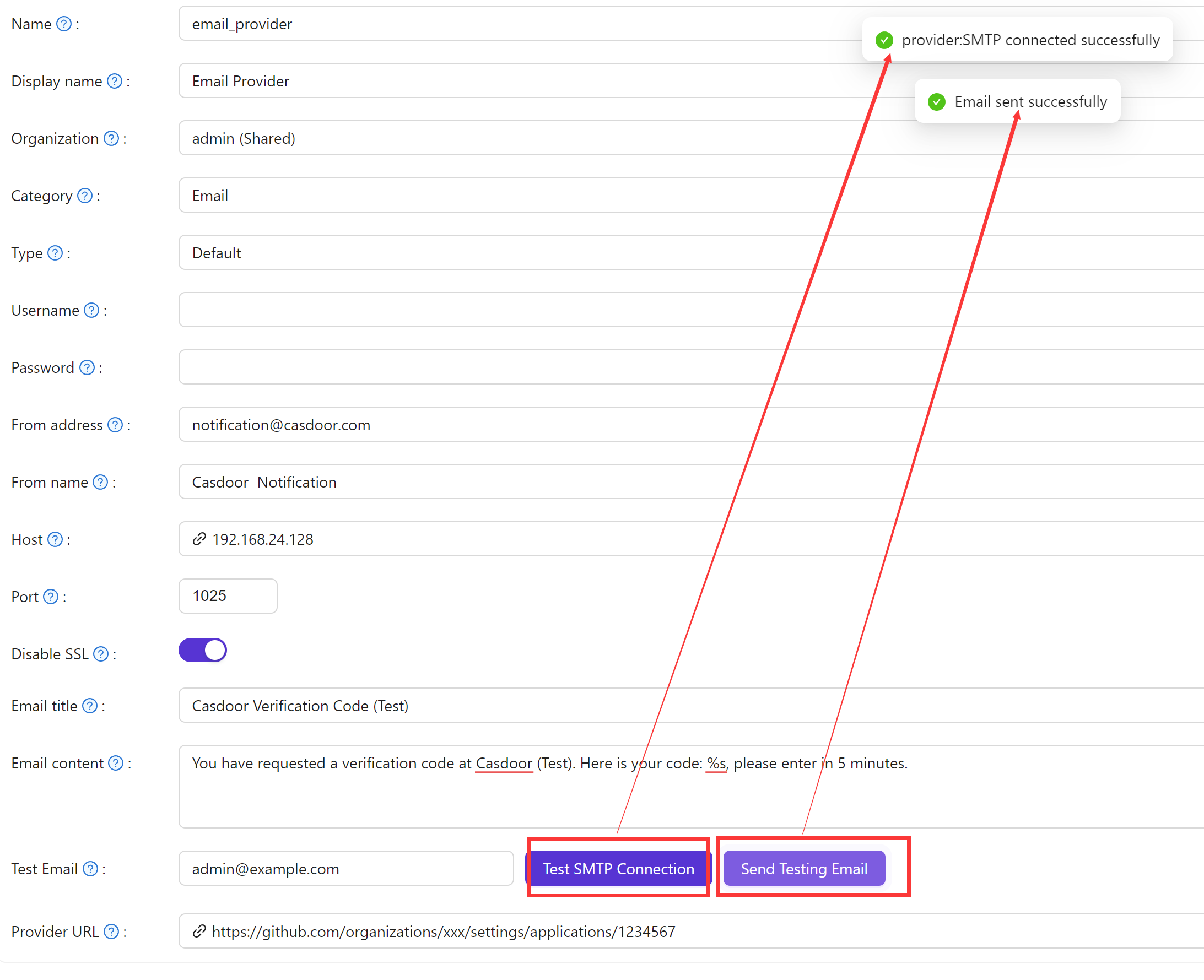
-
Öffnen Sie die Web-Benutzeroberfläche von MailHog. Die Nachricht ist dort vorhanden.