E-Mail mit SendGrid senden
Dieser Leitfaden erklärt, wie Sie die E-Mails von Casdoor über die API von SendGrid senden.
Lernziele
- Erstellen Sie einen SendGrid-API-Schlüssel und verifizieren Sie einen Absender.
- Fügen Sie SendGrid als E-Mail-Provider in Casdoor hinzu und testen Sie ihn.
Voraussetzungen
- Ein SendGrid-Konto
- Administratorzugriff auf die Casdoor Admin Console
SendGrid vorbereiten
-
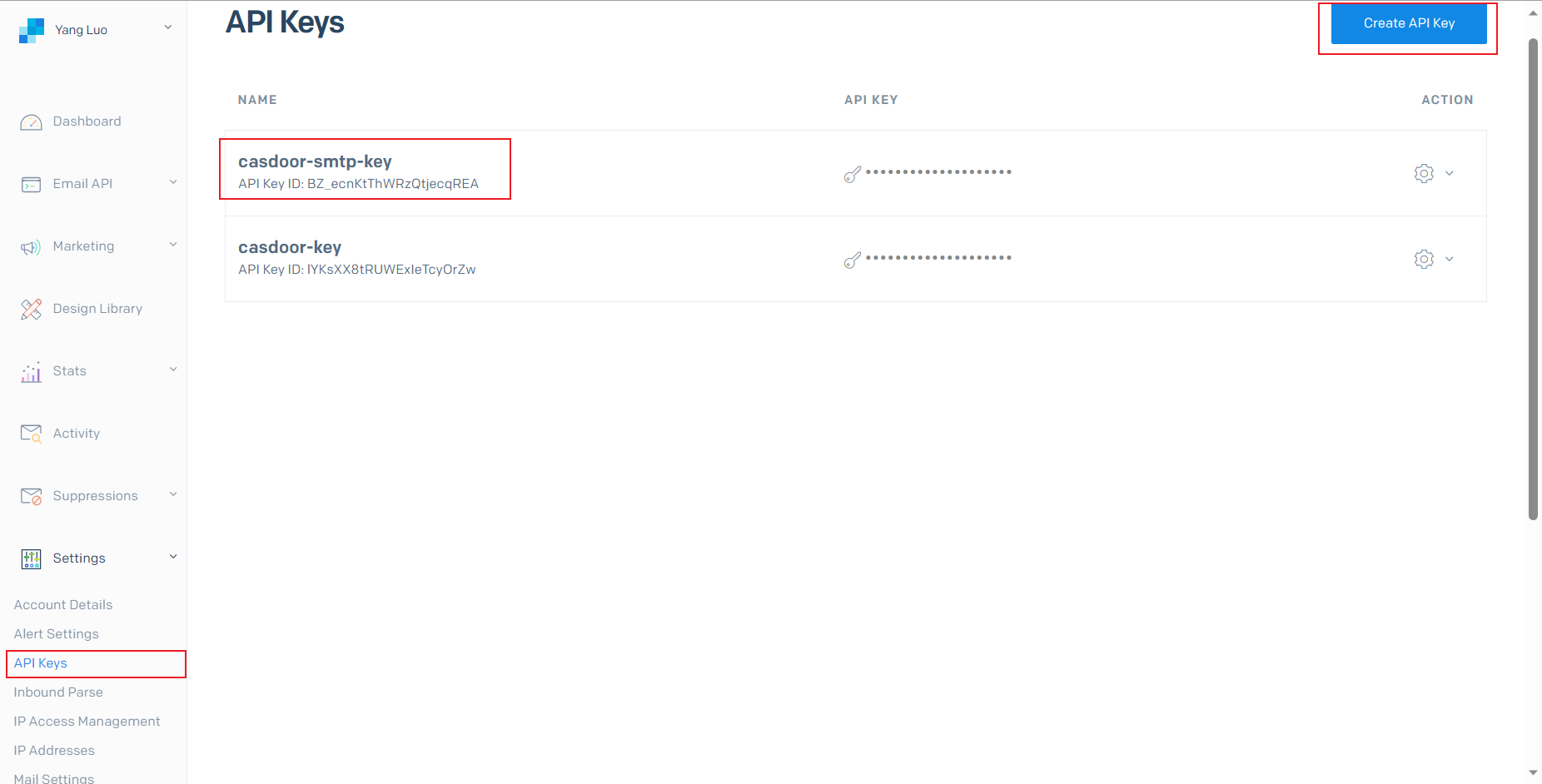
Gehen Sie im SendGrid-Dashboard zu Settings > API Keys, klicken Sie auf Create API Key und wählen Sie die erforderlichen Berechtigungen aus. Kopieren Sie den Schlüssel.
-
Verifizieren Sie Ihren Absender mit Single Sender Verification oder Domain Authentication. Siehe Sender Identity.
Provider in Casdoor hinzufügen
-
Gehen Sie in der Casdoor Admin Console zu Identity > Providers und fügen Sie einen Provider hinzu.
-
Setzen Sie Category auf
Emailund Type aufSendGrid. -
Füllen Sie die erforderlichen Felder aus:
Feld Beschreibung Secret Key Your SendGrid API key Von Adresse Verified sender email or domain -
Ändern Sie optional die Standardeinstellungen:
Feld Standard Endpunkt /v3/mail/sendHost https://api.sendgrid.com -
Füllen Sie optional die übrigen Felder aus:
Feld Beschreibung From Name Sender display name E-Mail-Titel Betreff Email content Body (HTML supported) Test E-Mail Recipient for Send Testing Email 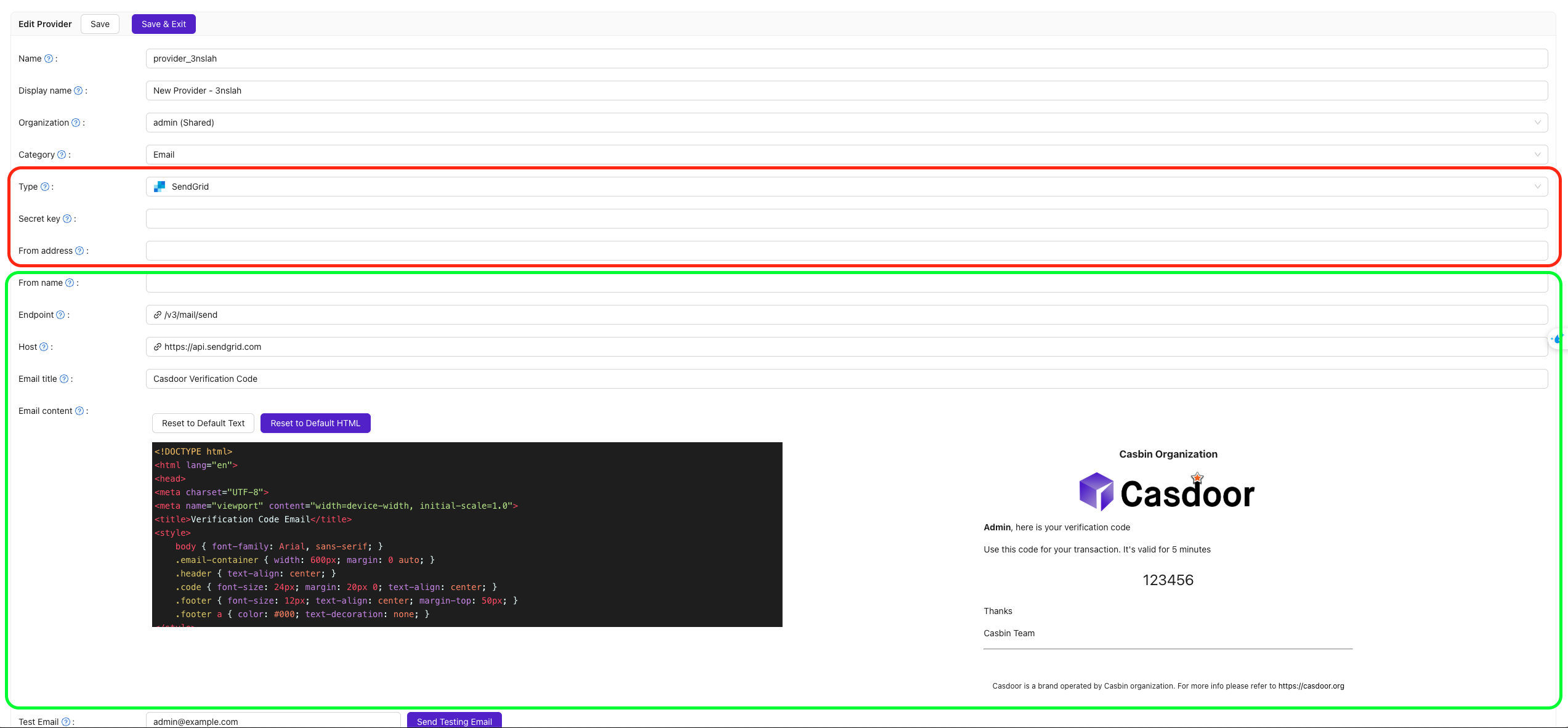
-
Speichern Sie den Provider.
Ergebnis überprüfen
Klicken Sie auf Send Testing Email und prüfen Sie, ob die Nachricht an der Test Email-Adresse ankommt.