Anmeldung mit Apple hinzufügen
Dieser Leitfaden erklärt, wie Sie Benutzern ermöglichen, sich mit ihrer Apple ID bei Casdoor anzumelden.
Lernziele
- Konfigurieren Sie eine App ID, eine Services ID und einen Schlüssel bei Apple.
- Fügen Sie Apple als OAuth-Provider in Casdoor hinzu.
Voraussetzungen
- Ein Apple Developer-Konto mit einer Mitgliedschaft im Apple Developer Program
- Administratorzugriff auf die Casdoor-Admin-Konsole
Apple konfigurieren
-
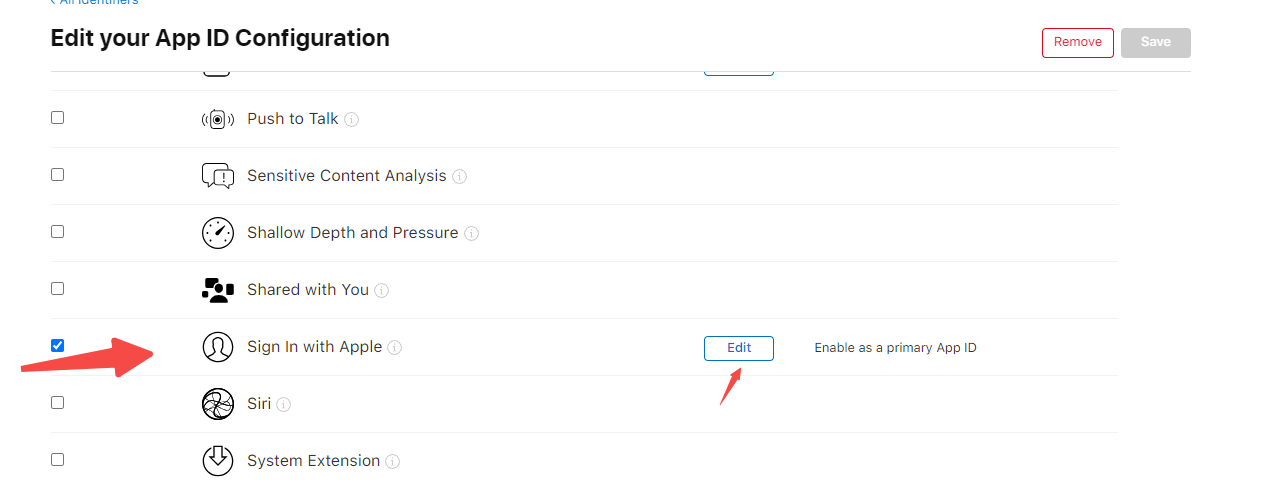
Erstellen Sie eine App ID oder öffnen Sie eine vorhandene und aktivieren Sie Sign in with Apple dafür.
-
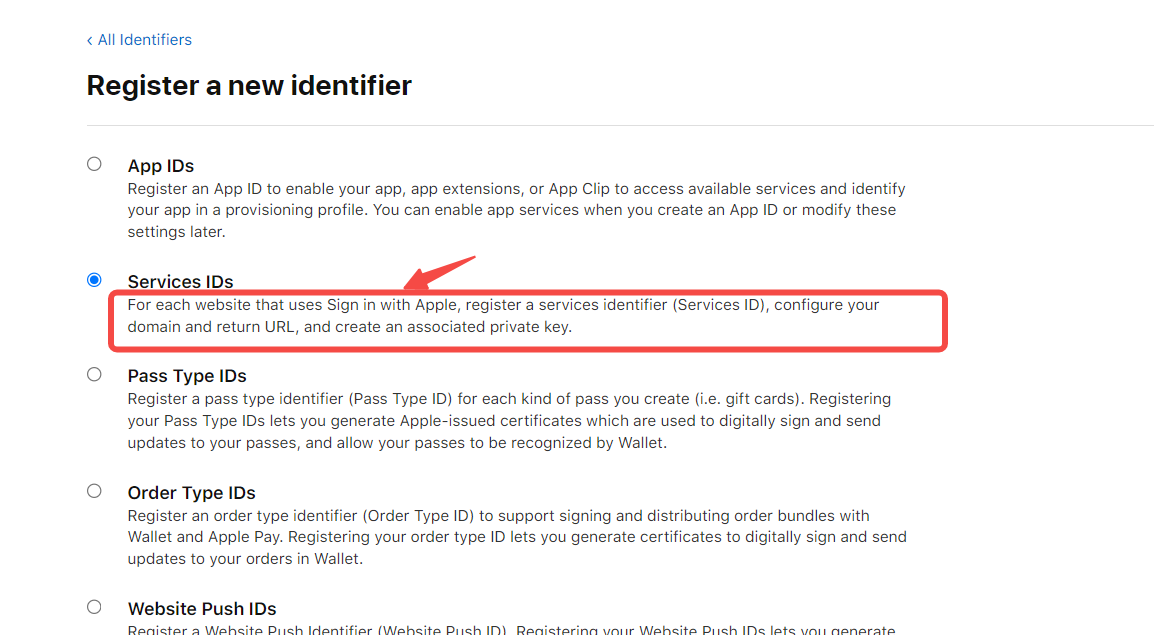
Erstellen Sie einen Bezeichner vom Typ Services IDs. Sein Bezeichner wird zur Client ID in Casdoor.
-
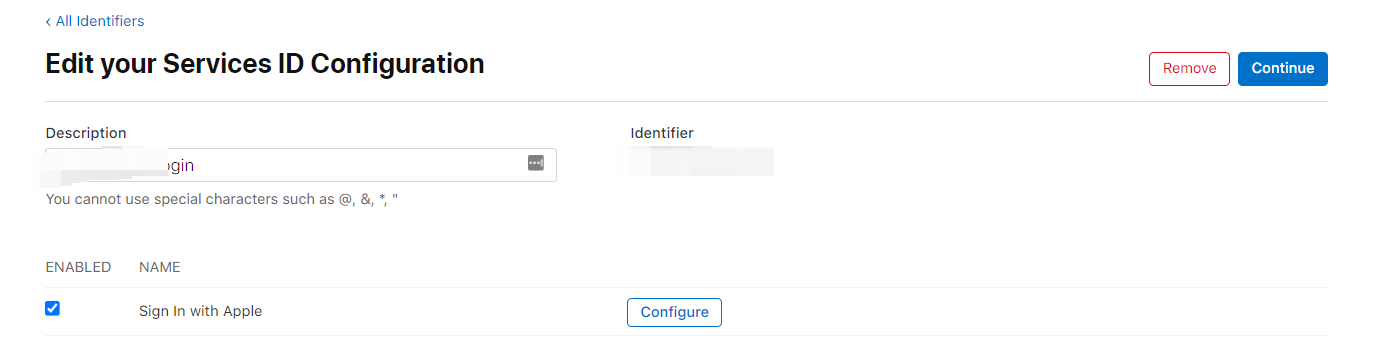
Öffnen Sie die Services ID, aktivieren Sie Sign in with Apple und klicken Sie auf Configure.
-
Geben Sie unter Return URLs die Weiterleitungs-URL (Redirect URL) ein, die auf der Seite für den Apple-Provider in Casdoor angezeigt wird, z. B.
https://your-casdoor-domain.com/callback. Die beiden Werte müssen exakt übereinstimmen.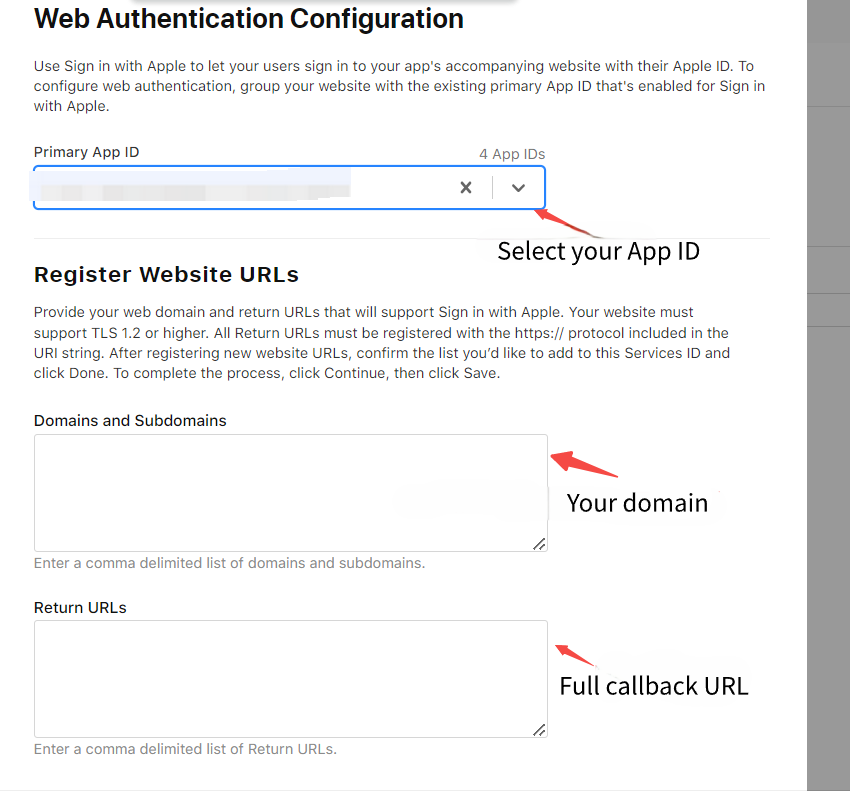
-
Erstellen Sie einen Schlüssel, aktivieren Sie Sign in with Apple dafür und verknüpfen Sie ihn mit Ihrer App ID.
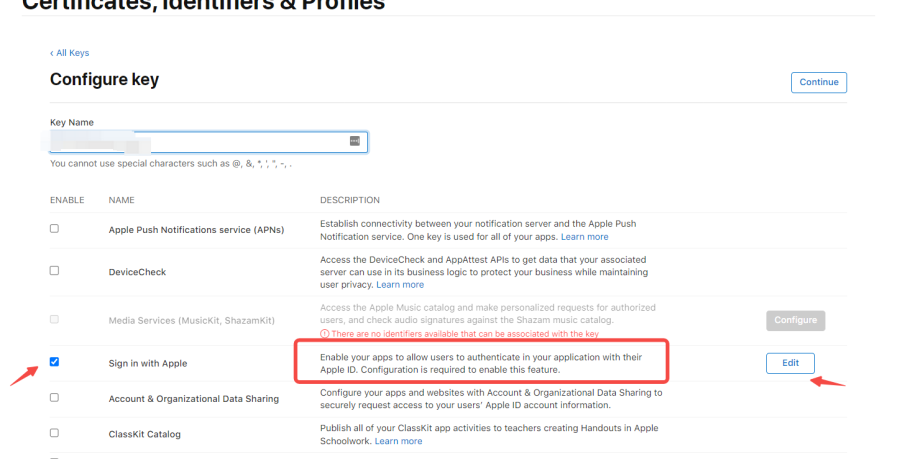
-
Registrieren Sie den Schlüssel. Notieren Sie die Key ID und laden Sie sofort die
.p8-Datei herunter. Apple erlaubt den Download der Datei nur einmal, bewahren Sie sie daher sicher auf.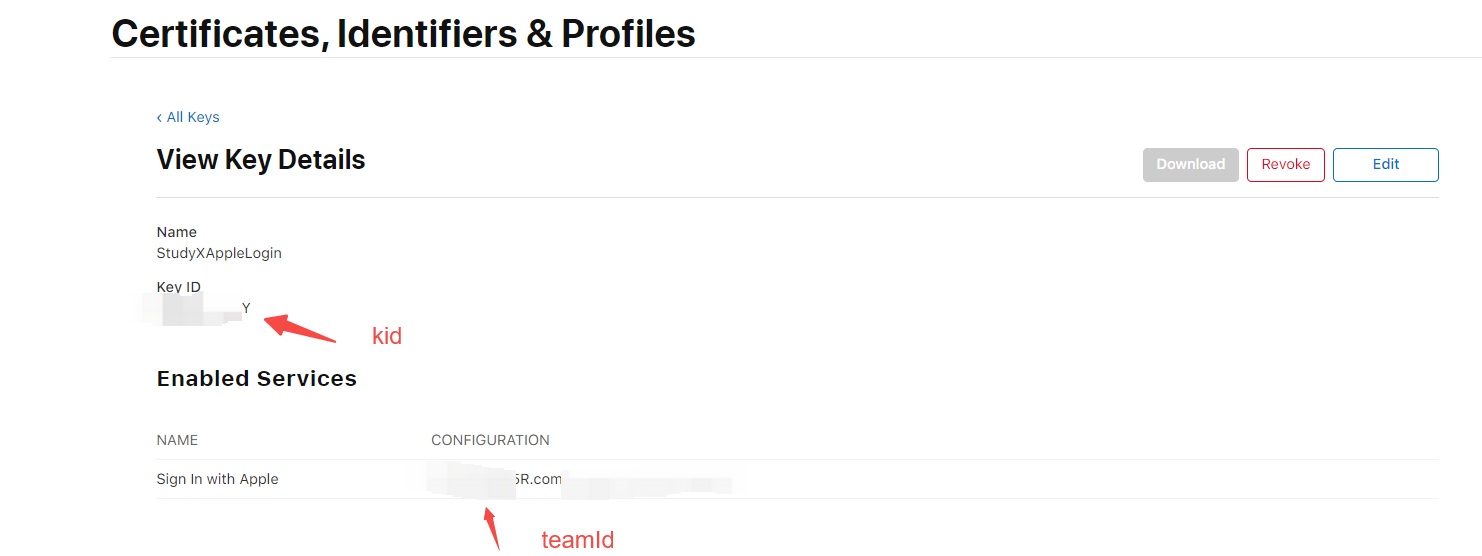
-
Notieren Sie Ihre Team ID auf der Membership-Seite des Apple Developer Portals.
Provider in Casdoor hinzufügen
-
Gehen Sie in der Casdoor-Admin-Konsole zu Identity > Providers und fügen Sie einen Provider hinzu.
-
Setzen Sie Category auf
OAuthund Type aufApple. -
Füllen Sie die Felder aus:
Field Value Client ID The identifier of the Services ID Team ID Your Apple Team ID Key ID The ID of the key Key text The complete content of the .p8file, including the-----BEGINand-----ENDlines -
Stellen Sie sicher, dass die von Casdoor angezeigte Weiterleitungs-URL (Redirect URL) in den Return URLs der Services ID enthalten ist.

-
Speichern Sie den Provider.
Benutzerinformationen
Casdoor liest die Benutzer-ID und die E-Mail-Adresse aus dem ID-Token, das von Apple signiert wird.
Apple sendet den Vor- und Nachnamen des Benutzers nur einmal: im Feld user des Formulars, das er an den Endpoint /api/callback von Casdoor postet, bei der ersten Autorisierung des Benutzers. Casdoor speichert den Namen für 5 Minuten in einem HttpOnly-Cookie namens casdoor_apple_user und verwendet ihn als Anzeigename des erstellten Benutzers. Ein bestehender Benutzer erhält den Namen nur, wenn sein Anzeigename leer ist.
- Der Anzeigename ist
<first-name> <last-name>. Falls einer der Teile Chinesisch ist, lautet er<last-name><first-name>, ohne Leerzeichen. Wenn nur ein Teil vorhanden ist, verwendet Casdoor diesen Teil. - Apple signiert den Namen nicht, daher verwendet Casdoor ihn nur als Anzeigename. Der Benutzername und die E-Mail-Adresse stammen immer aus dem ID-Token.
- Bei späteren Anmeldungen sendet Apple den Namen nicht. Um ihn erneut zu senden, muss der Benutzer die Anwendung unter Sign in with Apple in den Einstellungen seiner Apple-ID entfernen und sich dann erneut anmelden.
Nächste Schritte
Fügen Sie den Provider zu einer Anwendung hinzu. Siehe Add providers to an application.