Einen SAML-Identitätsprovider hinzufügen
Dieser Leitfaden erklärt, wie Benutzer sich bei Casdoor mit jedem SAML 2.0-Identitätsprovider (IdP) anmelden können, beispielsweise Google Workspace, Azure AD oder Okta.
Lernziele
- Registrieren Sie Casdoor als Service Provider beim IdP.
- Importieren Sie die Metadaten des IdP in einen Custom SAML-Provider.
- Fügen Sie den Provider zu einer Anwendung hinzu.
Voraussetzungen
- Administratorzugriff auf den IdP
- Administratorzugriff auf die Casdoor-Admin-Konsole
Casdoor beim IdP registrieren
Registrieren Sie Casdoor beim IdP als Service Provider mit den folgenden Werten:
| Setting | Value |
|---|---|
| ACS URL | https://<your-casdoor-domain>/api/acs, for example https://door.example.com/api/acs. For a local instance at http://localhost:8000, the URL is http://localhost:8000/api/acs |
| SP entity ID | The same URL as the ACS URL |
| Binding | HTTP POST. The endpoint accepts only POST |
Metadaten des IdP abrufen
Exportieren Sie die SAML-Metadaten des IdP als XML. Sie enthalten die Entitäts-ID, den Single-Sign-On-Endpunkt und das Zertifikat. Einige IdPs, wie Keycloak, stellen die Metadaten erst bereit, nachdem Sie die Details des Service Providers eingegeben haben.
Provider in Casdoor hinzufügen
-
Wechseln Sie in der Casdoor-Admin-Konsole zu Identity > Providers und fügen Sie einen Provider hinzu.
-
Setzen Sie Category auf
SAMLund Type aufCustom. -
Setzen Sie Favicon auf die URL des Logos des IdP.
-
Fügen Sie die Metadaten des IdP in Metadata ein und klicken Sie auf Parse. Casdoor füllt Endpoint, IdP, Issuer URL, SP ACS URL und SP Entity ID automatisch aus.
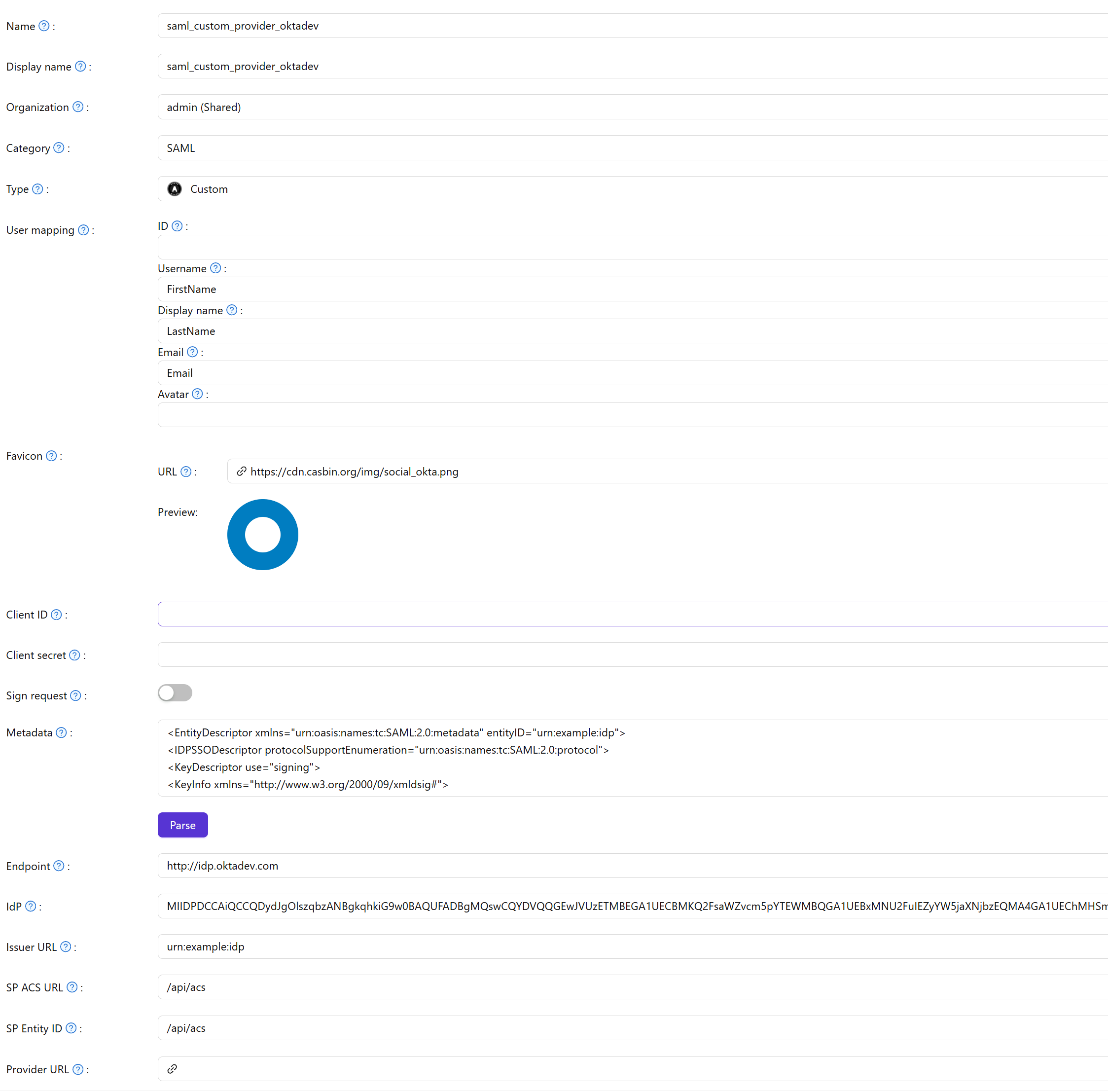
-
Speichern Sie den Provider.
Provider zu einer Anwendung hinzufügen
Öffnen Sie die Bearbeitungsseite der Anwendung, fügen Sie den Provider im Tab Providers hinzu und speichern Sie.
