Single Sign-On einrichten
Dieses Handbuch erklärt, wie Sie Single Sign-On (SSO) zwischen den Anwendungen einer Organisation einrichten, sodass ein Benutzer, der sich bei Casdoor angemeldet hat, die anderen Anwendungen öffnet, ohne sich erneut anzumelden.
Lernziele
- Automatische Anmeldung für eine Anwendung aktivieren.
- Implementieren Sie Silent Sign-In auf der Startseite Ihrer Anwendung.
- Bieten Sie die Anmeldung in einem Popup-Fenster oder einem iframe an.
- Ermöglichen Sie Benutzern, von der Casdoor-Startseite zwischen Anwendungen zu wechseln.
Voraussetzungen
- Zwei oder mehr Anwendungen in derselben Organisation
- Ein Anwendungs-Frontend, das Sie ändern können, mit casdoor-js-sdk oder casdoor-react-sdk
Über SSO in Casdoor
Wenn ein Benutzer, der bereits bei Casdoor angemeldet ist, die Anmeldeseite einer anderen Anwendung öffnet, zeigt Casdoor eine Auswahl an: als aktueller Benutzer fortfahren oder ein anderes Konto verwenden. Mit automatischer Anmeldung überspringt Casdoor die Auswahl und meldet den aktuellen Benutzer an.
SSO zwischen Anwendungen besteht aus drei Teilen:
- Jede Anwendung hat eine Home-URL.
- Auto signin ist für jede Anwendung aktiviert.
- Die Startseite jeder Anwendung implementiert Silent Sign-In: Wenn sie über den SSO-Link geöffnet wird, startet sie die Anmeldung selbstständig.
Konfigurieren der Anwendung
-
Öffnen Sie in der Casdoor-Admin-Konsole die Bearbeitungsseite der Anwendung.
-
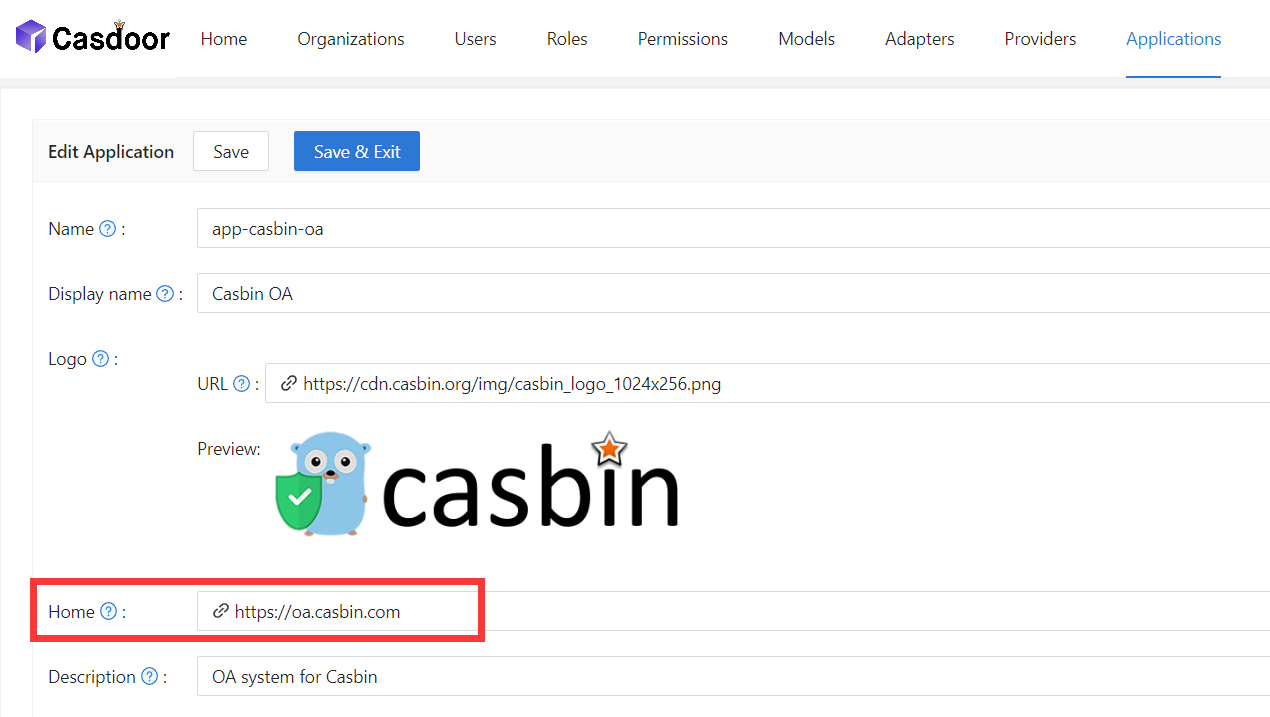
Legen Sie Home auf die Startseite oder die Anmeldeseite Ihrer Anwendung fest.
-
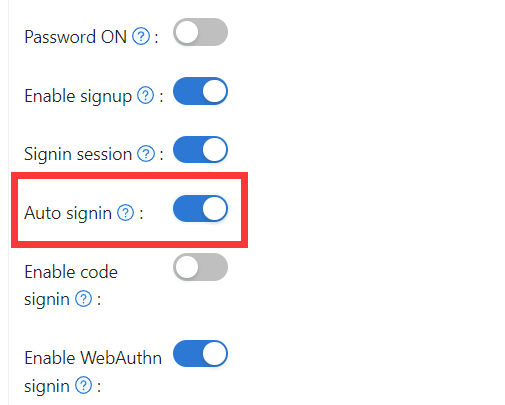
Aktivieren Sie Signin session und dann Auto signin. Casdoor erfordert Signin session, bevor es Ihnen erlaubt, Auto signin zu aktivieren.
-
Speichern Sie die Anwendung.
Silent Sign-In implementieren
Casdoor öffnet Ihre Anwendung unter ihrer Home-URL mit dem Abfrageparameter silentSignin=1. Ihre Startseite erkennt den Parameter und startet die Anmeldung. Da Auto signin aktiviert ist, wird der Benutzer ohne Klick angemeldet.
In React bietet casdoor-react-sdk dafür die Komponente SilentSignin. Renden Sie sie, wenn silentSignin gleich 1 ist. Siehe Verwendung in React.
Silent sign-in läuft nur, wenn die Organisation des Benutzers mit der Organisation der Anwendung übereinstimmt. Dies verhindert doppelte Anmeldungen und Anmeldungen mit dem falschen Konto.
Anmeldung in einem Popup oder iframe anbieten
Bei der Popup-Anmeldung öffnet sich die Casdoor-Anmeldeseite in einem kleinen Fenster. Nach der Anmeldung des Benutzers postet Casdoor das Ergebnis an das Fenster, das das Popup geöffnet hat, und schließt das Popup.
- Rufen Sie
popupSignin()von casdoor-js-sdk auf. Das SDK öffnet die Anmeldeseite mitpopup=1. - Casdoor sendet
codeundstatean das aufrufende Fenster. - Tauschen Sie im Hauptfenster den Code über das SDK gegen ein Token aus.
Für eine Demo siehe casdoor-nodejs-react-example.
Standardmäßig sendet Casdoor das Ergebnis an window.opener, was dem Verhalten von popup_type=window entspricht. Um die Anmeldeseite stattdessen in einem iframe einzubetten, fügen Sie popup_type=iframe zur URL hinzu. Casdoor sendet dann die Nachrichten code und state an window.parent, also an die Seite, die den iframe einbettet.
Benutzern das Wechseln zwischen Anwendungen ermöglichen
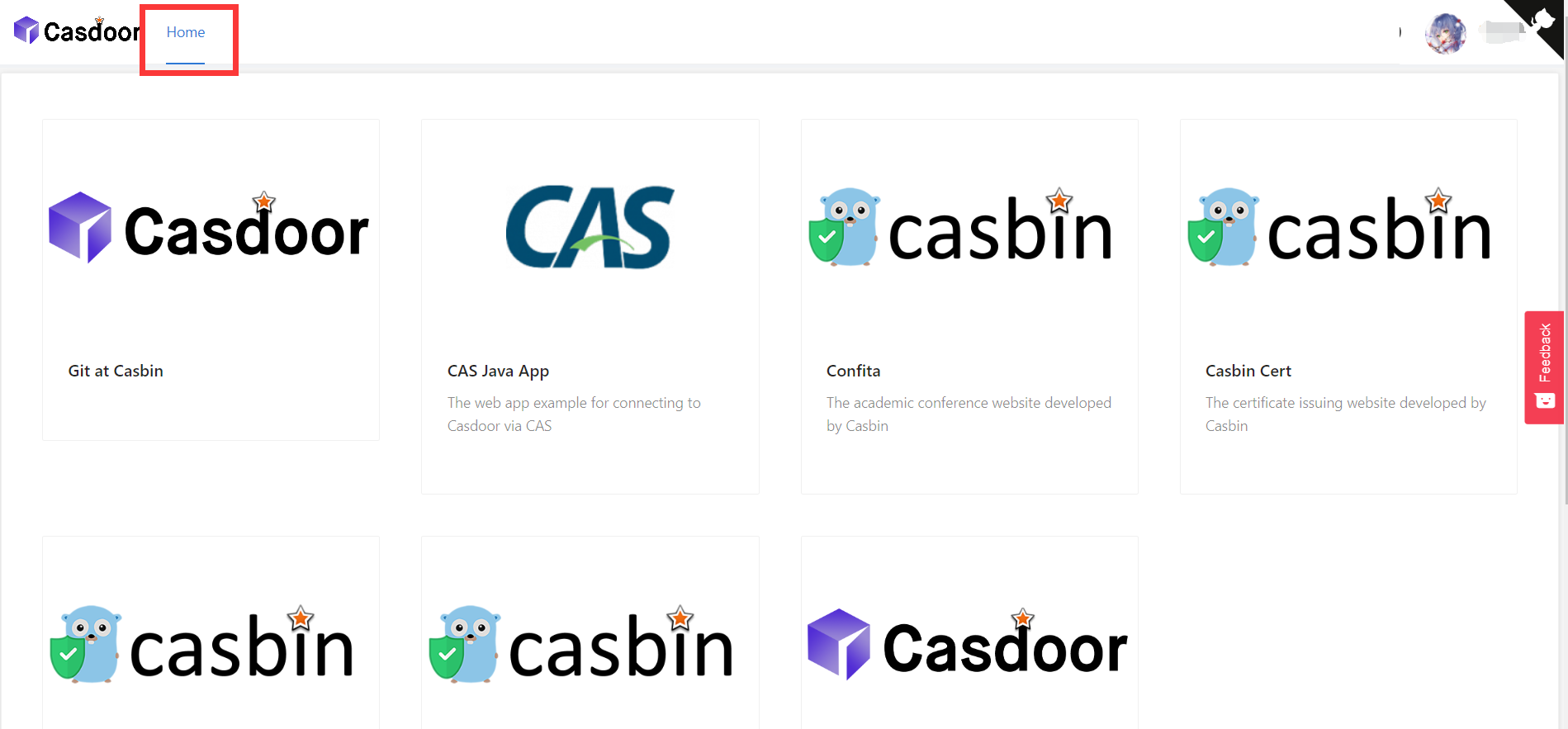
Benutzer beginnen auf der Casdoor-Startseite:
- Verlinken Sie von Ihrer Anwendung auf die Profilseite des Benutzers in Casdoor. Die SDKs bieten dafür
getMyProfileUrl(account, returnUrl)an. - Auf der Profilseite öffnet der Benutzer Home (
/). Diese Seite listet die Anwendungen der Organisation des Benutzers auf. Benutzer der Organisationbuilt-in, die globale Administratoren sind, sehen diese Liste nicht. - Der Benutzer klickt auf eine Anwendung. Casdoor öffnet deren Home-URL mit
?silentSignin=1, und die Anwendung meldet den Benutzer im Hintergrund an.
Nächste Schritte
Um einen Benutzer aus allen Anwendungen gleichzeitig abzumelden, rufen Sie den Endpunkt /api/sso-logout auf. Siehe Single Sign-Out.