WeCom Syncer
Der WeCom syncer importiert Benutzer und Abteilungen Ihrer WeCom-Organisation in Casdoor. Er nutzt die WeCom-API, um Benutzer aus allen Abteilungen abzurufen, synchronisiert die Abteilungen als Casdoor-Gruppen und hält die Daten synchron.
Konfiguration
Erforderliche Felder:
- Organization: Die Casdoor-Organisation, in die Benutzer importiert werden
- Name: Ein eindeutiger Name für diesen Syncer
- Type: Wählen Sie "WeCom"
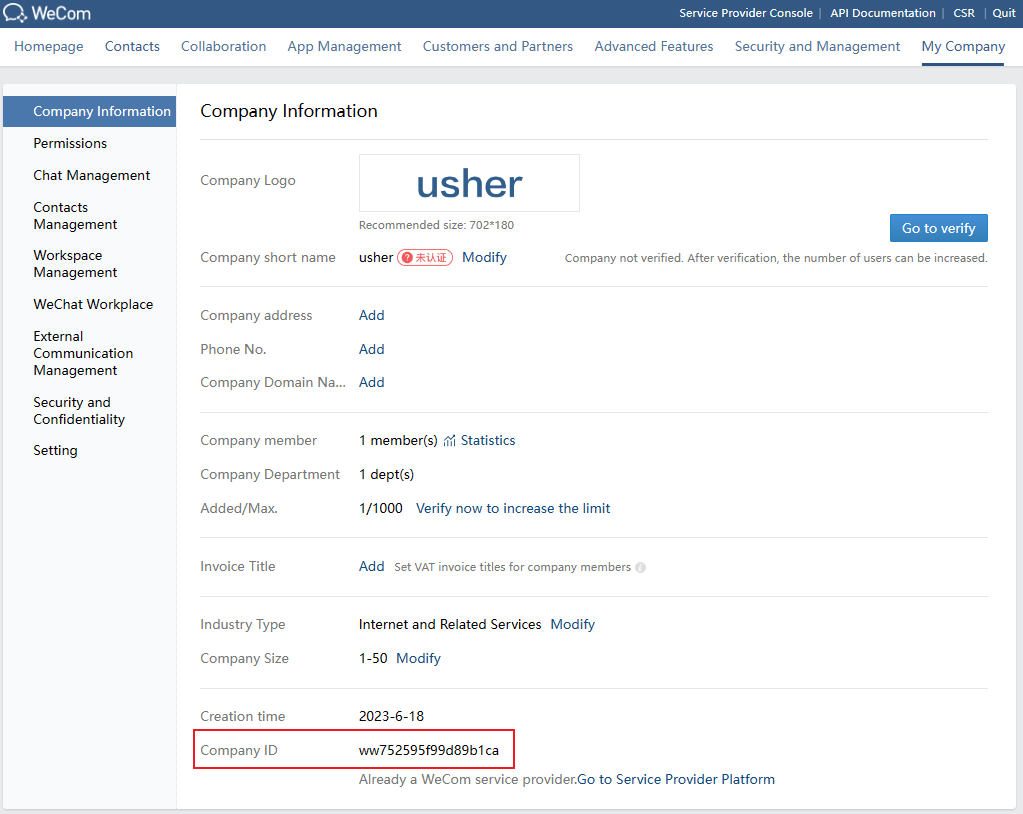
- Corp ID: Die Corp ID Ihrer WeCom-Organisation
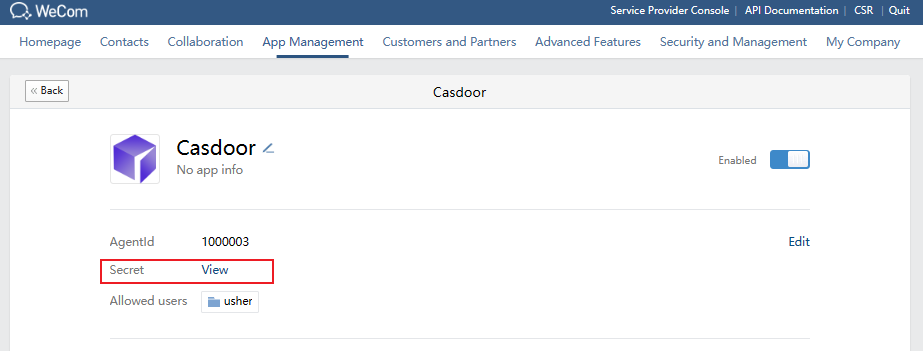
- Corp Secret: Das Geheimnis (Secret) Ihrer WeCom-Anwendung
Schritte zur Einrichtung
Schritt 1: WeCom-Zugangsdaten beschaffen
Navigieren Sie in Ihrer WeCom-Verwaltungsplattform zu My Company und rufen Sie die Corp ID unter Company Information ab.
Rufen Sie in Ihrer Self-build App das App secret (Corp Secret) ab.
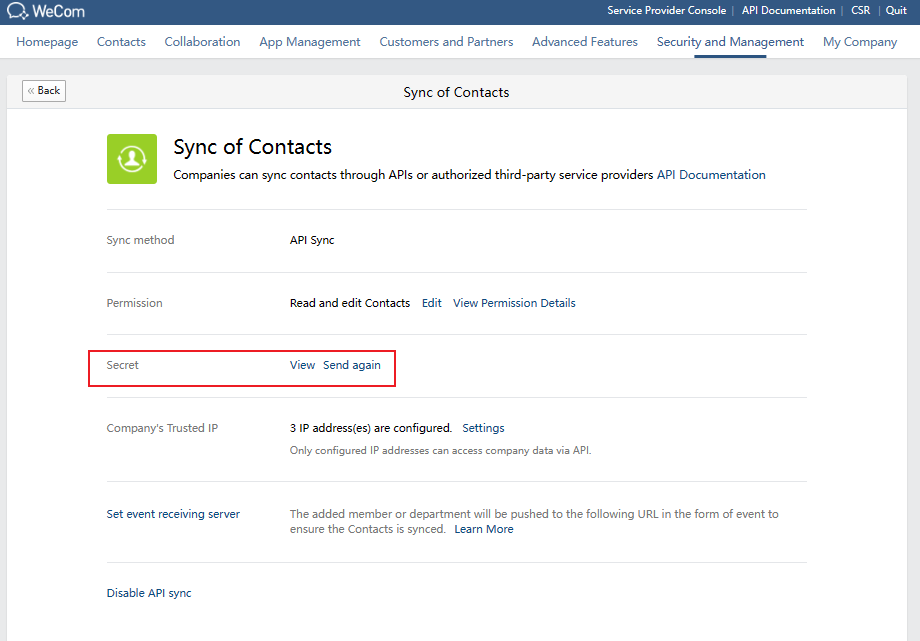
Optional können Sie im Tool „Sync of Contacts Management“ das Sync of Contacts secret für erweiterte Konfigurationen abrufen.
Schritt 2: Den Syncer in Casdoor konfigurieren
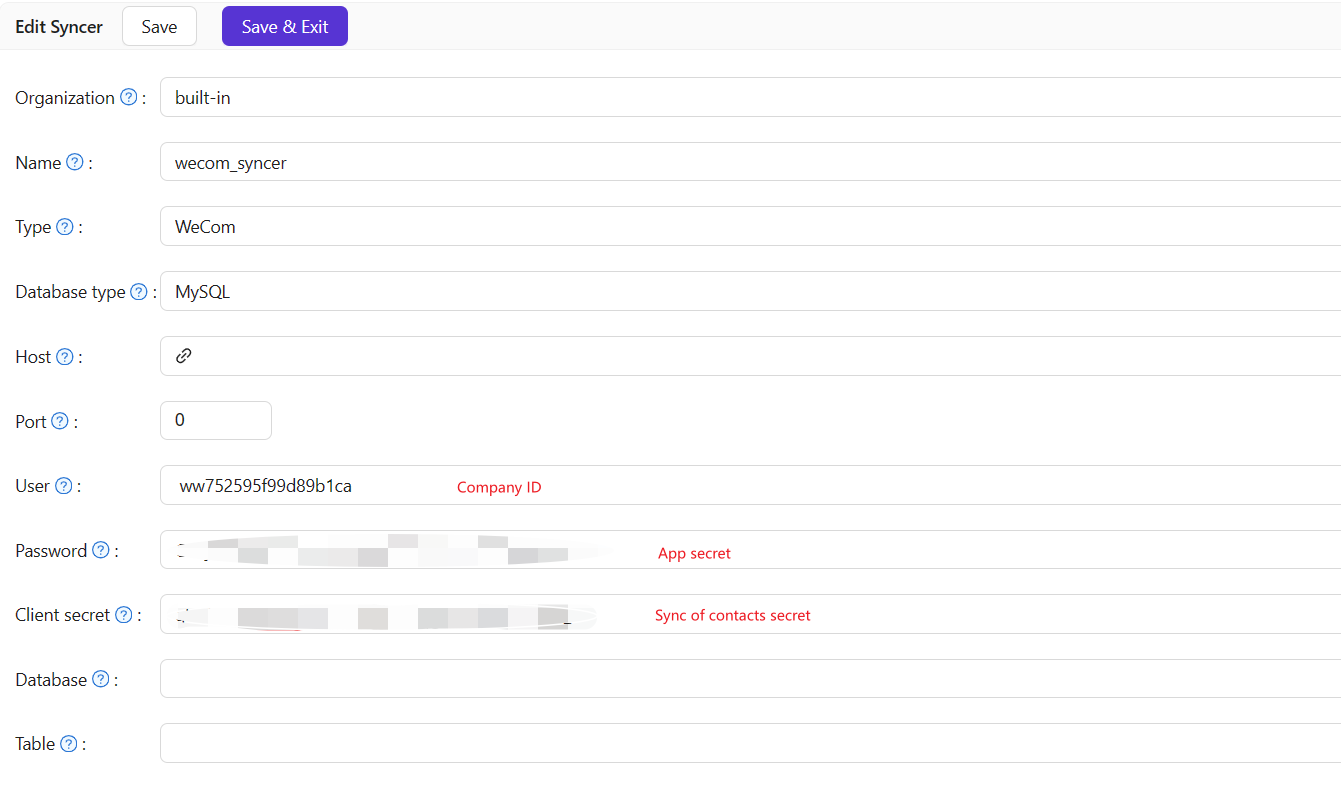
Gehen Sie zum Tab Syncers, wählen Sie den Typ WeCom und füllen Sie die erforderlichen Informationen aus:
- Geben Sie Ihre WeCom-Corp ID in das Feld Corp ID ein
- Geben Sie Ihr Anwendungs-Secret (App secret) in das Feld Corp Secret ein
Speichern Sie anschließend die Änderungen.
Klicken Sie auf Test Connection, um Ihre Zugangsdaten zu überprüfen, bevor Sie den Syncer aktivieren.
Feldzuordnungen
Der Syncer ordnet WeCom-Benutzerfelder automatisch Casdoor-Benutzerfeldern zu:
| WeCom Field | Casdoor Field | Description |
|---|---|---|
| userid | Id | User's unique identifier |
| name | DisplayName | User's display name |
| Email address | ||
| mobile | Phone | Phone number |
| avatar | Avatar | Profile picture URL |
| position | Title | Job title |
| gender | Gender | Gender (1=Male, 2=Female) |
| status/enable | IsForbidden | Account status |
| department | Groups | One group per department, as <organization>/<department-id> |
Der Syncer verarbeitet den Kontostatus von Benutzern automatisch basierend auf den Status- und Enable-Feldern von WeCom:
- Aktivierte Benutzer (status=1, enable=1): Normale Casdoor-Benutzer
- Deaktivierte, nicht aktivierte oder gekündigte Benutzer (status=2/4/5 or enable=0): In Casdoor als gesperrt markiert
Abteilungen
Jeder Durchlauf synchronisiert die WeCom-Abteilungen als Casdoor-Gruppen in der Organisation des Syncers, bevor er die Benutzer synchronisiert:
| Group field | Value |
|---|---|
| Name | The WeCom department ID. Department names aren't unique in WeCom, so the ID is used. |
| Display name | The department name, otherwise name_en, otherwise the department ID |
| Type | department |
| Parent | The group of the WeCom parentid. A department whose parent is outside the application's visible scope becomes a top-level group. |
Wenn sich der Name oder die übergeordnete Abteilung einer Abteilung in WeCom ändert, aktualisiert der nächste Durchlauf die Gruppe. Gruppen, deren Abteilung aus WeCom entfernt wurde, bleiben in Casdoor bestehen.
Jeder synchronisierte Benutzer wird den Gruppen aller Abteilungen hinzugefügt, denen der Benutzer angehört.
Berechtigungen und neuere WeCom-Apps
WeCom-Selbstbau-Apps, die nach dem 15.08.2022 erstellt wurden, können department/list oder user/list nicht aufrufen. Der Syncer greift dann auf Aufrufe zurück, die jede App tätigen kann:
- Abteilungen:
department/simplelist, danndepartment/getfür jede Abteilung. - Benutzer:
user/list_id, dannuser/getfür jeden Benutzer. Ein Benutzer, der mehreren Abteilungen angehört, wird nur einmal synchronisiert.
Um die Namen der Abteilungen zu erhalten, müssen sich die Abteilungen im sichtbaren Bereich der App befinden, und die App benötigt die Berechtigung für Kontakte. Ohne diese werden die Gruppen weiterhin synchronisiert, wobei die Abteilungs-ID als Anzeigename verwendet wird, und der Syncer fügt seiner Error text eine Zeile hinzu, die diese Abteilungen benennt.
Bindung der OAuth-Anmeldung
Wenn ein Benutzer aus WeCom synchronisiert wird, wird seine WeCom-userid im Feld wecom des Casdoor-Benutzers gespeichert. Das bedeutet, dass synchronisierte Benutzer sich direkt über den WeCom-OAuth-Provider anmelden können, ohne dass ein separates Verknüpfungsschritt erforderlich ist – die während der Synchronisierung festgelegte Provider-ID wird verwendet, um die OAuth-Identität bei der Anmeldung zuzuordnen.
Ausführen des Syncers
Nach der Konfiguration können Sie:
- Aktivieren Sie Is enabled, um die automatische Synchronisierung nach Zeitplan zu ermöglichen
- Verwenden Sie die Schaltfläche Sync, um eine Synchronisierung manuell auszulösen
- Der Syncer ruft Benutzer aus allen Abteilungen ab und dedupliziert sie automatisch
Fehler bei der Abteilungssynchronisierung sowie alle Fehler eines geplanten Durchlaufs werden dem Feld Error text des Syncers hinzugefügt. Ein fehlgeschlagener Abteilungs-Sync stoppt die Benutzersynchronisierung nicht.