User impersonation
Impersonation ermöglicht es Administratoren, temporär als ein anderer Benutzer zu agieren – nützlich für Support, Testen von Berechtigungen und Debugging.
Casdoor unterstützt zwei Methoden:
- Session-based — Ein Klick von der Users-Seite aus (ohne Passwort).
- Master password — Anmeldung mit einem organisationsweiten Master-Passwort als jeder Benutzer.
Beide Methoden gewähren Ihnen denselben Zugriff wie der impersonierte Benutzer.
Session-based impersonation
- Gehen Sie in der Casdoor Admin Console zu User Management > Users.
- Öffnen Sie in der Zeile des Benutzers die Zeilenaktionen und wählen Sie Impersonate. Die Casdoor Admin Console lädt
/neu, wobei Sie als dieser Benutzer angemeldet sind, mit dessen Ansicht und Berechtigungen.
Die Aktion Impersonate erscheint nur für Administratoren und nicht in der Zeile Ihres eigenen Kontos.
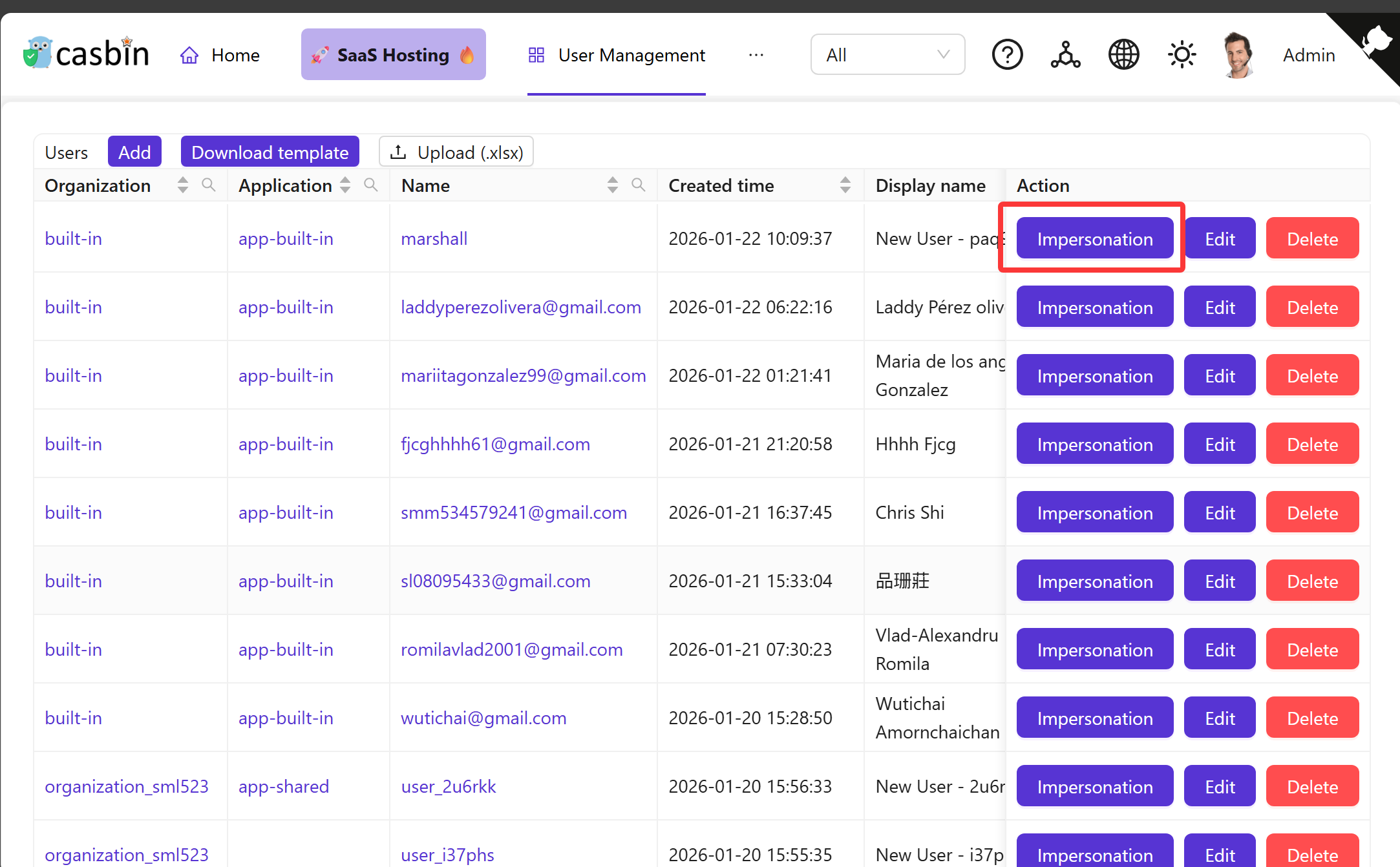
Sie bleiben im Kontext des impersonierten Benutzers, bis Sie die Impersonation beenden. Casdoor verfolgt, dass Sie eine Impersonation durchführen, um Ihre Admin-Sitzung wiederherstellen zu können.
Exiting
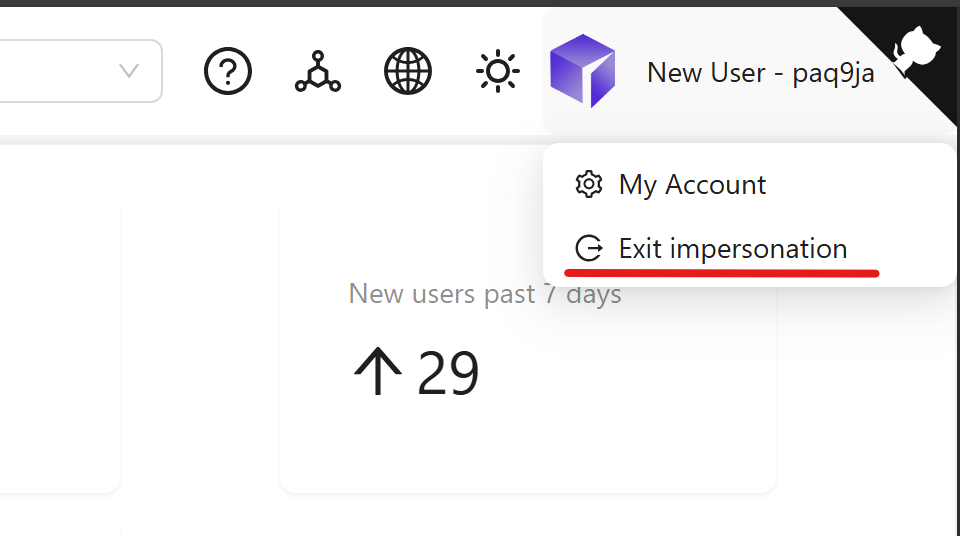
Öffnen Sie das Benutzermenü oben rechts und wählen Sie Exit impersonation. Diese Option ersetzt Logout, solange Sie einen Benutzer impersonieren. Casdoor kehrt zu Ihrer eigenen Sitzung zurück.
Wie es funktioniert
Die Konsole ruft zwei Endpunkte auf:
| Endpoint | Description |
|---|---|
POST /api/impersonate-user | Starts impersonation. Takes the form fields owner and name of the target user. Sets the session key impersonateUser and the cookie impersonateUser=<owner>/<name> (path /) |
POST /api/exit-impersonate-user | Ends impersonation and clears the session key and the cookie. Returns Unauthorized operation when you aren't impersonating anyone |
POST /api/impersonate-user erfordert Administratorrechte. Ein Organisationsadministrator kann nur Benutzer seiner eigenen Organisation impersonieren. Ein globaler Administrator, also ein Benutzer der built-in-Organisation, kann jeden Benutzer impersonieren. Fehlende Felder geben Missing parameter zurück, und ein unbekannter Benutzer gibt The user: <owner>/<name> doesn't exist zurück.
curl -X POST 'http://localhost:8000/api/impersonate-user' \
  -b 'casdoor_session_id=<session-id>' \
  -d 'owner=built-in&name=alice'
Ersetzen Sie <session-id> durch den Sitzungs-Cookie Ihres angemeldeten Administratorkontos. Senden Sie den Cookie impersonateUser, der in der Antwort gesetzt wird, zusammen mit dem Sitzungs-Cookie in späteren Anfragen.
Solange sowohl der Sitzungsschlüssel als auch der Cookie vorhanden sind und Sie entweder ein globaler Administrator oder ein Administrator der Zielorganisation des Benutzers sind, autorisiert und führt Casdoor jede API-Anfrage als Zielbenutzer aus. Die einzige Ausnahme ist /api/exit-impersonate-user, die als Sie selbst ausgeführt wird. Ihre Sitzung bleibt weiterhin Ihre eigene: Die Sitzungsliste und die Aufzeichnungen der Anfragen zeigen Ihr Konto an.
In den Swagger-Beschreibungen werden die Endpunkte als /impersonation-user und /exit-impersonation-user bezeichnet. Die tatsächlichen Routen lauten jedoch /api/impersonate-user und /api/exit-impersonate-user.
Hauptpasswort
Impersonation ist auch beim Login verfügbar: Legen Sie ein master password für eine Organisation fest; Administratoren können sich dann als jeder Benutzer in dieser Organisation anmelden, indem sie das Master-Passwort anstelle des Benutzerpassworts eingeben.
Behavior
Beim Login prüft Casdoor zuerst das Master-Passwort der Organisation und dann das Passwort des Benutzers. Wenn das Master-Passwort übereinstimmt, ist der Login für diesen Benutzer erfolgreich, ohne dass sein echtes Passwort eingegeben werden muss.
Master-Passwort einrichten
Um diese Funktion zu konfigurieren, öffnen Sie die Organization-Einstellungen und suchen Sie das Feld Master Password. Geben Sie ein starkes Passwort ein und speichern Sie es. Verwenden Sie ab diesem Moment dieses Passwort auf der Anmeldeseite mit einem beliebigen Benutzernamen in dieser Organisation, um sich als dieser Benutzer anzumelden.
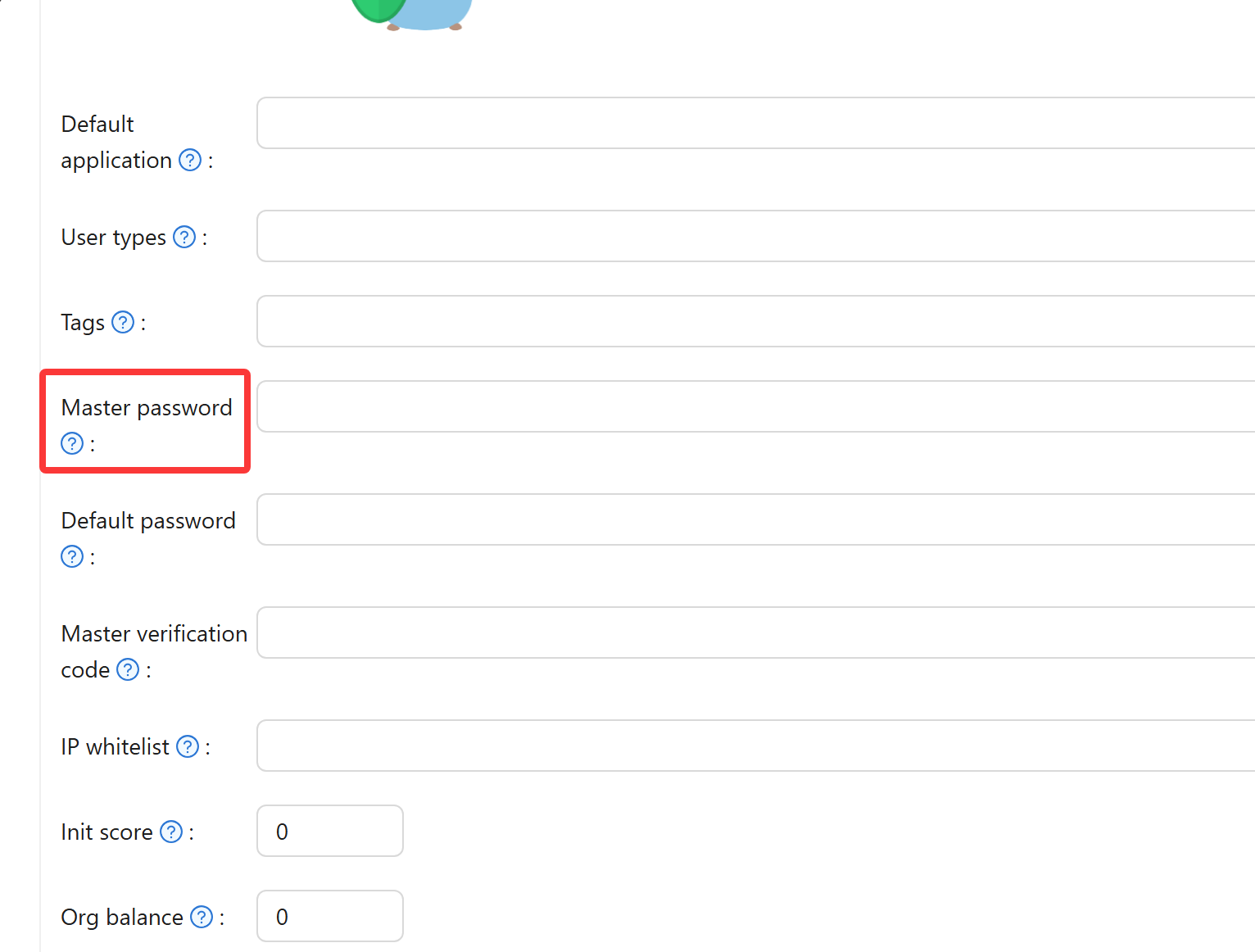
Das Master-Passwort gewährt Zugriff auf jedes Konto in Ihrer Organisation. Behandeln Sie es wie einen Hauptschlüssel – teilen Sie es nur mit vertrauenswürdigen Administratoren, speichern Sie es sicher in einem Passwort-Manager und ändern Sie es sofort, wenn Sie den Verdacht haben, dass es kompromittiert wurde.
Master-Passwort verwenden
Navigieren Sie zur Login-Seite Ihrer Organisation unter /login/<organization_name>. Geben Sie den Benutzernamen des Zielbenutzers und das Master-Passwort anstelle seines persönlichen Passworts ein. Casdoor authentifiziert Sie als diesen Benutzer und gibt Ihnen dessen exakte Berechtigungen und Systemansicht.
Für eine Organisation namens "my-company" besuchen Sie https://your-casdoor-domain.com/login/my-company, geben Sie den Benutzernamen ein, den Sie imitieren möchten, und verwenden Sie das Master-Passwort.
Wann Impersonation nutzen?
Impersonation wird wertvoll, wenn Sie das System aus der Sicht eines Benutzers sehen müssen. Support-Teams nutzen dies oft, um gemeldete Probleme nachzustellen – genau das zu sehen, was der Benutzer sieht, macht das Debugging viel schneller. Auch beim Testen von Konfigurationen der Berechtigungen hilft Impersonation, da Sie überprüfen können, ob Zugriffssteuerungen für verschiedene Rollen korrekt funktionieren, ohne Testkonten erstellen zu müssen.
In Notfallsituationen ist manchmal ein sofortiger Zugriff auf die Daten eines Benutzers erforderlich, wenn dieser nicht verfügbar ist. Ebenso wird die Untersuchung von Sicherheitsbedenken oder ungewöhnlichen Kontobewegungen effektiver, wenn man sich im Kontext dieses Benutzers durch das System navigiert.
Sicherheitsüberlegungen
Session-basierte Impersonation erfordert Administratorrechte. Die Aufzeichnungen der Anfragen, die Sie während der Impersonation stellen, nennen Ihr eigenes Konto, sodass das Audit-Log zeigt, wer gehandelt hat.
Die Authentifizierung mit dem Master-Passwort unterscheidet in grundlegenden Audit-Logs nicht zwischen Admin-Impersonation und normalem Login, da sie den Standard-Authentifizierungsablauf verwendet. Dies macht session-basierte Impersonation für die meisten Szenarien vorzuziehen.
Der Login mit dem Master-Passwort läuft über den normalen Anmeldeablauf, respektiert also die Einstellungen für Multi-Faktor-Authentifizierung: Wenn der Benutzer MFA aktiviert hat, müssen Sie diese Verifikationsschritte durchführen. Session-basierte Impersonation meldet sich nicht erneut an, fragt daher keinen zweiten Faktor ab.
Master-Passwort deaktivieren
Um die Option für das Master-Passwort zu entfernen, leeren Sie das Feld Master Password in den Organization-Einstellungen und speichern Sie. Dies betrifft nur die passwortbasierte Impersonation – die session-basierte Methode bleibt Administratoren unabhängig von der Master-Passwort-Konfiguration erhalten.
Verwandte Konfiguration
Organisationen können ein Standardpasswort festlegen, das neu erstellten Benutzern zugewiesen wird; dies unterscheidet sich vom Master-Passwort, das für die Impersonation verwendet wird. Regeln zur Passwortkomplexität gelten für alle Passwörter einschließlich des Master-Passworts und helfen dabei, Sicherheitsstandards in Ihrer Organisation aufrechtzuerhalten.