Multi-Faktor-Authentifizierung (MFA / 2FA)
Über die Multi-Faktor-Authentifizierung
MFA (Multi-Faktor-Authentifizierung) erfordert, dass Benutzer zwei oder mehr Faktoren angeben, um ihre Identität bei der Anmeldung oder bei sensiblen Vorgängen nachzuweisen: etwas, das sie wissen, wie ein Passwort, plus etwas, das sie besitzen, wie ein Telefon mit einer Authenticator-App. 2FA (Zwei-Faktor-Authentifizierung) ist der häufigste Fall von MFA mit genau zwei Faktoren, und in Casdoor beschreiben beide Begriffe dieselbe Funktion: ein Passwort, Passkey oder Social Sign-in gefolgt von einem zweiten Faktor.
Casdoor unterstützt diese zweiten Faktoren:
| Method | What the user enters |
|---|---|
| TOTP authenticator app (Google Authenticator, Microsoft Authenticator and other apps) | A six-digit code that changes every 30 seconds |
| SMS | A code sent to the user's phone number |
| A code sent to the user's email address | |
| RADIUS | The password of the user's account on an external RADIUS server |
Every method also gives the user recovery codes for when the second factor is lost. Administrators can make MFA optional or required for an organization with MFA items. Applications can also ask a signed-in user for a fresh code before a sensitive action with step-up MFA.
Once you enable MFA, Casdoor requires an authentication code every time someone attempts to sign in to your account. Die einzige Möglichkeit, wie sich jemand in Ihrem Konto anmelden kann, ist, wenn er sowohl Ihr Passwort kennt als auch Zugang zum Authentifizierungscode hat.
Konfigurieren von MFA
-
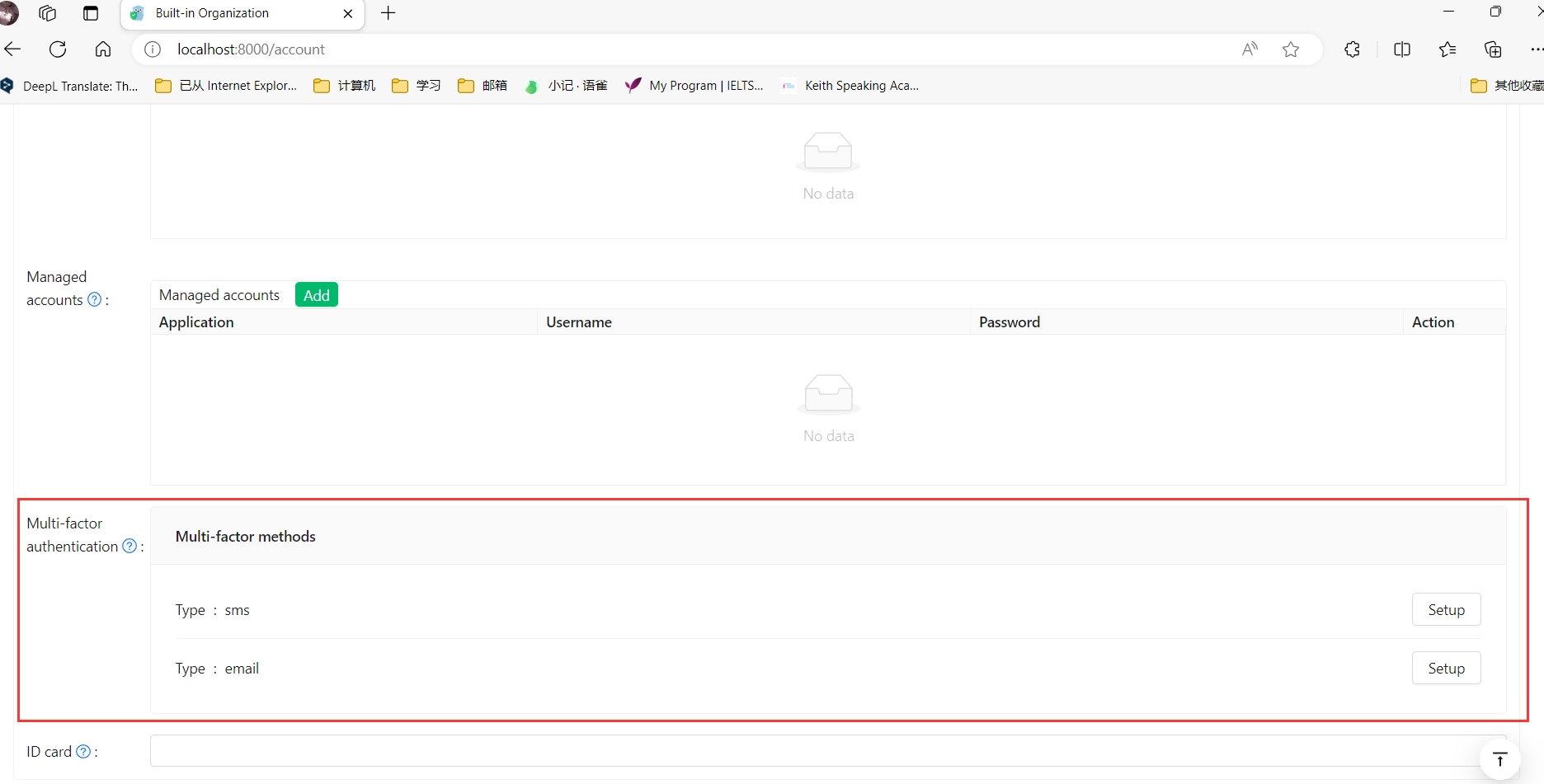
Öffnen Sie auf der Benutzerprofilseite den Abschnitt für Multi-Faktor-Authentifizierung. Falls er fehlt, stellen Sie sicher, dass die Organisation das MFA-Element in der Tabelle der Kontoelemente hinzugefügt hat.
-
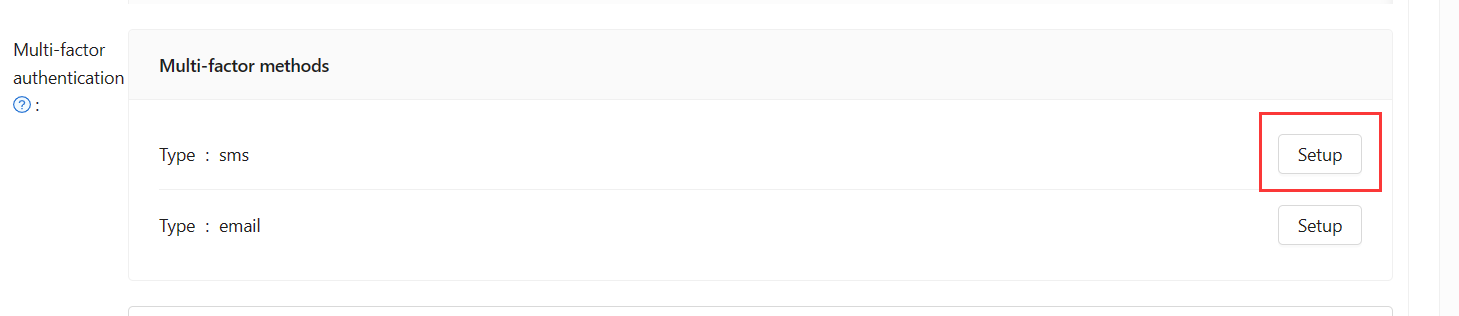
Klicken Sie auf den "Einrichten"-Button.
-
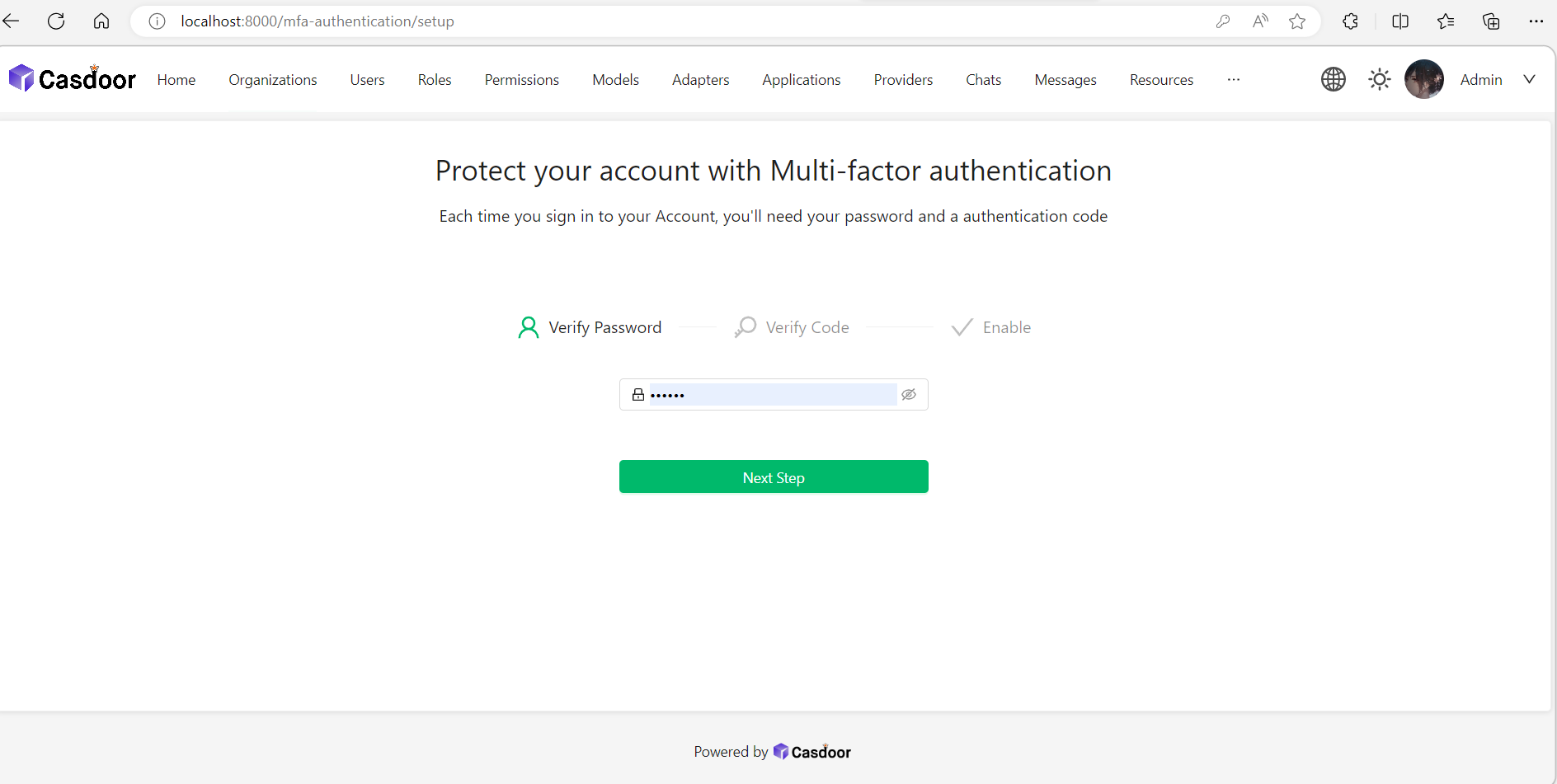
Geben Sie Ihr Passwort ein und klicken Sie auf "Nächster Schritt".
Konfigurieren der Multi-Faktor-Authentifizierung mit einer TOTP-Mobil-App
Eine zeitbasierte Einmalpasswort (TOTP) Anwendung generiert automatisch einen Authentifizierungscode, der sich nach einer bestimmten Zeit ändert. Wir empfehlen die Verwendung von:
Um die Authentifizierung über TOTP auf mehreren Geräten zu konfigurieren, scannen Sie während der Einrichtung den QR-Code gleichzeitig mit jedem Gerät. Wenn 2FA bereits aktiviert ist und Sie ein weiteres Gerät hinzufügen möchten, müssen Sie Ihre TOTP-App von der Benutzerprofilseite aus neu konfigurieren.
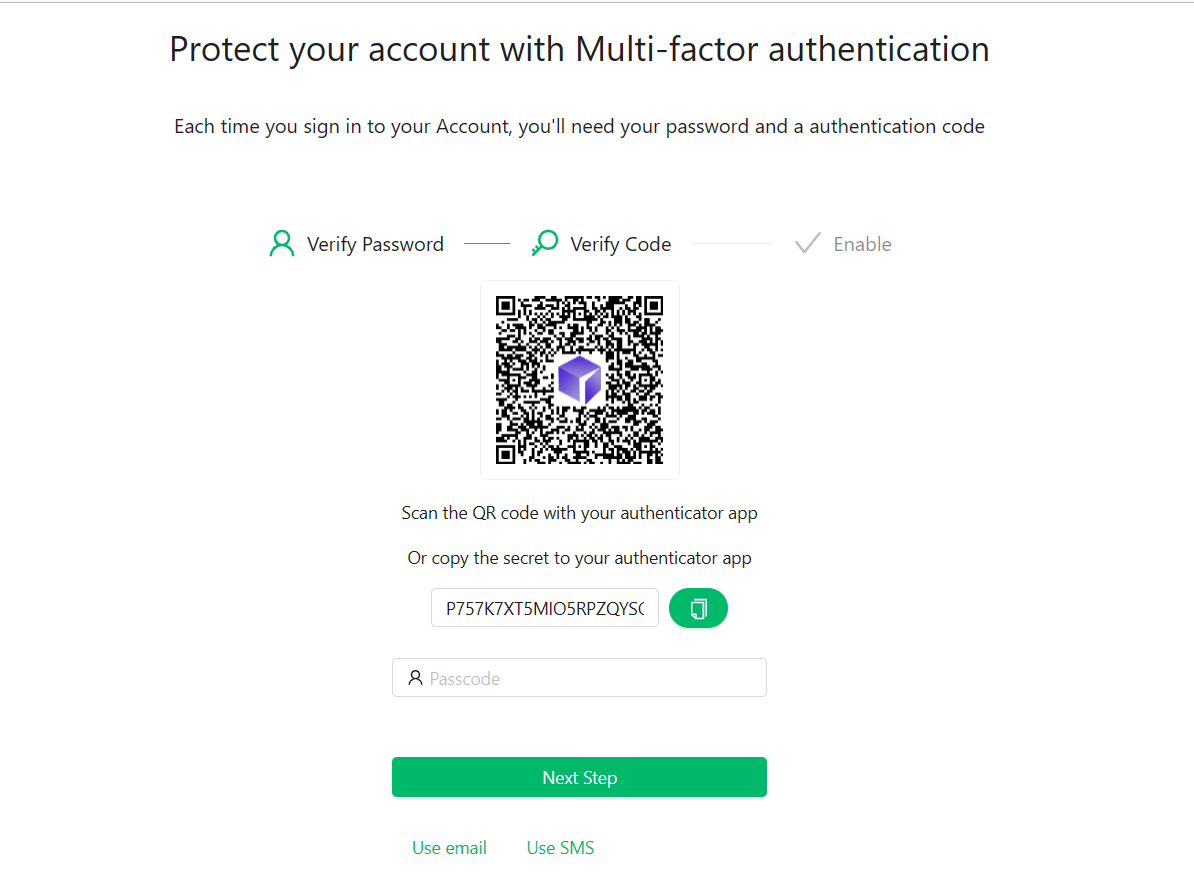
Wenn Sie Ihr Konto zu einer Authenticator-App hinzufügen, zeigt der Kontoname den Anzeigenamen der Organisation (oder den Organisationsnamen, falls kein Anzeigename gesetzt ist). Dies hilft Ihnen, zu identifizieren, welche Organisation der TOTP-Code betrifft, wenn Sie mehrere Konten verwalten.
-
Im Schritt "Code überprüfen" machen Sie eines der Folgenden:
- Scannen Sie den QR-Code mit der App Ihres Mobilgeräts. Nach dem Scannen zeigt die App einen sechsstelligen Code an, den Sie auf Casdoor eingeben können.
- Falls der QR-Code nicht gescannt werden kann, kopieren Sie das Secret und geben Sie es manuell in der TOTP-App ein.
-
Die TOTP-Mobilanwendung speichert Ihr Konto auf Casdoor und generiert alle paar Sekunden einen neuen Authentifizierungscode. Geben Sie auf Casdoor den Code in das Feld "Passcode" ein und klicken Sie auf "Nächster Schritt".
-
Über dem "Aktivieren"-Button, kopieren Sie Ihre Wiederherstellungscodes und speichern Sie sie auf Ihrem Gerät. Speichern Sie sie an einem sicheren Ort, denn Ihre Wiederherstellungscodes können Ihnen helfen, den Zugang zu Ihrem Konto wiederzuerlangen, wenn Sie den Zugang verlieren.
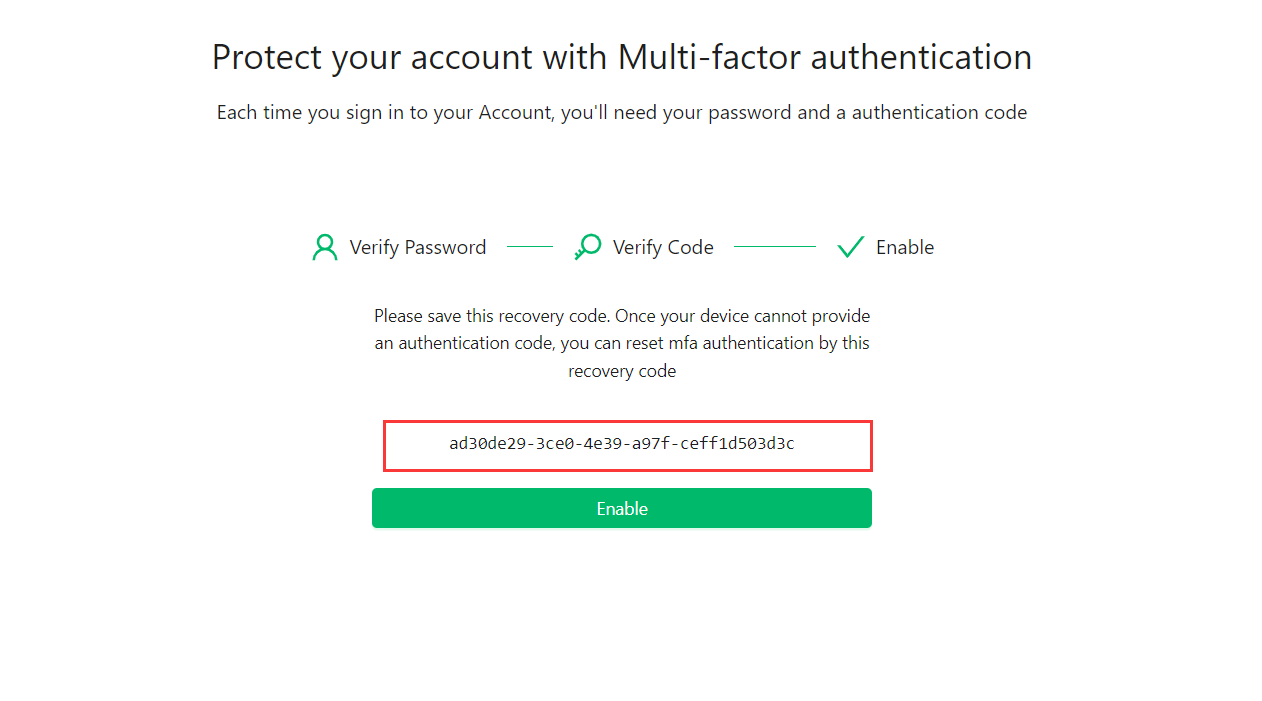
Jeder Wiederherstellungscode kann nur einmal verwendet werden. Wenn Sie einen Wiederherstellungscode verwenden, um sich anzumelden, wird er ungültig.
Konfigurieren der Multi-Faktor-Authentifizierung mit Textnachrichten
Wenn Sie Ihre Handynummer hinzugefügt haben, wird Casdoor sie verwenden, um Ihnen eine Textnachricht zu senden.
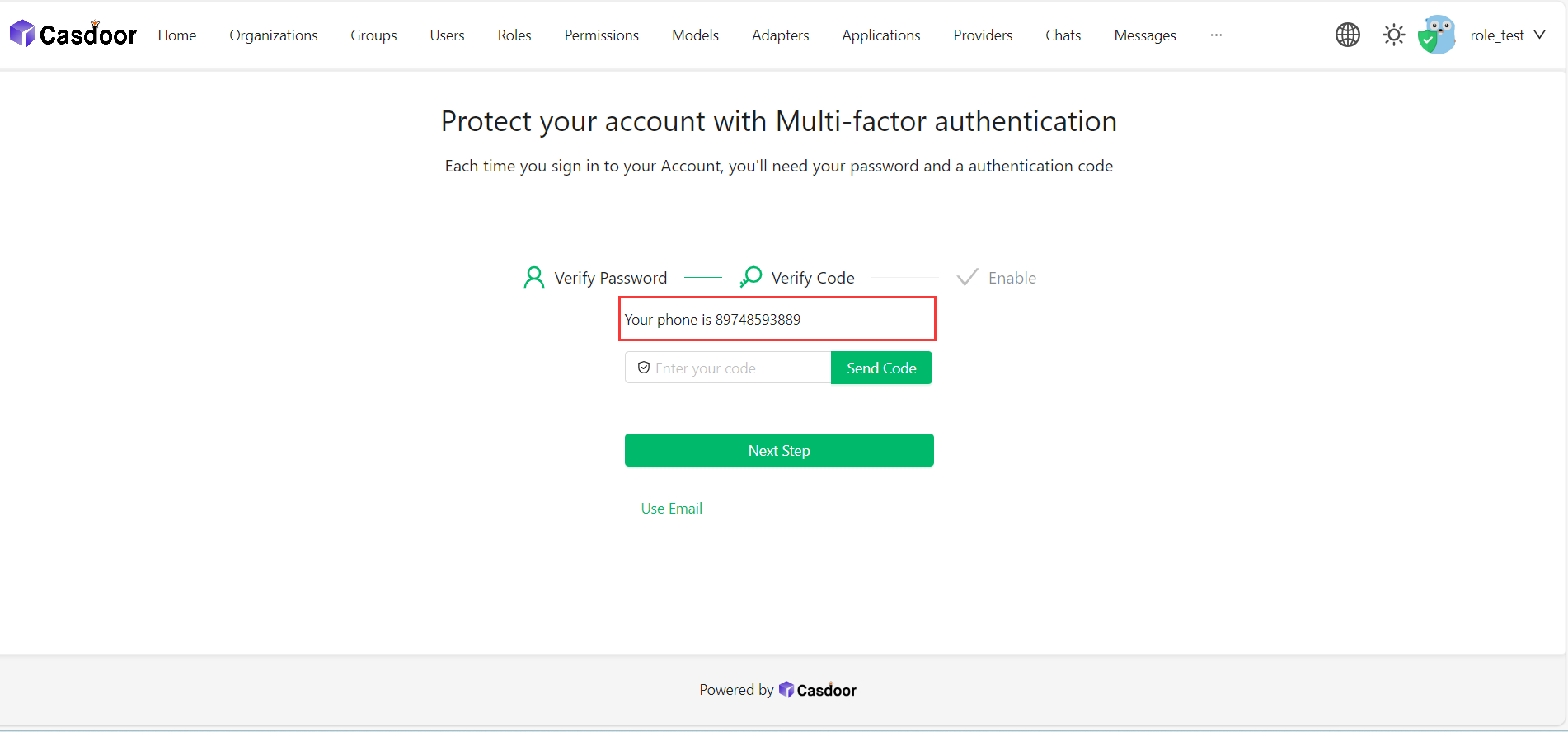
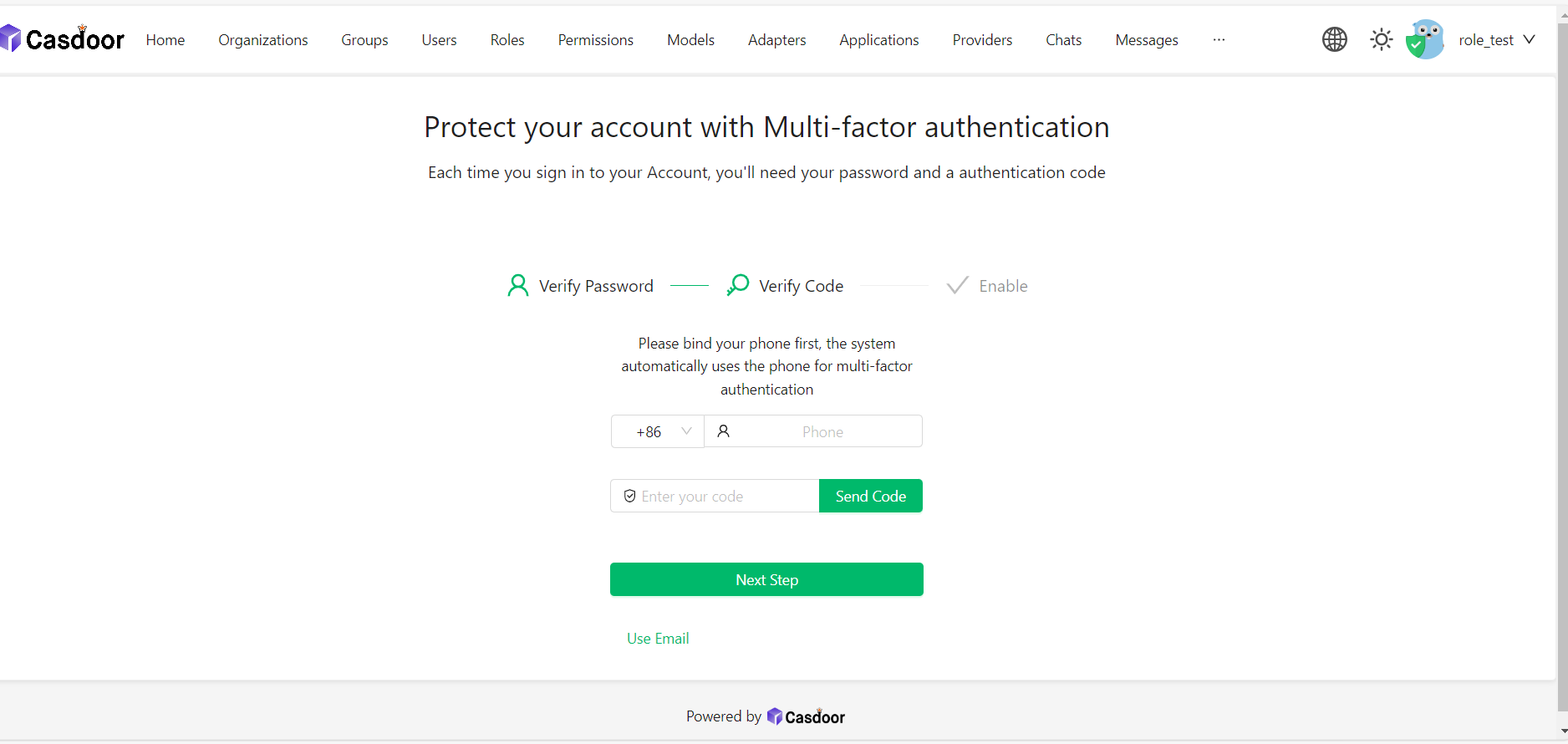
Wenn Sie Ihre Mobiltelefonnummer noch nicht hinzugefügt haben, fügen Sie sie zuerst in Ihrem Konto hinzu.
-
Wählen Sie Ihre Ländervorwahl und geben Sie Ihre Handynummer ein.
-
Überprüfen Sie, ob Ihre Informationen korrekt sind und klicken Sie auf "Code senden".
-
Geben Sie den Sicherheitscode aus der Textnachricht in Enter your code ein und klicken Sie auf Next Step.
-
Über dem "Aktivieren"-Button, kopieren Sie Ihre Wiederherstellungscodes und speichern Sie sie auf Ihrem Gerät. Speichern Sie sie an einem sicheren Ort, denn Ihre Wiederherstellungscodes können Ihnen helfen, den Zugang zu Ihrem Konto wiederzuerlangen, wenn Sie den Zugang verlieren.
Konfigurieren der Multi-Faktor-Authentifizierung mit E-Mail
Die Konfiguration von E-Mail als Ihre Multi-Faktor-Authentifizierungsmethode ist ähnlich wie die Verwendung von Textnachrichten.
-
Verwenden Sie Ihre aktuelle E-Mail oder geben Sie Ihre E-Mail-Adresse ein und klicken Sie auf "Code senden".
-
Geben Sie dann den Code in das Feld "Geben Sie Ihren Code ein" ein und klicken Sie auf "Nächster Schritt".
-
Über dem "Aktivieren"-Button, kopieren Sie Ihre Wiederherstellungscodes und speichern Sie sie auf Ihrem Gerät. Speichern Sie sie an einem sicheren Ort, denn Ihre Wiederherstellungscodes können Ihnen helfen, den Zugang zu Ihrem Konto wiederzuerlangen, wenn Sie den Zugang verlieren.
Konfigurieren der Multi-Faktor-Authentifizierung mit RADIUS
RADIUS-MFA ermöglicht die Authentifizierung gegen einen externen RADIUS-Server für den zweiten Authentifizierungsfaktor. Dies ist nützlich bei der Integration in vorhandene Authentifizierungsinfrastrukturen.
Bevor Sie RADIUS-MFA verwenden, muss Ihr Administrator einen RADIUS-Provider in der Anwendung konfigurieren. Nach der Konfiguration:
-
Geben Sie Ihren RADIUS-Benutzernamen ein, wenn Sie während des Setups dazu aufgefordert werden.
-
Geben Sie Ihr RADIUS-Passwort ein, um das Setup zu überprüfen. Dieses Passwort wird gegen den konfigurierten RADIUS-Server überprüft. Bei zukünftigen Logins geben Sie dasselbe RADIUS-Passwort als zweiten Faktor ein.
-
Über dem "Aktivieren"-Button, kopieren Sie Ihre Wiederherstellungscodes und speichern Sie sie auf Ihrem Gerät. Speichern Sie sie an einem sicheren Ort, denn Ihre Wiederherstellungscodes können Ihnen helfen, den Zugang zu Ihrem Konto wiederzuerlangen, wenn Sie den Zugang verlieren.
Die RADIUS-Authentifizierung kommuniziert mit dem von Ihrem Administrator konfigurierten externen RADIUS-Server. Stellen Sie sicher, dass Sie das richtige Benutzernamen-Passwort-Paar für Ihr RADIUS-Konto haben.
Wo MFA angewendet wird
Casdoor fragt nach dem zweiten Faktor oder nach der MFA-Einrichtung, wenn die Organisation MFA erfordert (siehe MFA-Elemente), bei jedem Anmeldepfad, der eine Seite anzeigen kann:
- Anmeldung mit Passwort, Bestätigungscode oder einem sozialen Anbieter auf der Anmeldeseite.
- Anmeldung mit einem Passkey (WebAuthn).
- Anmeldung mit Kerberos.
Die Pfade, die nur ein Passwort senden, können nicht nach einem zweiten Faktor fragen. Sie lehnen Benutzer ab, für die MFA aktiviert ist:
| Path | Result for a user with MFA enabled |
|---|---|
| Bind to the built-in LDAP server | invalidCredentials with the user has MFA enabled and cannot bind with a password |
Sign-in with ?username=<owner>/<name>&password=<password> in the URL | the user: <owner>/<name> has MFA enabled and cannot sign in with a password in the URL |
| OAuth 2.0 Password Grant und die implizite Token-Anfrage mit einem Passwort (OAuth 2.0) | invalid_grant mit the user has MFA enabled and cannot sign in with a password grant, please use the authorization code flow |
Diese Pfade lehnen einen Benutzer auch ab, wenn in der Organisation Disable signin aktiviert ist oder wenn der Benutzer noch sein Passwort aktualisieren oder eine erforderliche MFA-Methode einrichten muss. Der Benutzer schließt die Passwortänderung oder die MFA-Einrichtung zuerst auf der Anmeldeseite ab. Der URL-basierte Anmeldeprozess prüft zusätzlich die IP-Einschränkungen der Organisation.
Limit für falsche Codes
Falsche MFA-Passcodes und falsche Wiederherstellungscodes werden gegen die Failed signin limit und die Failed signin frozen time der Anwendung des Benutzers gezählt: die Anwendung, über die sich der Benutzer registriert hat, oder die Standardanwendung der Organisation. Die Standardwerte sind 5 Versuche und 15 Minuten. Nach zu vielen falschen Codes verweigert Casdoor weitere Codes, bis die Sperrzeit abgelaufen ist.
Ein TOTP-Code wird nur einmal akzeptiert: Nachdem ein Code verwendet wurde, wird derselbe Code oder einer aus einem früheren 30-Sekunden-Zeitfenster abgelehnt, bis die Authenticator-App einen neuen anzeigt.
Casdoor zählt falsche MFA-Codes separat von falschen Passwörtern. Das Limit gilt auch für die Prüfung des Passcodes während der MFA-Einrichtung und für die Prüfung des zeitbasierten Einmal-Passworts (TOTP) durch den integrierten RADIUS-Server.
Ändern Ihrer bevorzugten MFA-Methode
Es können mehrere MFA-Methoden hinzugefügt werden; nur die bevorzugte Methode wird bei der Anmeldung verwendet.
Wenn Sie eine bevorzugte MFA-Methode festlegen möchten, klicken Sie auf den Button "Bevorzugte festlegen".

Ein "Bevorzugt"-Label wird auf Ihrer bevorzugten Methode angezeigt.
Deaktivieren der Multi-Faktor-Authentifizierung
Wenn Sie die Multi-Faktor-Authentifizierung deaktivieren möchten, klicken Sie auf den "Deaktivieren"-Button. Alle Ihre Multi-Faktor-Authentifizierungseinstellungen werden gelöscht.
