Übersicht
Benutzereigenschaften
Casdoor verwaltet Benutzerkonten. Jeder Benutzer hat die folgenden Eigenschaften:
Owner: Die Organisation, der der Benutzer gehörtName: Der eindeutige Benutzername für den Benutzer (muss innerhalb der Organisation eindeutig sein)CreatedTime: Zeitstempel, wann das Benutzerkonto erstellt wurdeUpdatedTime: Zeitstempel, wann das Benutzerkonto zuletzt aktualisiert wurdeId: Eindeutiger Bezeichner (UUID) für jeden BenutzerType: Der Typ des Benutzerkontos (z. B. normal-user, guest-user)Password: Das verschlüsselte Passwort des BenutzersPasswordSalt: Salt-Wert, der für die Passwort-Hashing-Funktion verwendet wirdPasswordOptions: Optionen zur Komplexität des PasswortsDisplayName: Der Anzeigename des Benutzers, der in der Benutzeroberfläche angezeigt wirdFirstName: Der Vorname des BenutzersLastName: Der Nachname des BenutzersAvatar: URL oder Link zum aktuellen Avatar-Bild des BenutzersPermanentAvatar: URL zum dauerhaft gespeicherten Avatar des Benutzers (nicht betroffen von Anbieterwechseln)Email: Die E-Mail-Adresse des Benutzers (automatisch in Kleinbuchstaben normalisiert)Phone: Die Telefonnummer des Benutzers, gespeichert als nationale Nummer nur mit Ziffern. Siehe TelefonnummernCountryCode: Die Region der Telefonnummer, wie z. B.PLoderUSLocation: Der geografische Standort des BenutzersAddress: Ein Array aus Strings, das die Adressinformationen des Benutzers enthält (z. B. Straße, Stadt, Bundesland, Postleitzahl)Affiliation: Die Zugehörigkeit des Benutzers zu einer Organisation oder InstitutionTitle: Der berufliche Titel oder die Position des BenutzersIdCardType: Der Typ des Ausweisdokuments, das zur Identitätsüberprüfung verwendet wird (z. B. Reisepass, Führerschein)IdCard: Die Ausweisnummer (wird nach der Überprüfung schreibgeschützt)RealName: Der überprüfte echte Name des Benutzers (wird nach der Identitätsüberprüfung schreibgeschützt)IsVerified: Gibt an, ob der Benutzer die Identitätsüberprüfung über einen Anbieter für ID-Verifizierung abgeschlossen hatHomepage: URL zur persönlichen Homepage oder Website des BenutzersBio: Eine kurze Biografie oder Beschreibung des BenutzersTag: Tags zur Kategorisierung von Benutzern (können mehrere durch Kommas getrennte Tags sein)Region: Die geografische Region oder das Gebiet des BenutzersLanguage: Die bevorzugte Sprache des Benutzers für die OberflächeGender: Das Geschlecht des BenutzersBirthday: Das Geburtsdatum des BenutzersEducation: Der Bildungsgrad oder Hintergrund des BenutzersBalance: Das Kontoguthaben des Benutzers (für Anwendungen mit Zahlungsfunktionen)Score: Numerischer Punktwert, der dem Benutzer zugeordnet ist (anwendungsdefiniert)Karma: Karma- oder Reputation-Punkte für den BenutzerRanking: Die Rangposition des Benutzers (anwendungsdefiniert)IsDefaultAvatar: Gibt an, ob der Benutzer den Standard-Avatar verwendetIsOnline: Gibt an, ob der Benutzer gerade online istIsAdmin: Gibt an, ob der Benutzer ein Administrator seiner Organisation istIsGlobalAdmin: Gibt an, ob der Benutzer Berechtigungen zur Verwaltung von Casdoor hatIsForbidden: Gibt an, ob das Benutzerkonto gesperrt oder eingeschränkt wurde. Wenn aktiviert, wird der Zugriff des Benutzers sofort beendet. Siehe Benutzer sperren oder löschenIsDeleted: Wenn ein Benutzer soft-gelöscht wird (IsDeleted = true), kann er sich über keine Authentifizierungsmethode anmelden, einschließlich OAuth-Anbietern. Dies verhindert, dass gelöschte Benutzer sich über Drittanbieter-Logins erneut registrieren.SignupApplication: Die Anwendung, über die sich der Benutzer registriert hatHash: Hash-Wert, der für interne Authentifizierungsmechanismen verwendet wirdPreHash: Vorheriger Hash-Wert (wird während der Passwortmigration verwendet)CreatedIp: Die IP-Adresse, von der aus das Benutzerkonto erstellt wurdeLastSigninTime: Zeitstempel der letzten erfolgreichen Anmeldung des Benutzers (Last signin time). Siehe Letzte Anmeldezeit und IP-AdresseLastSigninIp: Die IP-Adresse der letzten erfolgreichen Anmeldung des Benutzers (Last signin IP)Roles: Ein Array der Rollen des Benutzers (erweitertes Feld, nur lesbar über die User API)Permissions: Ein Array der Berechtigungen des Benutzers (erweitertes Feld, nur lesbar über die User API)OriginalRefreshToken: Das Refresh-Token vom letzten sozialen Login (Legacy-Einzelanbieter-Feld, beibehalten für Abwärtskompatibilität). In API-Antworten als***maskiert.Properties["oauth_<ProviderType>_accessToken"]/Properties["oauth_<ProviderType>_refreshToken"]: Per-provider OAuth tokens stored in thePropertiesmap. When a user signs in via multiple OAuth providers, each provider's tokens are stored independently under its own key (e.g.oauth_GitHub_accessToken). Both fields are masked as***in API responses and left out of the user claims of the defaultJWTtoken format.Addresses: Eine Liste strukturierter Adresseinträge. Jede Adresse hat eine Tag (Home, Work, Other), Line 1, Line 2, City, State, Zip code und Region. Benutzer können ihre Adressen auf der Profilseite des Kontos verwalten.
Eindeutige IDs für Logins über soziale Plattformen:
Github: Eindeutige Kennung des Benutzers aus dem GitHub-OAuth-LoginGoogle: Eindeutige Kennung des Benutzers aus dem Google-OAuth-LoginQQ: Eindeutige Kennung des Benutzers aus dem QQ-OAuth-LoginWeChat: Eindeutige Kennung des Benutzers aus dem WeChat-OAuth-LoginFacebook: Eindeutige Kennung des Benutzers aus dem Facebook-OAuth-LoginDingTalk: Eindeutige Kennung des Benutzers aus dem DingTalk-OAuth-LoginWeibo: Eindeutige Kennung des Benutzers aus dem Weibo-OAuth-LoginGitee: Eindeutige Kennung des Benutzers aus dem Gitee-OAuth-LoginLinkedIn: Eindeutige Kennung des Benutzers aus dem LinkedIn-OAuth-LoginWecom: Eindeutige Kennung des Benutzers aus dem WeCom (WeChat Work)-OAuth-LoginLark: Eindeutige Kennung des Benutzers aus dem Lark (Feishu)-OAuth-LoginGitlab: Eindeutige Kennung des Benutzers aus dem GitLab-OAuth-LoginAdfs: Eindeutige Kennung des Benutzers aus der ADFS-AuthentifizierungBaidu: Eindeutige Kennung des Benutzers aus dem Baidu-OAuth-LoginCasdoor: Eindeutige Kennung des Benutzers aus dem OAuth-Login einer anderen Casdoor-InstanzInfoflow: Eindeutige Kennung des Benutzers aus dem Infoflow-OAuth-LoginApple: Eindeutige Kennung des Benutzers aus dem Apple-OAuth-LoginAzure AD: Eindeutige Kennung des Benutzers aus dem Azure Active Directory-OAuth-LoginAzure AD B2C: Eindeutige Kennung des Benutzers aus dem Azure AD B2C-OAuth-LoginSlack: Eindeutige Kennung des Benutzers aus dem Slack-OAuth-LoginSteam: Eindeutige Kennung des Benutzers aus dem Steam-OAuth-LoginLdap: Eindeutige Kennung des Benutzers aus der LDAP-AuthentifizierungTelegram: Eindeutige Kennung des Benutzers aus dem Telegram-OAuth-Login
Organization admin privileges
Benutzer mit aktiviertem IsAdmin sind Administratoren ihrer Organisation:
- Vollzugriff auf die Verwaltung von Benutzern, Anwendungen und Ressourcen innerhalb ihrer Organisation
- Zugriff auf Aufzeichnungen über an Benutzer in ihrer Organisation gesendete Verifizierungscodes
- Möglichkeit zur Konfiguration von Einstellungen und Richtlinien auf Organisationsebene
Organisationsadministratoren haben erweiterte Berechtigungen, die jedoch nur auf ihre eigene Organisation beschränkt sind. Globale Administratoren (Benutzer der built-in-Organisation) haben Vollzugriff über alle Organisationen in der Casdoor-Instanz hinweg.
User tags
Das Feld Tag kategorisiert Benutzer. Verwenden Sie ein einzelnes Tag oder mehrere durch Kommas getrennte Tags (z. B. "developer,qa,reviewer"). Zugriffsprüfungen für Anwendungen werten jedes Tag einzeln aus.
Reservierte Tag-Werte:
normal-user: Standardbenutzer mit vollständigen Authentifizierungsfunktionenguest-user: Temporäre Benutzer, die durch Gastauthentifizierung ohne anfängliche Anmeldeinformationen erstellt wurden- Werden automatisch zu
normal-userhochgestuft, wenn sie einen ordnungsgemäßen Benutzernamen oder ein Passwort festlegen - Können sich nicht direkt anmelden, bevor sie ihr Konto nicht aktualisiert haben
- Werden automatisch zu
Benutzerdefinierte Tags können den Anwendungszugriff einschränken. Siehe Application Tags.
Identity verification
Casdoor unterstützt die Identitätsverifizierung über ID Verification-Anbieter. Benutzer können ihre Identität verifizieren, indem sie Informationen zu ihrem Ausweis und ihren echten Namen einreichen, die über Drittanbieterdienste wie Jumio validiert werden.
Wenn ein Benutzer die Identitätsverifizierung abschließt:
- Das Feld
IsVerifiedwird auftruegesetzt - Die Felder
RealName,IdCardType,IdCardund verwandte Identitätsfelder werden schreibgeschützt - Der verifizierte Status wird in JWT-Tokens und OIDC-Userinfo-Antworten aufgenommen
- Ein Verifizierungsabzeichen erscheint im Profil des Benutzers
Diese Funktion ist nützlich für Anwendungen, die KYC-Compliance (Know Your Customer) erfordern oder die Echtheit der Benutzeridentität sicherstellen müssen. Weitere Informationen zur Konfiguration der Identitätsverifizierung finden Sie unter ID Verification Providers.
Email normalization
Casdoor normalisiert alle E-Mail-Adressen auf Kleinbuchstaben, um Eindeutigkeit zu gewährleisten und doppelte Konten zu vermeiden. Das bedeutet, dass user@example.com, User@Example.com und USER@EXAMPLE.COM als dieselbe E-Mail-Adresse behandelt werden, was den RFC 5321-Standards entspricht.
Diese Normalisierung erfolgt automatisch bei:
- Benutzerregistrierung und Kontoerstellung
- Benutzeranmeldung und Authentifizierung
- Prüfung auf doppelte E-Mail-Adressen
Phone numbers
Casdoor parses and validates a phone number together with its country code when a user signs up, when the user is updated in the Casdoor admin console or through POST /api/update-user, and when the user changes the phone number with a verification code. An invalid number is rejected with Phone number is invalid, or Phone number is invalid in your region <country-code> on a phone change.
Casdoor speichert die nationale Nummer nur als Ziffern im Feld phone und die Region im Feld countryCode. Beispielsweise wird +48 666 666 666 als 666666666 mit PL gespeichert. Casdoor übernimmt die Region aus der Nummer nur, wenn die Nummer mit + beginnt oder wenn kein Ländercode angegeben ist. Ein Vorwahlcode, den mehrere Länder gemeinsam nutzen, wie z. B. +1, ersetzt nicht das vom Benutzer ausgewählte Land.
Die Prüfung auf Phone already exists vergleicht die normalisierten Werte. Beim Anmelden sucht Casdoor auch nach einer nationalen Nummer in jedem der Supported country codes der Organisation.
Letzte Anmeldezeit und IP-Adresse
Casdoor aktualisiert lastSigninTime und lastSigninIp nach jeder erfolgreichen Anmeldung über /api/login, was die Anmeldeseite und die Anmeldung mit sozialen Anbietern umfasst.
Der OAuth 2.0 Password Grant (grant_type=password) aktualisiert nur lastSigninTime und lässt lastSigninIp unverändert. Casdoor protokolliert diese Anmeldung erst, nachdem das Token generiert wurde, sodass die Claims lastSigninTime und lastSigninIp in diesem Token die vorherige Anmeldung enthalten. Die Zeit der aktuellen Anmeldung ist der iat-Claim des Tokens.
Benutzer sperren oder löschen
Wenn ein Update isForbidden oder isDeleted aktiviert (mit soft deletion), beendet Casdoor den Zugriff des Benutzers sofort:
- Sendet OpenID Connect (OIDC) Back-Channel Logout und SAML Logout für die Tokens des Benutzers.
- Lässt alle Tokens des Benutzers in allen Anwendungen verfallen.
- Löscht alle Sitzungen des Benutzers in allen Anwendungen.
- Sendet die SSO-Logout-Benachrichtigungen. Diese sind best effort: Der Zugriff ist bereits widerrufen, wenn sie gesendet werden.
Das Löschen eines Benutzers führt dasselbe aus.
Danach behandelt Casdoor jedes Token eines gesperrten, gelöschten oder entfernten Benutzers als inaktiv:
/api/login/oauth/introspectgibtactive: falsezurück.- API-Aufrufe mit einem solchen Access Token schlagen mit
The user is forbidden to sign in, please contact the administratorfehl. - Der MCP-Endpoint von Casdoor lehnt das Token ab.
Tokens des client_credentials Grants gehören zu keinem Benutzer und bleiben aktiv.
Teilweise Aktualisierungen mit dem Parameter columns
/api/update-user akzeptiert einen optionalen Query-Parameter columns, um eine teilweise Aktualisierung durchzuführen: Nur die aufgelisteten Felder werden geschrieben, und jedes andere Feld am Benutzer bleibt unberührt. Lassen Sie ihn weg (oder lassen Sie ihn leer), um das vollständige Benutzerobjekt zu aktualisieren.
Feldnamen in columns können entweder im camelCase oder im snake_case geschrieben werden – beide werden akzeptiert und bilden auf dieselbe zugrunde liegende Spalte ab. Beispielsweise sind columns=displayName,avatar und columns=display_name,avatar gleichwertig.
Passwort über update-user festlegen
Ein Administrator kann das Passwort eines Benutzers mit POST /api/update-user festlegen, indem er ein neues password sendet, das weder leer noch *** ist. Casdoor hasht es mit dem Password type der Organisation. Bevor Casdoor das Passwort speichert, prüft es, dass:
- Das Passwort keine Leerzeichen enthält.
- Das Passwort die Passwortkomplexität der Organisation erfüllt.
- Das Passwort nicht wiederverwendet wird, siehe Passwortverlauf.
Casdoor zeichnet dann das alte Passwort im Passwortverlauf auf, setzt lastChangePasswordTime und schreibt die Spalten password, password_salt, password_type und last_change_password_time, selbst wenn columns diese nicht auflistet.
Nur Administratoren können dies tun, sowie Benutzer mit dem Tag guest-user für ihr eigenes Konto. Jeder andere Benutzer und jede Anfrage für einen LDAP-Benutzer schlägt mit Please use the set-password API to change the password fehl.
Um ein bereits gehashtes Passwort zu importieren, nehmen Sie password und password_type in columns auf und senden Sie den Hash in password und seinen Algorithmus in passwordType. Casdoor speichert das Passwort dann wie gegeben, ohne es zu hashen oder zu prüfen.
Rollen und Berechtigungen (erweiterte Felder)
Die Felder Roles und Permissions im User-Objekt sind erweitert: Sie werden gefüllt, wenn Benutzerdaten abgerufen werden, und nicht in der User-Tabelle gespeichert. Sie werden aus den Ressourcen Roles und Permissions über ExtendUserWithRolesAndPermissions() aufgebaut.
Wichtig: Sie können Rollen oder Berechtigungen nicht mit /api/update-user ändern (auch nicht über den Parameter columns). Verwenden Sie die APIs Roles und Permissions und ihre Verwaltungsseiten (z. B. Roles und Permissions in der Seitenleiste), um sie zuzuweisen und zu verwalten.
Verwendung des Properties-Felds
Das Feld Properties ist eine Key-Value-Zuordnung (map[string]string) für benutzerdefinierte Benutzerattribute, die nicht vom eingebauten Schema abgedeckt werden. Verwenden Sie es, um:
- Organisations-spezifische Benutzerattribute zu speichern
- Benutzerdefinierte Metadaten hinzuzufügen, die nicht in Standardfelder passen
- Benutzerprofile zu erweitern, ohne das Kernschema zu modifizieren
Benutzer aus XLSX importieren
Benutzer hinzufügen oder aktualisieren, indem Sie eine XLSX-Datei hochladen.
Loslegen
Auf der Seite Users in der Admin-Konsole sehen Sie:
- Download template: Erstellt eine XLSX-Vorlage mit allen verfügbaren Benutzerfeldern und ihren lokalisierten Spaltenköpfen
- Upload (.xlsx): Öffnet den Upload-Dialog, um Benutzer aus Ihrer XLSX-Datei zu importieren
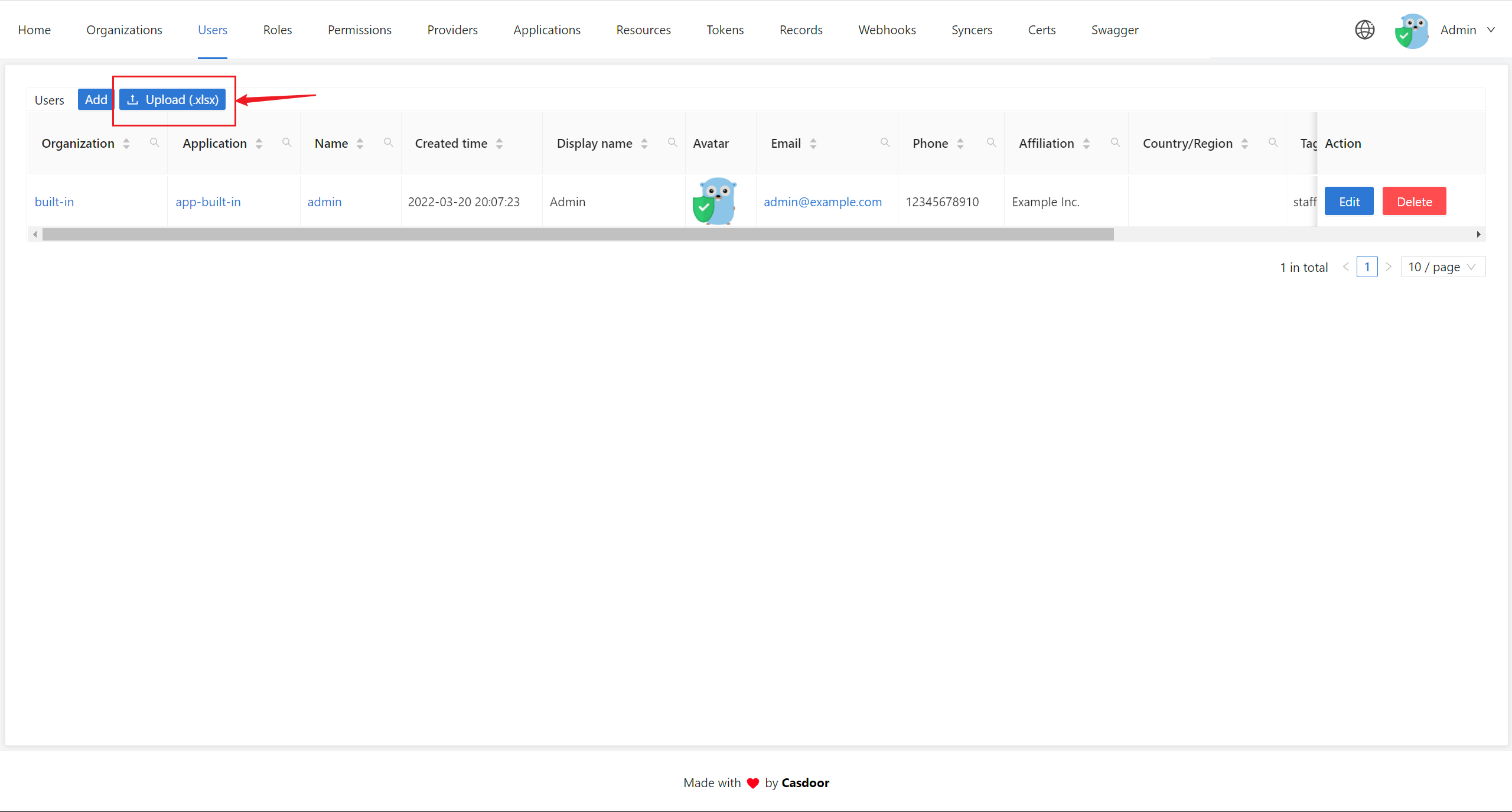
Die Vorlagendatei enthält Kopfzeilen im Format Display Name#field_name (z. B. Organization#owner), wobei der Anzeigename in Ihre Sprache übersetzt ist und der Feldname nach dem # für das Import-Mapping verwendet wird. Das Kommentarpräfix (alles vor dem #) wird beim Import automatisch entfernt.
Upload-Prozess
Nachdem Sie eine XLSX-Datei ausgewählt haben, zeigt Casdoor eine Vorschau der Daten an. Überprüfen Sie diese und bestätigen Sie sie, um den Import zu starten. Eine Beispieldatei (xlsx/user_test.xlsx) mit 5 Testbenutzern steht als Referenz zur Verfügung.
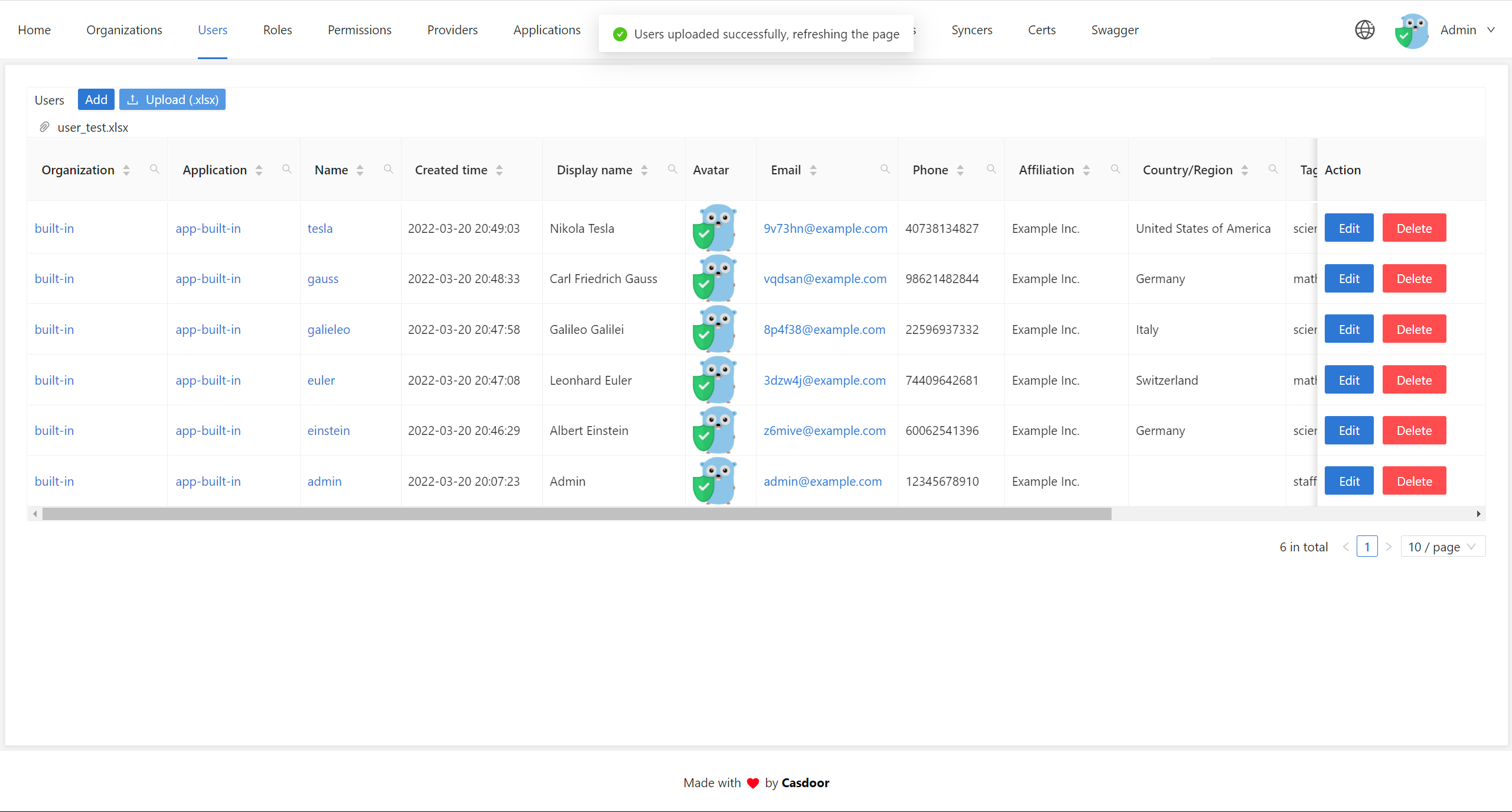
Upload-Berechtigungen
Wer hochladen kann, hängt von Ihrer Rolle ab:
- Global admins (Benutzer in der Organisation
built-inmitIsGlobalAdminauf true gesetzt) können Benutzer in jede beliebige Organisation hochladen. Die Zielorganisation wird durch das FeldOwnerin der XLSX-Datei bestimmt. - Organization admins (Benutzer mit
IsAdminauf true gesetzt) können Benutzer nur in ihre eigene Organisation hochladen. Das System stellt sicher, dass die Duplikatsprüfung und die Benutzererstellung auf die korrekte Organisation beschränkt sind.
Umgehen der Passwortverschlüsselung beim Import
Wenn Sie Benutzer aus einem anderen System migrieren, müssen Sie möglicherweise vorhandene Passwort-Hashes beibehalten, anstatt sie mit dem Standard-Passworttyp der Organisation neu zu hashen. Verwenden Sie das Feld passwordType während des Benutzerimports, um Casdoor das Format des gespeicherten Passworts mitzuteilen.
Beispiel POST-Body für /api/add-user:
{
  "owner": "organization",
    "signupApplication": "first-app",
    "email":"dev@dev.com",
    "name": "dev",
    "displayName": "developper",
    "password": "$2a$10$.o/iVyDE9Xk8ioywHDnQRu72RviOi6FPa1ujhusbSCZeg7VOa6MY6",
    "passwordType":"bcrypt",
}
Das Passwort ist bereits bcrypt-gehasht, daher wird passwordType auf "bcrypt" gesetzt, damit Casdoor es nicht erneut hasht.