Personalizar la página de inicio de sesión
Esta guía explica cómo elegir los elementos de la página de inicio de sesión de una aplicación mediante la tabla Signin items.
Resultados del aprendizaje
- Mostrar, ocultar y ordenar los elementos de la página de inicio de sesión.
- Comprender el flujo de recuperación de contraseña y desactivarlo.
- Mostrar los términos de uso en la página de inicio de sesión.
- Cambiar la apariencia del selector de idioma y del captcha.
Requisitos previos
- Una aplicación
Acerca de los elementos de inicio de sesión
Cada fila de Signin items es un elemento de la página de inicio de sesión.
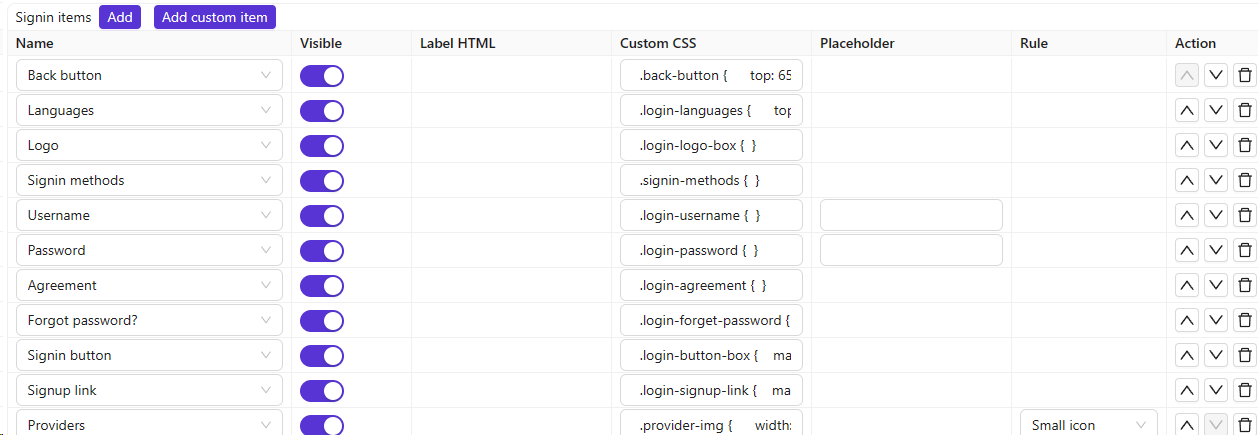
Columnas
| Column | Valores | Descripción |
|---|---|---|
| Name | — | Name of the signin item. |
| Visible | True / False | Show or hide on the sign-in page. |
| Label HTML | — | For custom items, HTML used as the field label. |
| Custom CSS | — | CSS for this signin item. |
| Placeholder | — | Placeholder text for the field. |
| Rule | Rule items | Rule that customizes this item (see below). |
| Action | — | Move up, move down, or delete. |
Configurar la página
- En la consola de administración de Casdoor, abre la página de edición de la aplicación.
- En Signin items, añade, elimina y ordena los elementos, y establece Visible para cada uno.
- Establece una regla para los elementos que admiten una.
- Guarda la aplicación.
Flujo de recuperación de contraseña
El enlace Forgot password? abre la página de recuperación de contraseña de la aplicación. En esa página, el usuario introduce una cuenta, recibe un código de verificación y establece una nueva contraseña.
- La página ofrece correo electrónico solo si la aplicación tiene un proveedor de Email, y SMS solo si tiene un proveedor de SMS. Un proveedor cuenta cuando su regla en la tabla Providers es
Forget PasswordoAll. Consulta Reglas de proveedores. - El marcador de posición del campo de cuenta sigue a los proveedores:
username or Emailcon solo un proveedor de Email,username or phonecon solo un proveedor de SMS, yusername, Email or phoneen caso contrario. - Casdoor recorta la entrada y coincide el nombre de usuario y la dirección de correo electrónico sin distinguir mayúsculas y minúsculas. Un número de teléfono en formato E.164, como
+8613800000000, coincide con el número nacional que almacena Casdoor. - Si la cuenta no tiene una dirección de correo electrónico ni un número de teléfono al que pueda acceder uno de los proveedores, la página muestra "No verification method".
Usuarios sincronizados desde LDAP
La contraseña de un usuario LDAP reside en el servidor LDAP. Casdoor rechaza el flujo de recuperación de contraseña para estos usuarios antes de enviar un código, con el error "the password of the LDAP user: <name> is managed by the LDAP server, please contact your administrator to reset it". Para permitirles restablecer la contraseña, activa Enable password reset en un servidor LDAP de la organización. Consulta Restablecer contraseñas de usuarios LDAP.
Desactivar la función de recuperación de contraseña
Establece Visible del elemento Forgot password? en off. Esto desactiva la función en la interfaz de usuario y en la API: el endpoint /api/send-verification-code rechaza entonces las solicitudes de restablecimiento de contraseña, por lo que los clientes no pueden eludir el enlace oculto llamando a la API.
Mostrar los términos de uso
El elemento Agreement añade una casilla de verificación para los términos de uso a la página de inicio de sesión. Casdoor la muestra solo cuando ambas condiciones son verdaderas:
- Terms of Use de la aplicación está configurado. Consulta Referencia de ajustes de la aplicación.
- Visible del elemento Agreement está activado.
La casilla de verificación comienza marcada. Si el usuario la desmarca y luego envía el formulario de inicio de sesión o hace clic en un botón de proveedor, Casdoor muestra "Please accept the agreement!" y no inicia sesión al usuario.
Cambiar el selector de idioma
La regla del elemento Languages establece cómo aparece el selector de idioma en las páginas de inicio de sesión y registro:
| Regla | Descripción |
|---|---|
| (empty) | Globe icon dropdown (default behavior). |
| Label | A labeled Select component is shown instead of the icon dropdown. |
Cambiar el captcha
La regla del elemento Captcha establece dónde aparece el captcha:
| Regla | Descripción |
|---|---|
| Pop up | El captcha se muestra en una ventana modal al enviar códigos de verificación. |
| Inline | Captcha is shown directly on the sign-in page. |