Elegir los métodos de inicio de sesión
Esta guía explica cómo elegir los métodos de inicio de sesión que ofrece la página de acceso de una aplicación, en qué orden y con qué restricciones.
Objetivos de aprendizaje
- Añadir, eliminar y ordenar métodos de inicio de sesión.
- Restringir un método con una regla.
- Permitir a los usuarios iniciar sesión con un enlace enviado por correo electrónico.
Requisitos
- Una aplicación
Acerca de los métodos de inicio de sesión
La tabla Signin methods de una aplicación enumera los métodos en su página de inicio de sesión, en orden. Los métodos disponibles incluyen Password, Verification code, Magic link, WebAuthn, LDAP, Face ID, Device login y WeChat. Una nueva aplicación tiene Password, Verification code, WebAuthn y Face ID. Añada los demás métodos usted mismo. Una aplicación necesita al menos un método.

| Column | Descripción |
|---|---|
| Nombre | Método |
| Display name | Label that users see |
| Regla | Restriction of the method. See Method rules |
| Acción | Move the row up or down, or delete it |
Configurar los métodos
- En la consola de administración de Casdoor, abra la página de edición de la aplicación.
- En Signin methods, añada, elimine y ordene los métodos.
- Opcionalmente, cambie el nombre visible de un método y seleccione una regla.
- Guarde la aplicación.
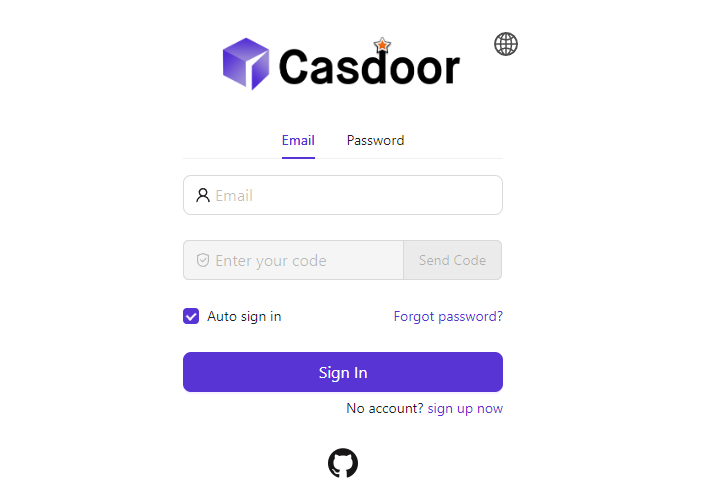
Por ejemplo, para priorizar el inicio de sesión con un código de correo electrónico y ofrecer la contraseña en segundo lugar:
- Ponga Verification code primero y Password segundo.
- Establezca la regla de Verification code en
Email only, para que el código se envíe solo por correo electrónico. - Establezca el nombre visible de Verification code en una etiqueta clara, como
Email login.

La página de inicio de sesión se ve así:
Reglas de método
| Method | Reglas | Descripción |
|---|---|---|
| Contraseña | All (default), Non-LDAP, Hide password | All: LDAP users can sign in with their password. Non-LDAP: LDAP users can't use password sign-in. Hide password: turns password sign-in off, see Hide password sign-in. |
| Código de verificación | All (default), Email only, Phone only | Which channel to use for the code: both, email only, or phone only. |
| Magic link | Sign in only (default), Sign in or sign up | Sign in only signs in existing users. Sign in or sign up also creates an account for an unknown email address. See Sign in with a magic link. |
| Device login | Tab (default), Login page | Tab shows the device login QR code in its own tab. Login page shows it next to the sign-in form, so users signed in to your mobile app can scan it to sign in to the website. |
Tab (default), Login page | Tab shows the WeChat QR code in its own tab. Login page shows it below the sign-in form. Both need a WeChat provider in the Providers of the application. See WeChat. |
Una aplicación nativa puede iniciar sesión a los usuarios con un código de verificación sin abrir la página de inicio de sesión. Active la concesión de código de verificación, que también registra números de teléfono y direcciones de correo electrónico que aún no tienen una cuenta.
Limitar el inicio de sesión con código a grupos
Puede ofrecer el inicio de sesión con código de verificación o enlace mágico solo a algunos usuarios, por ejemplo, a aquellos que tienen dificultades con las contraseñas, mientras que los administradores siguen iniciando sesión con contraseña y MFA:
- En la pestaña UI Customization de la aplicación, asegúrese de que Signin methods incluya Verification code o Magic link.
- En Code signin groups, seleccione los grupos cuyos miembros pueden utilizarlos.
- Guarde la aplicación.
Casdoor comprueba los grupos en el servidor. No envía códigos ni enlaces mágicos a otros usuarios y rechaza su inicio de sesión con código con el error Signing in with a verification code or a magic link is not enabled for your account. Deje Code signin groups vacío para permitir que todos los usuarios inicien sesión con un código o un enlace mágico.
Ocultar inicio de sesión por contraseña
La regla Hide password de Password elimina el inicio de sesión por contraseña de la página de inicio de sesión y lo desactiva en el servidor. /api/login rechaza entonces cualquier solicitud que inicie sesión con una contraseña, independientemente del signinMethod que envíe el cliente. La única excepción es el inicio de sesión LDAP, cuando la aplicación tiene el método LDAP.
Úselo cuando los usuarios inicien sesión solo con proveedores, códigos u otros métodos, y una contraseña no debe funcionar incluso a través de la API. Las aplicaciones guardadas con el valor antiguo Hide-Password se comportan igual.
Iniciar sesión con un enlace mágico
Con el método Magic link, el usuario introduce una dirección de correo electrónico y Casdoor envía un enlace de inicio de sesión de un solo uso a esa dirección. Abrir el enlace inicia sesión al usuario.
Configurar el enlace mágico
- Agregue un proveedor de Email a los Providers de la aplicación, con la regla
Magic linkoAll. Consulte Reglas de proveedor. - Establezca
origin(ooriginFrontend) enconf/app.confa la URL pública de Casdoor. Sin esto, Casdoor se niega a enviar enlaces con el errorplease set "origin" in conf/app.conf to send magic links, a menos que la solicitud venga a un host de bucle invertido comolocalhost. Consulte Configuración. - Agregue Magic link a Signin methods y seleccione una regla.
- Guarde la aplicación.
Cómo inicia sesión el usuario
- En la página de inicio de sesión, el usuario selecciona el método de enlace mágico, introduce una dirección de correo electrónico y hace clic en Send sign-in link.
- El usuario abre el enlace en el correo electrónico. El enlace vuelve a la página de inicio de sesión desde la que comenzó el usuario, por lo que un inicio de sesión OAuth 2.0 o CAS continúa después del enlace.
- Casdoor inicia sesión al usuario y marca la dirección de correo electrónico del usuario como verificada. Si la organización requiere autenticación multifactor (MFA), el usuario la completa a continuación.
Límites
- Un enlace funciona una sola vez, y solo en el navegador que lo solicitó.
- Un enlace expira después de
verificationCodeTimeoutminutos, 10 por defecto. Consulte Configuración. - Se puede enviar un nuevo enlace para la misma dirección de correo electrónico o desde la misma dirección IP después del Code resend timeout de la aplicación, 60 segundos por defecto.
- Los usuarios prohibidos y eliminados no pueden iniciar sesión con un enlace.
Registrarse con un enlace mágico
Con la regla Sign in only, un enlace enviado a una dirección de correo electrónico desconocida falla con "the user does not exist, please sign up first". Con la regla Sign in or sign up, el enlace crea la cuenta. Esto también necesita:
- Enable signup activado, y Disable self signup desactivado.
- Ningún elemento de registro obligatorio distinto de ID, Username, Display name, Email, Password, Confirm password, Agreement, Invitation code, Signup button, y Providers. De lo contrario, Casdoor rechaza con "The signup item:
<item>is required, so the magic link cannot sign up a new user". - Un código de invitación, si la aplicación lo requiere.
El nuevo usuario obtiene la dirección de correo electrónico como nombre visible. Si la organización tiene Use Email as username activado, la dirección de correo electrónico también es el nombre de usuario.
Contenido del correo electrónico
Casdoor usa el Content del proveedor de Email si contiene %link, y una plantilla integrada en caso contrario. El contenido puede usar estos marcadores de posición:
| Placeholder | Value |
|---|---|
%link | The sign-in link |
%expireTime | Minutes until the link expires |
%{user.friendlyName} | El nombre del usuario, o Hi para un nuevo usuario |
El asunto es el Title del proveedor, o Magic Link si el título está vacío.