Personalizar el formulario de registro
Esta guía explica cómo construir el formulario de registro de una aplicación con la tabla Signup items.
Resultados de aprendizaje
- Agregar, quitar y ordenar los campos del formulario de registro.
- Hacer que los campos sean obligatorios y validarlos con expresiones regulares.
- Cambiar el comportamiento de los campos con reglas.
- Solicitar a los usuarios los campos faltantes después de iniciar sesión.
Requisitos previos
- Una aplicación con Enable signup activado
Acerca de los elementos de registro
Cada fila de Signup items es un campo o elemento de la página de registro. Las aplicaciones que crea mediante el SDK de Casdoor obtienen elementos predeterminados: ID, Username, Display name, Password, Confirm password, Email, Phone y Agreement.
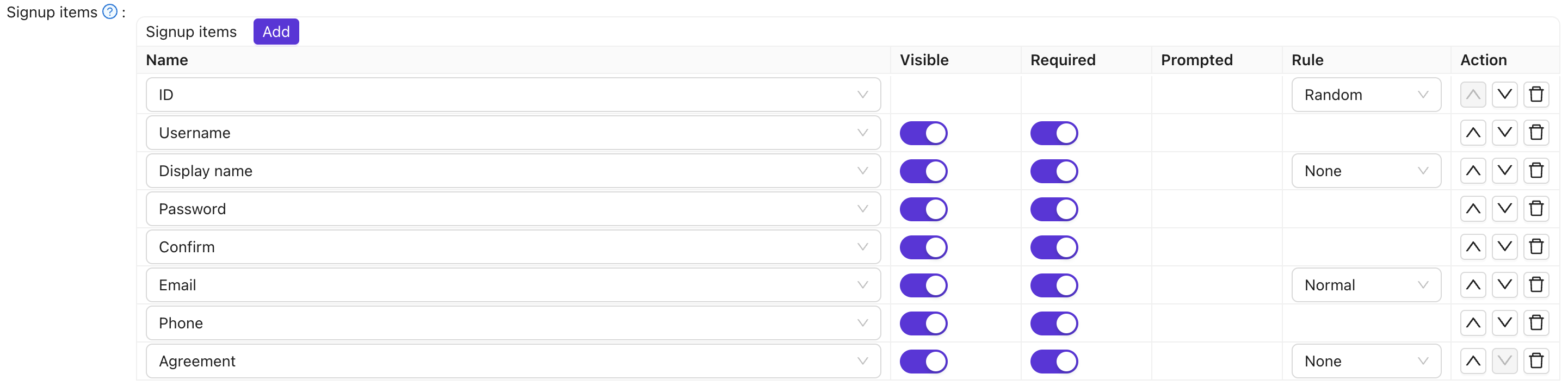
Columnas
| Column | Valores | Descripción |
|---|---|---|
| Name | — | Name of the signup item. |
| Visible | True / False | Show or hide on the sign-up page. /api/signup ignores the values of hidden items. See Hidden items. |
| Requerido | True / False | Whether the field is mandatory. |
| Indicado | True / False | Whether to ask for the field after sign-in if the account has no value for it. See Ask for missing fields after sign-in. |
| Expresión regular | — | Optional regex for client-side validation. |
| Etiqueta | — | For items starting with Text, use HTML for the field; otherwise replaces the item label. |
| Formulario CSS | — | CSS for this signup item. |
| Regla | Rule items | Rule that customizes this item (see table below). |
| Acción | — | Move up, move down, or delete. |
Configurar el formulario
- En la consola de administración de Casdoor, abra la página de edición de la aplicación.
- En Signup items, agregue, elimine y ordene los elementos, y configure Visible y Required para cada uno.
- Establezca una regla para los elementos que admiten una. Vea Reglas de elementos.
- Guarde la aplicación.
Por ejemplo, para mostrar un campo de correo electrónico que no necesita verificación, agregue el elemento Email y establezca su regla en No verification.

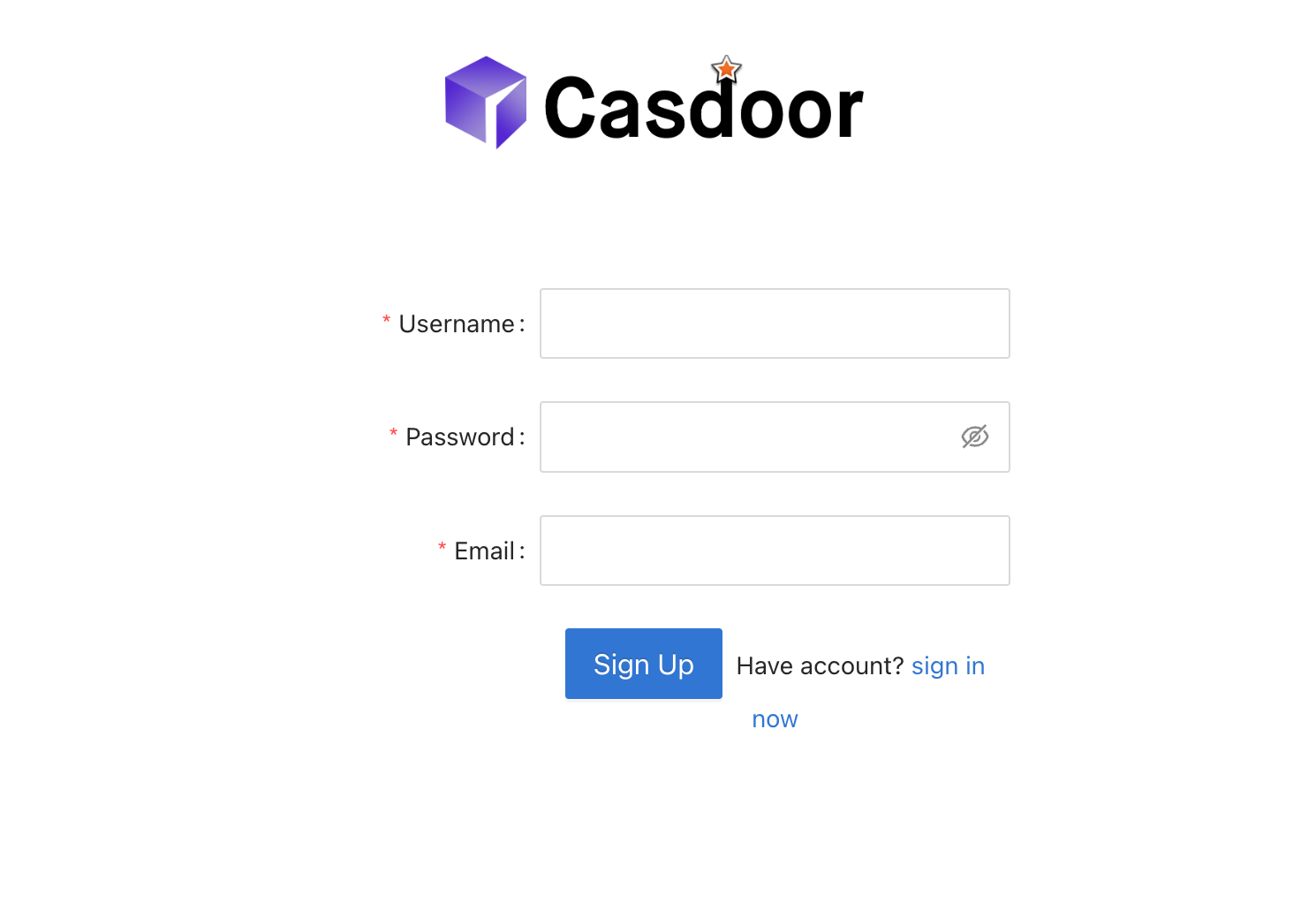
La página de registro se ve así:
Reglas de elementos
| Elemento | Reglas | Descripción |
|---|---|---|
| ID | Random / Incremental | User ID generation: random or incremental. |
| Nombre para mostrar | None / Real name / First, last | How to show the display name; First, last shows first and last name separately. |
Normal / No verification | Normal = require email verification; No verification = skip verification. | |
| Phone | Normal / No verification | Normal = require phone verification; No verification = skip verification. |
| Acuerdo | None (shown as Only signup) / Signin / Signin (Default True) | The checkbox for the terms of use always starts checked, whatever the rule. If the item is required and the user unchecks it, submitting the form or clicking a provider button shows "Please accept the agreement!". To show the terms of use on the sign-in page, use the Agreement sign-in item. |
| Idiomas | None / Label | Adds a language selector to the sign-up page. None = show the selector on its own; Label = show it with a text label. |
Permitir que los usuarios elijan una etiqueta
El elemento Tag añade una lista de la cual los usuarios eligen su propia etiqueta durante el registro. Está oculto por defecto. Active Visible para mostrarlo.
- Las opciones provienen de las Options del elemento. Si el elemento no tiene opciones, provienen de las Tags de la aplicación.
- Una etiqueta seleccionada por el usuario tiene prioridad sobre la Default tag de la aplicación, que solo se aplica cuando el usuario no selecciona ninguna.
Validar la entrada con una expresión regular
- En la fila del elemento, establezca Regex en un patrón, por ejemplo
^[a-zA-Z0-9_]+$para nombres de usuario compuestos por letras, dígitos y guiones bajos. - Guarde la aplicación.
La página de registro muestra un error antes del envío si la entrada no coincide. La validación funciona para Username, Display name, First name, Last name, Affiliation y campos personalizados.
Elementos ocultos
Antes de validar una solicitud de registro, POST /api/signup borra cada campo cuyo elemento falte en Signup items o tenga Visible desactivado. Un cliente que llame a la API no puede establecer un campo que la página de registro de la aplicación no muestre.
| Item | Fields that Casdoor clears when the item is hidden |
|---|---|
| Username | username |
| Display name | name, firstName, lastName |
| First name | firstName |
| Last name | lastName |
| Password | password |
email, emailCode | |
| Phone | phone, countryCode, phoneCode |
| Email or Phone, Phone or Email | email, emailCode, phone, countryCode, phoneCode |
| Country/Region | region |
| ID card | idCard |
| Affiliation | affiliation |
| Bio | bio |
| Tag | tag |
| Education | education |
| Gender | gender |
| Languages | language |
Un campo propiedad de varios elementos, como firstName, permanece visible si cualquiera de estos elementos está visible.
Solicitar campos faltantes después del inicio de sesión
Con Prompted, Casdoor solicita a los usuarios un campo que falta en su cuenta, por ejemplo, el número de teléfono de los usuarios que se registraron con un proveedor que no devuelve uno.
- En la fila de Display name, Email, Phone o Country/Region, active Visible y Prompted.
- Guarde la aplicación.
Para Affiliation, el interruptor Prompted aparece mientras Visible está desactivado, y la página de solicitud pide la afiliación siempre que Prompted esté activado. En la tabla Providers, la columna Prompted de un proveedor pide al usuario que vincule ese proveedor de la misma manera.
Cuando un usuario inicia sesión en la aplicación mediante el flujo de código de autorización OAuth 2.0, incluido el inicio de sesión con un proveedor de terceros, Casdoor verifica la cuenta antes de redirigir al cliente. Si un campo solicitado está vacío, el usuario va primero a la página de solicitud /prompt/<application>. Si todos los campos tienen un valor, el usuario va directamente a la URL de redirección.
En la página de solicitud:
- Una dirección de correo electrónico o número de teléfono nuevo o modificado requiere un código de verificación. Casdoor lo guarda solo después de verificar el código. El número de teléfono utiliza el código de país seleccionado, que por defecto es el primer código de país de la organización.
- Submit and complete permanece deshabilitado hasta que cada campo solicitado tenga un valor y cada dirección de correo electrónico o número de teléfono modificado tenga un código.
Usar la dirección de correo electrónico como nombre de usuario
Si la organización tiene activada la opción Use Email as username y el elemento Username está oculto, la dirección de correo electrónico del usuario se convierte en el nombre de usuario. Consulte Organizations.