Configurar el inicio de sesión con Face ID
Esta guía explica cómo activar el inicio de sesión con Face ID. Los usuarios registran datos faciales en su cuenta y luego inician sesión escaneando su rostro en la página de inicio de sesión. Casdoor reconoce rostros en el navegador con face-api.js.
Resultados de aprendizaje
- Mostrar el campo Face ID en la página de cuenta de una organización.
- Registrar datos faciales para un usuario.
- Ofrecer Face ID como método de inicio de sesión de una aplicación.
Lo que necesita
- Acceso de administrador a la consola de administración de Casdoor
- Un dispositivo con cámara
Agregar Face ID a la página de cuenta
-
En la consola de administración de Casdoor, vaya a User Management > Organizations y abra la organización.
-
En Account items, agregue Face ID.
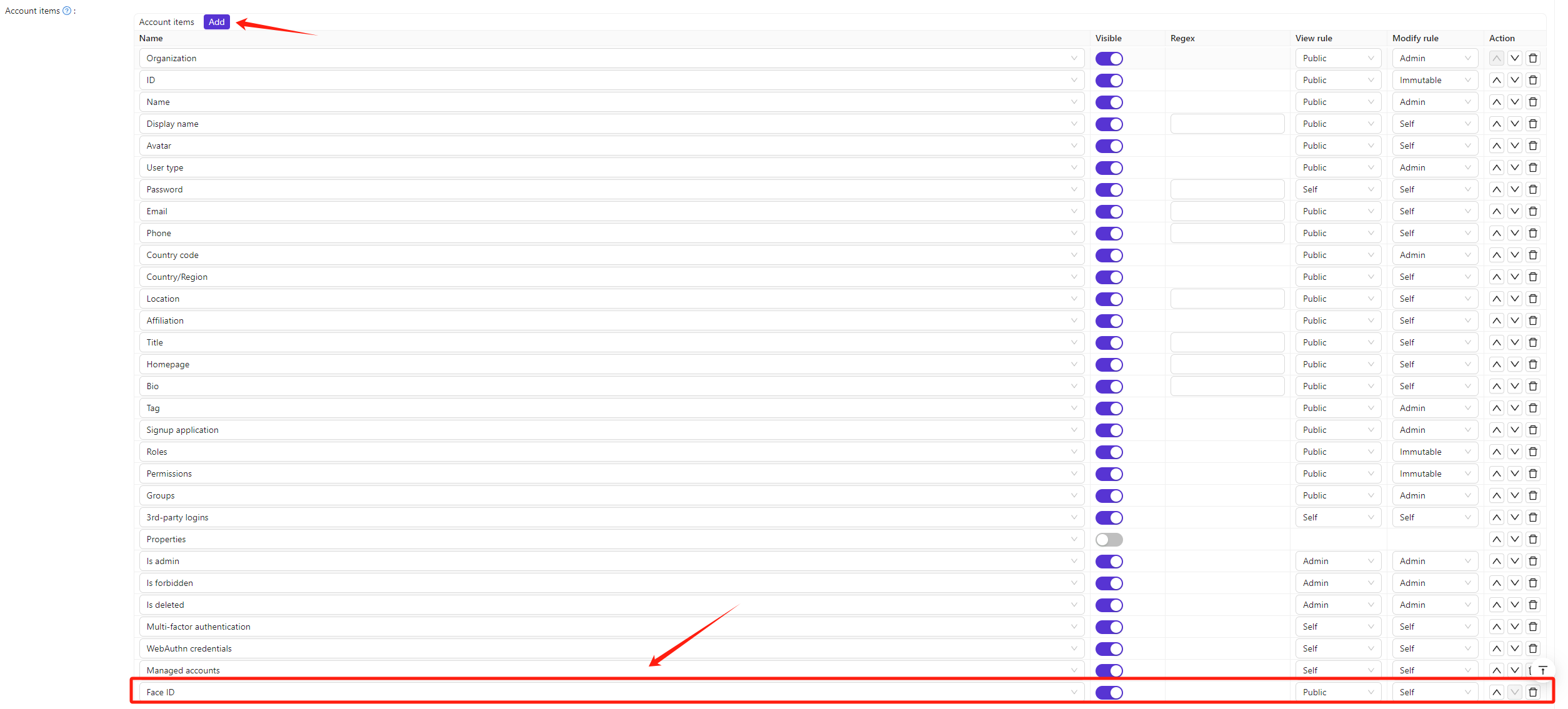
-
Guarde la organización.
Registrar datos faciales
-
Vaya a User Management > Users y abra el usuario. Los usuarios pueden hacer lo mismo en su propia página de cuenta.
-
En Face IDs, agregue una entrada facial y asígnele un nombre. Un usuario puede tener hasta cinco entradas.

-
Guarde el usuario.
Agregar Face ID a los métodos de inicio de sesión
-
Vaya a Identity > Applications y abra la aplicación.
-
En Signin methods, agregue Face ID.

-
Guarde la aplicación.
Verificar el resultado
-
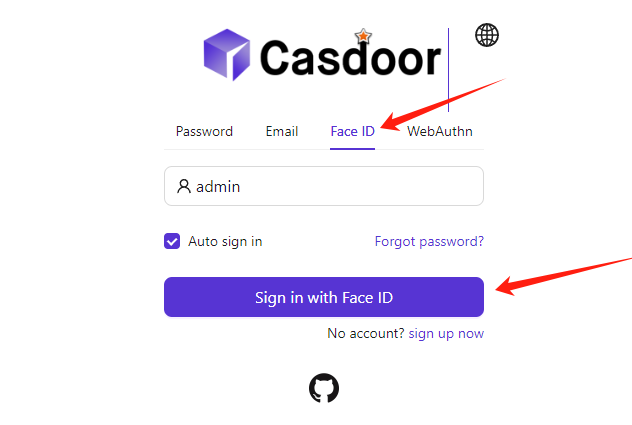
En la página de inicio de sesión de la aplicación, seleccione el método Face ID.
-
Introduzca el nombre de usuario y haga clic en Sign in with Face ID.
-
Permita que el navegador use la cámara y mire hacia ella.
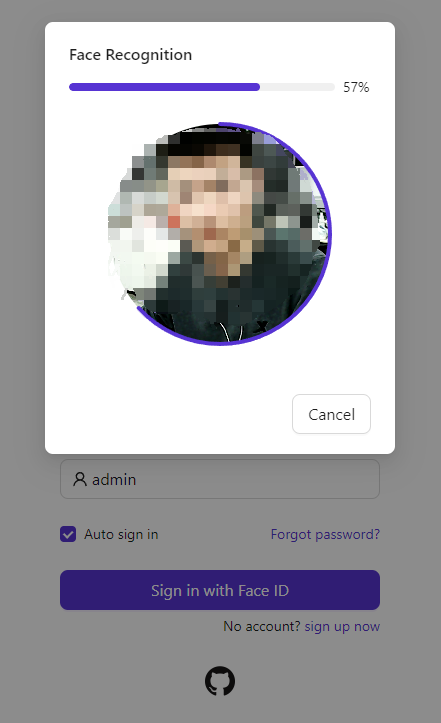
Casdoor inicia sesión cuando el rostro coincide con una entrada registrada.