Conectar Google Workspace con SAML
Esta guía explica cómo usar Casdoor como el proveedor de identidad (IdP) SAML para el inicio de sesión único (SSO) en Google Workspace.
Resultados del aprendizaje
- Crear un certificado para las respuestas SAML.
- Configurar una aplicación de Casdoor para Google Workspace.
- Agregar Casdoor como IdP de terceros en Google Workspace.
- Iniciar sesión en Google a través de Casdoor.
Qué necesita
- Un dominio de Google Workspace con acceso de administrador
- Una application en Casdoor
Crear un certificado en Casdoor
-
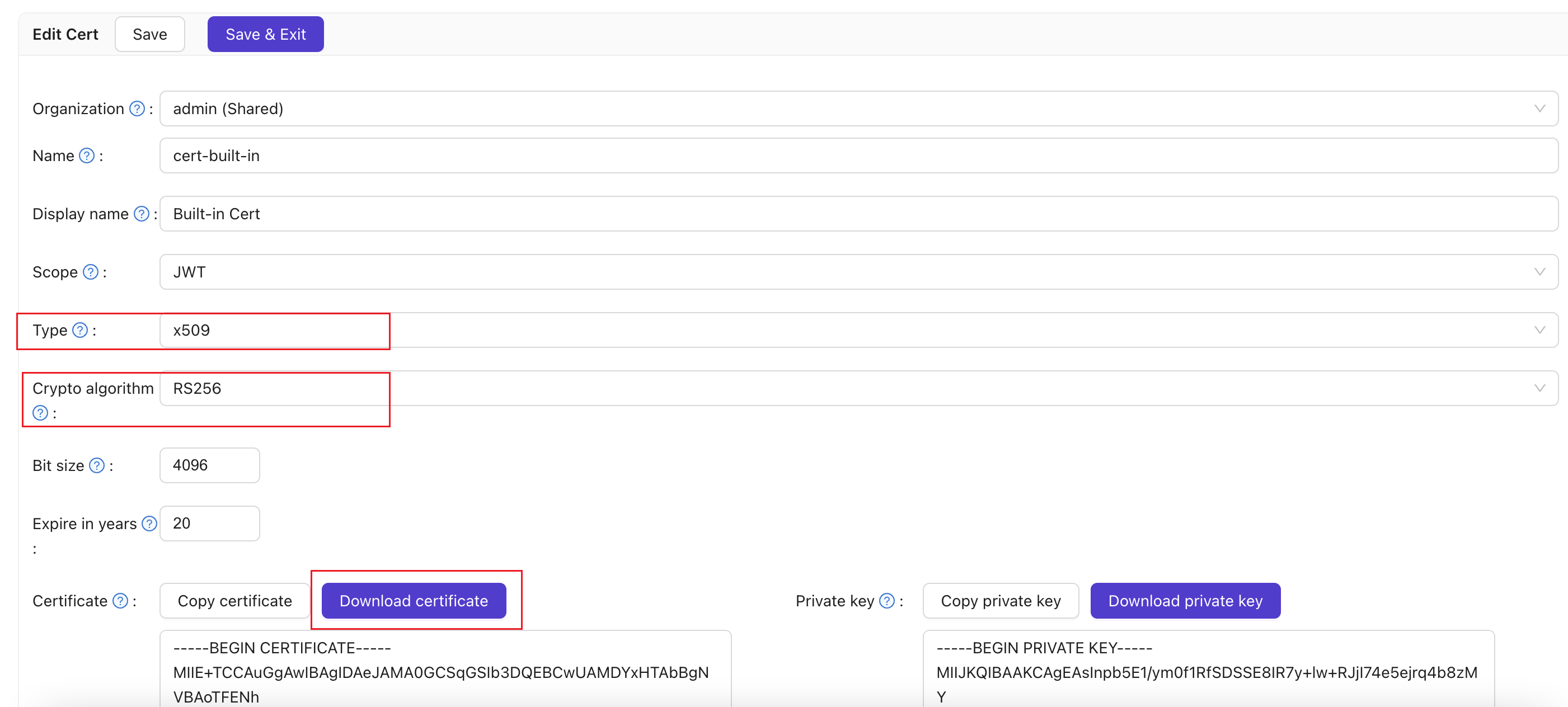
En la consola de administración de Casdoor, agregue un certificado X.509 con el algoritmo RSA. Vea Certificates.
-
Descargue el certificado.
Configurar la aplicación de Casdoor
-
Abra la página de edición de la aplicación.
-
En Cert, seleccione el certificado y agregue su dominio de Google, por ejemplo
google.com, a Redirect URLs.
-
Establezca SAML reply URL a
https://www.google.com/a/<your-domain>/acs. Para la URL ACS, vea SSO assertion requirements en la ayuda de Google Workspace.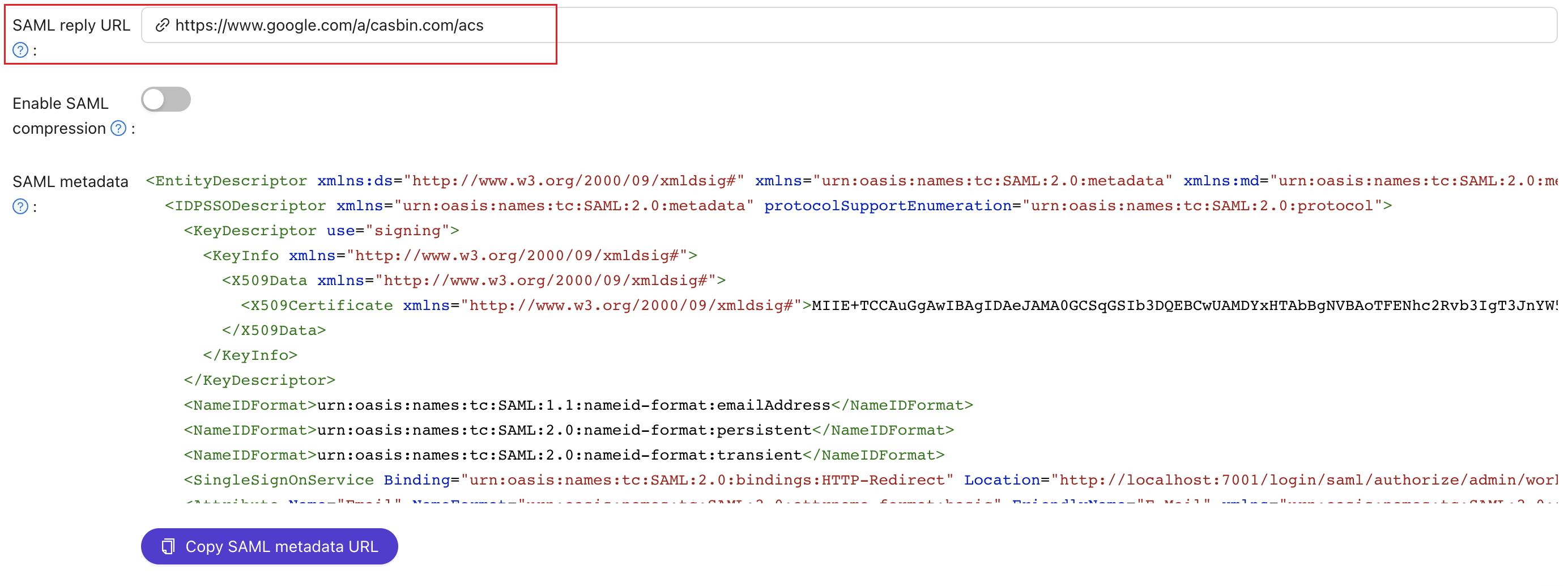
-
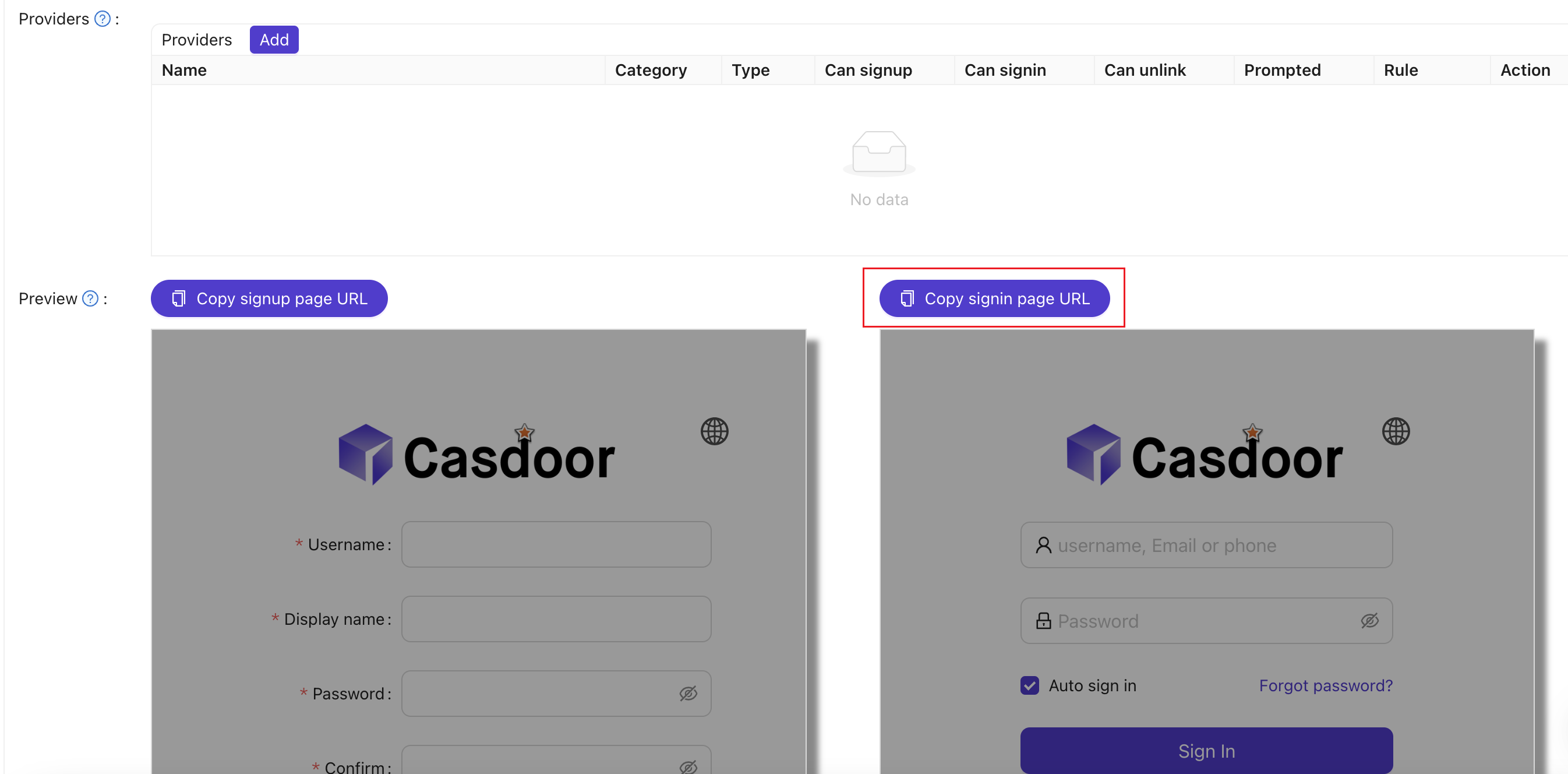
Copie la URL de la página de inicio de sesión de la aplicación.
-
Guarde la aplicación.
Agregar Casdoor como IdP en Google Workspace
-
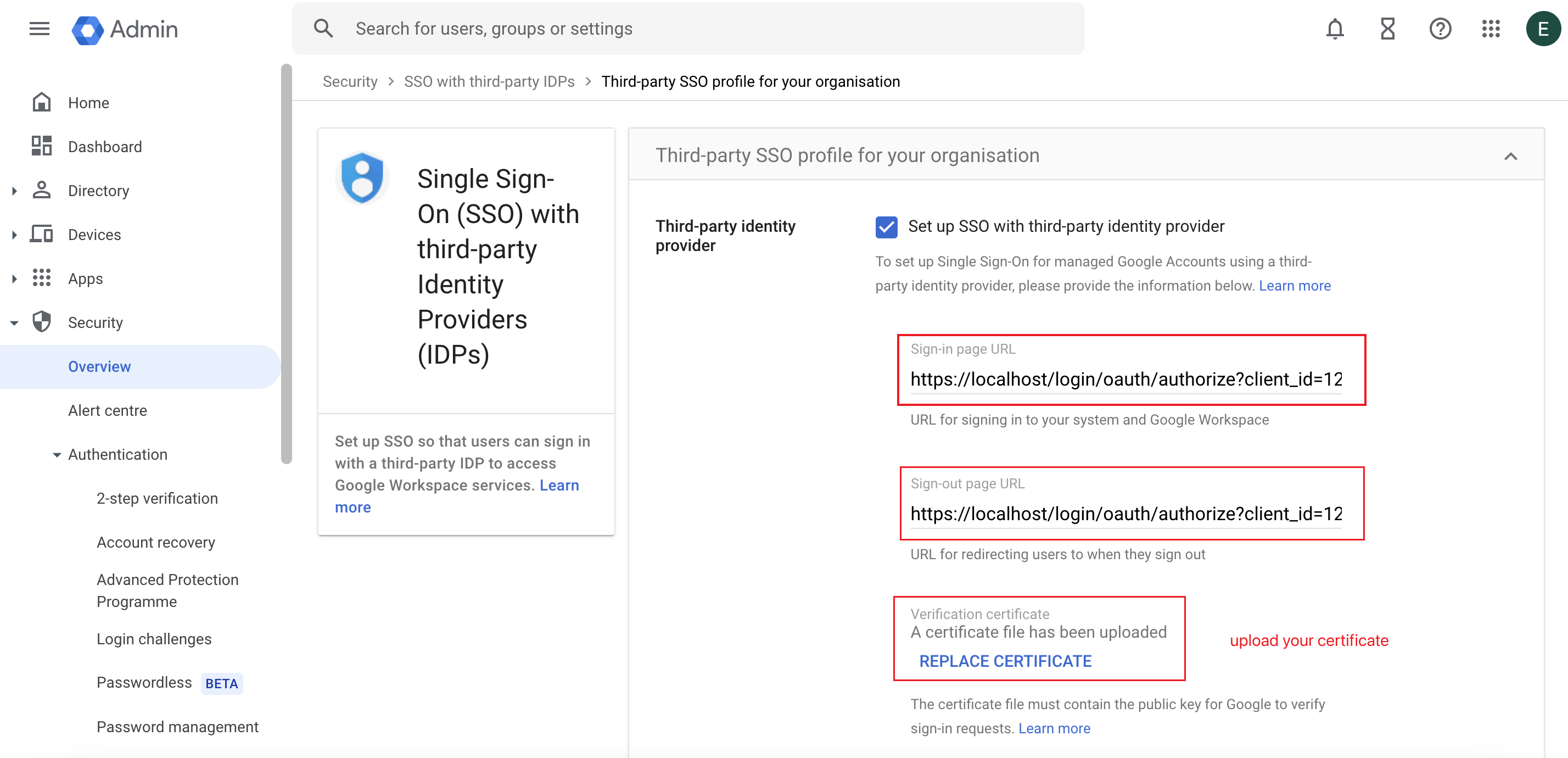
En la consola de administración de Google Workspace, vaya a Security > Overview y busque SSO with third-party IdP.
-
Haga clic en Add SSO profile y active Set up SSO with third-party identity provider.
-
Pegue la URL de la página de inicio de sesión de Casdoor en Sign-in page URL y en Sign-out page URL.
-
Suba el certificado que descargó desde Casdoor y guarde.
Verificar el resultado
-
En Google Workspace, cree un usuario, por ejemplo con el nombre de usuario
test.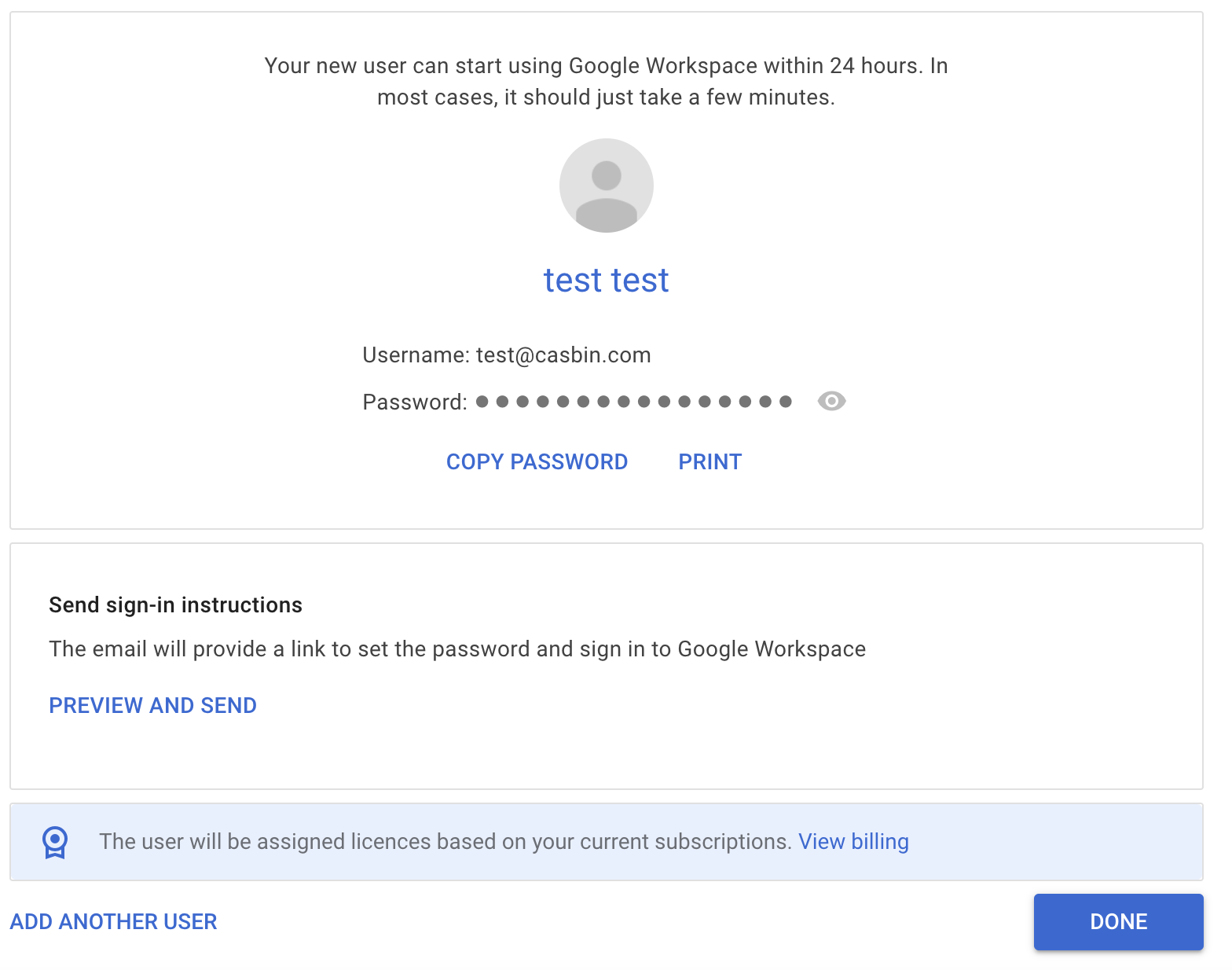
-
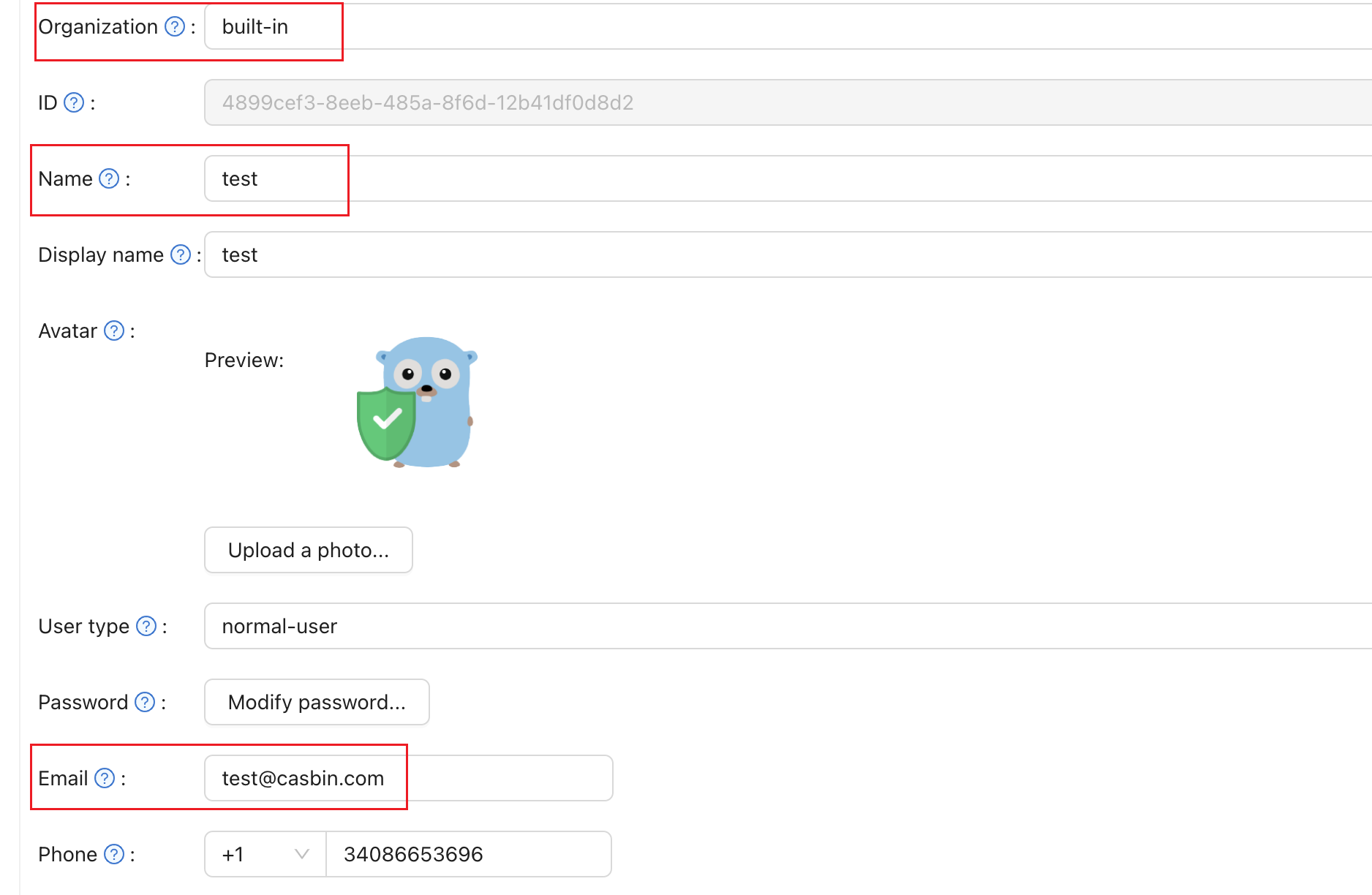
En Casdoor, cree un usuario con el mismo nombre de usuario en la organización de la aplicación y establezca la dirección de correo electrónico del usuario.
-
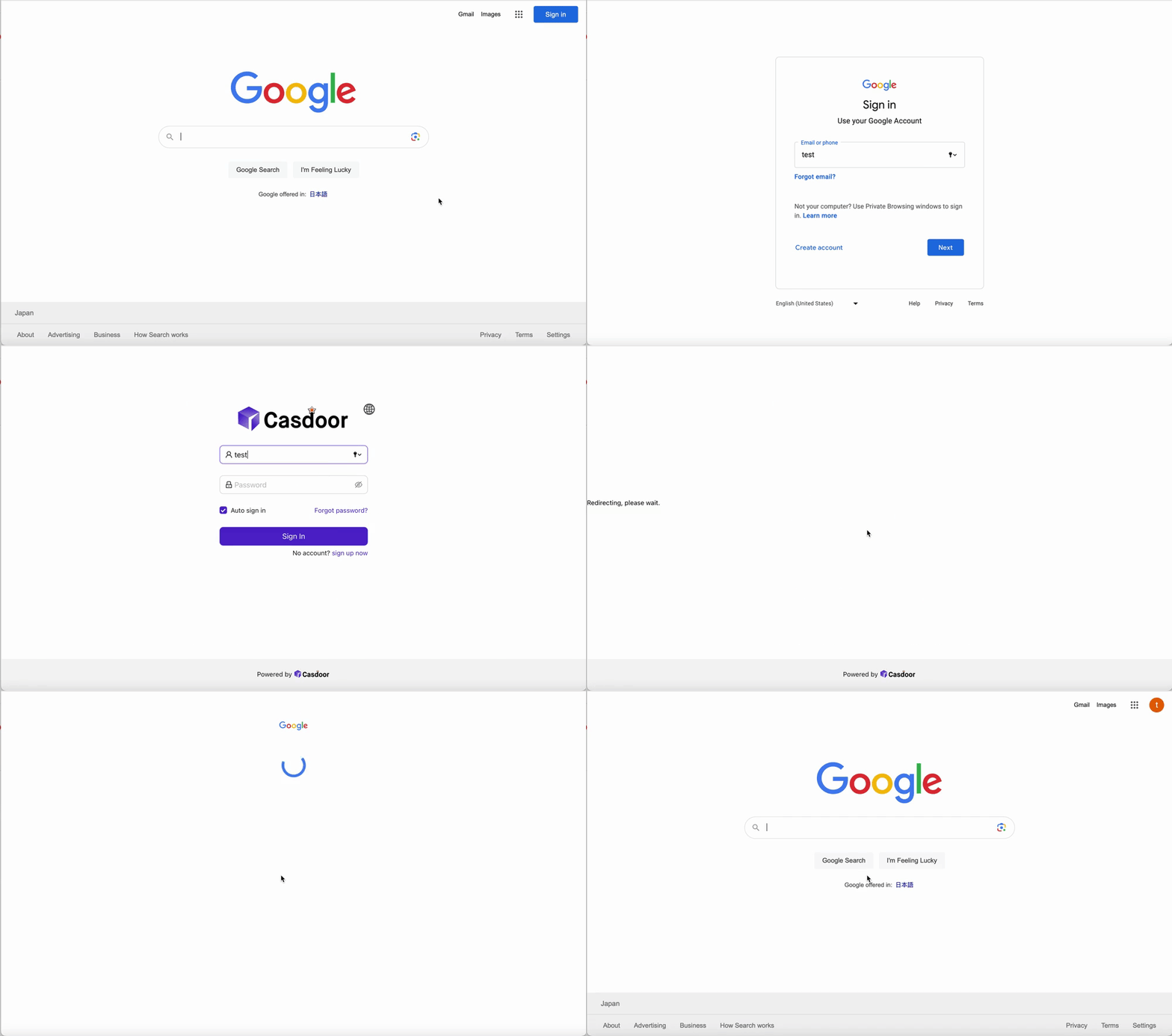
Abra una aplicación de Google, como google.com, e inicie sesión con la dirección de correo electrónico del usuario. Google lo redirige a Casdoor.
-
Inicie sesión en Casdoor. Casdoor le devuelve a Google, ya autenticado.