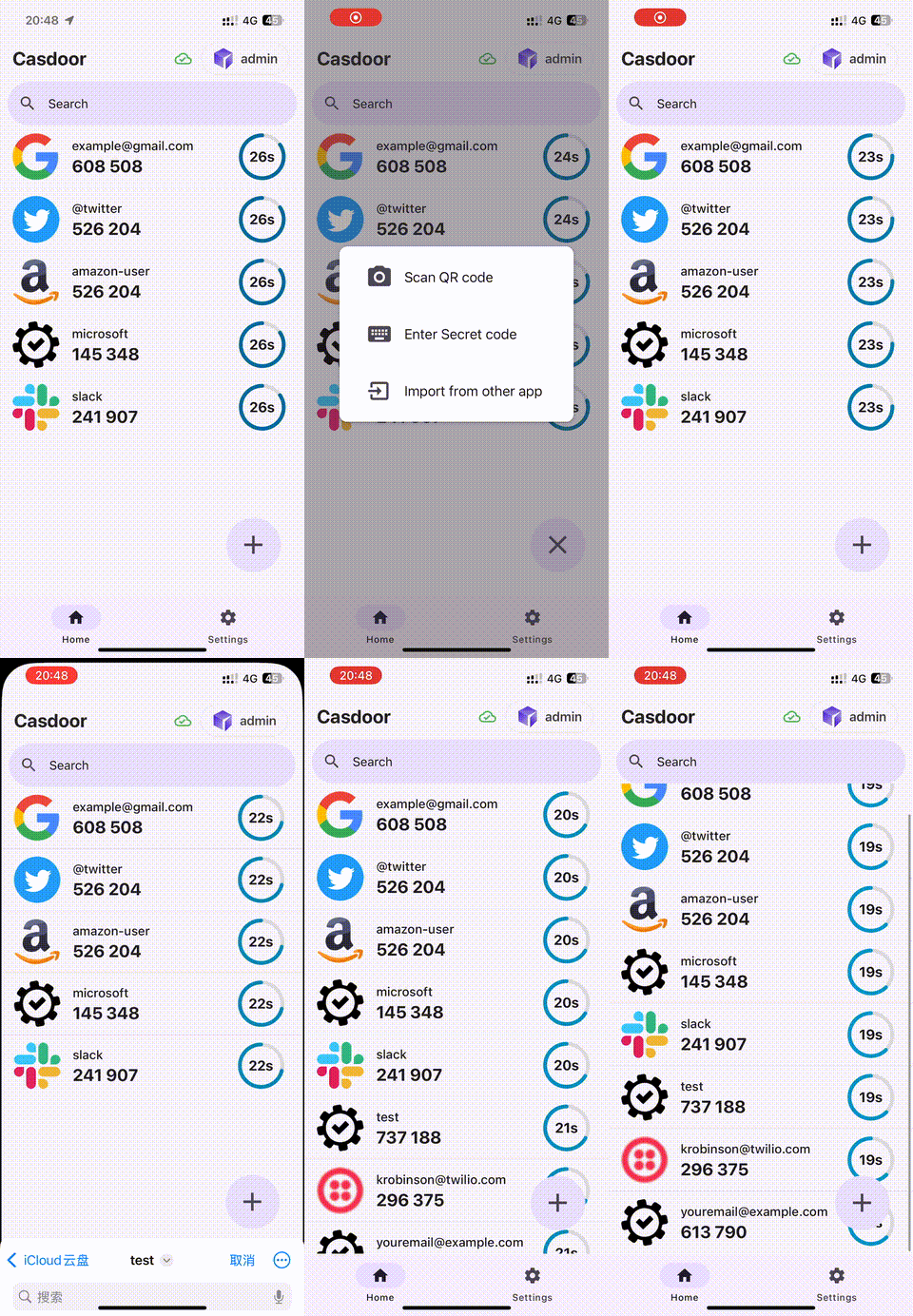
Usar la aplicación Casdoor Authenticator
Esta guía explica cómo instalar Casdoor Authenticator, conectarla a su instancia de Casdoor y mover cuentas desde otras aplicaciones de autenticador hacia ella.
Resultados del aprendizaje
- Instalar la aplicación en Android o compilarla para iOS.
- Conectar la aplicación a Casdoor y sincronizar cuentas.
- Importar cuentas desde Google Authenticator y Microsoft Authenticator.
Requisitos previos
- Un dispositivo Android o iOS
- Para sincronizar cuentas: una instancia de Casdoor y una cuenta en ella
Acerca de Casdoor Authenticator
Casdoor Authenticator es una aplicación de código abierto (código fuente) para contraseñas de un solo uso basadas en tiempo (TOTP), similar a Google Authenticator y Microsoft Authenticator. Es un segundo factor para la autenticación multifactor (MFA).
Un código TOTP se calcula a partir de un secreto que la aplicación comparte con el servicio y de la hora actual (RFC 6238). Un código es válido durante 30 segundos y la aplicación no necesita conexión de red para generarlo.
| Feature | Description |
|---|---|
| MFA | Generates TOTP codes for any service that supports them |
| Offline use | Generates codes without an internet connection |
| Sync | Syncs accounts between devices through Casdoor |
| Privacy | Encrypts the stored data |
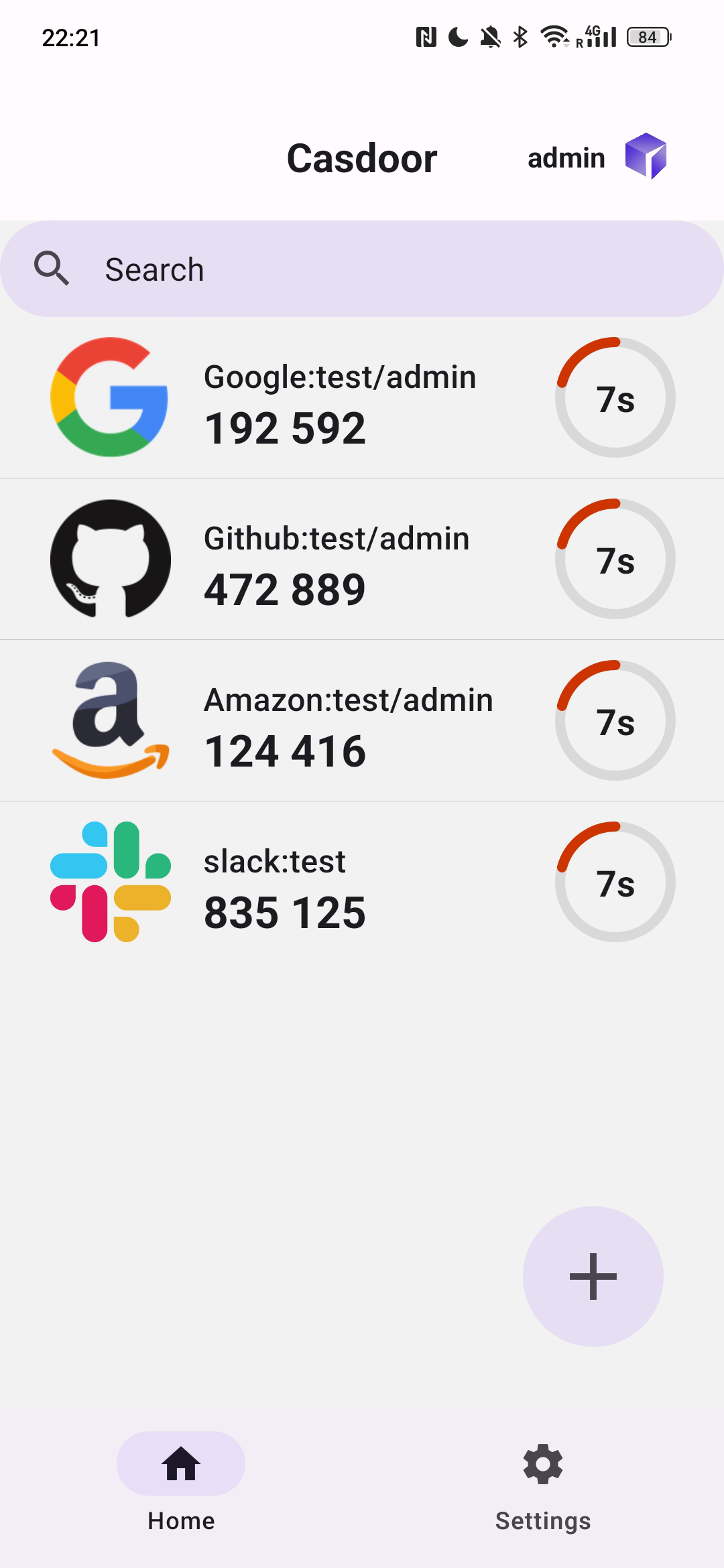
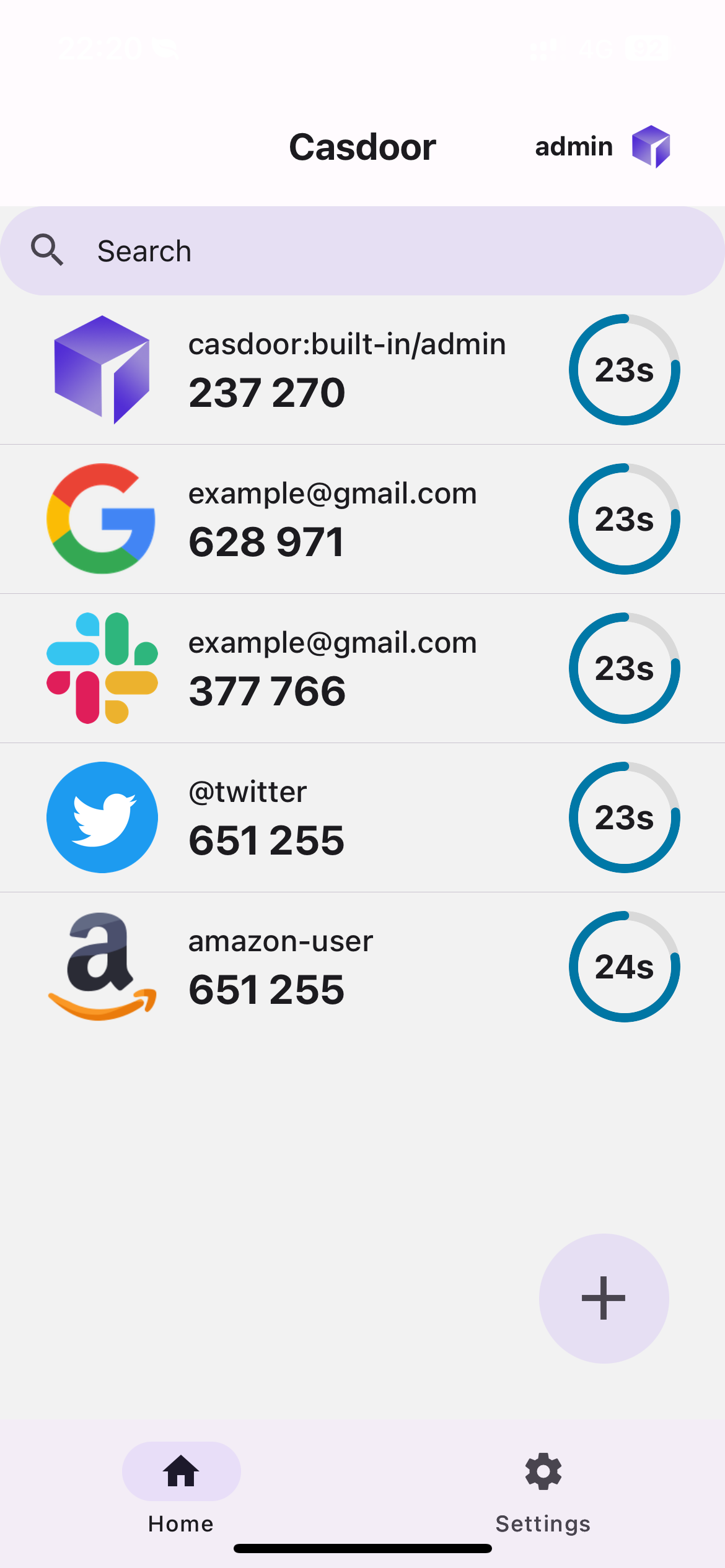
| Android | iOS |
|---|---|
 |  |
Instalar la aplicación
- Android: Descargue el último APK, o elija una versión en la página de versiones.
- iOS: La aplicación aún no está en la App Store. Compílela desde el código fuente.
Activar el almacenamiento de cuentas en Casdoor
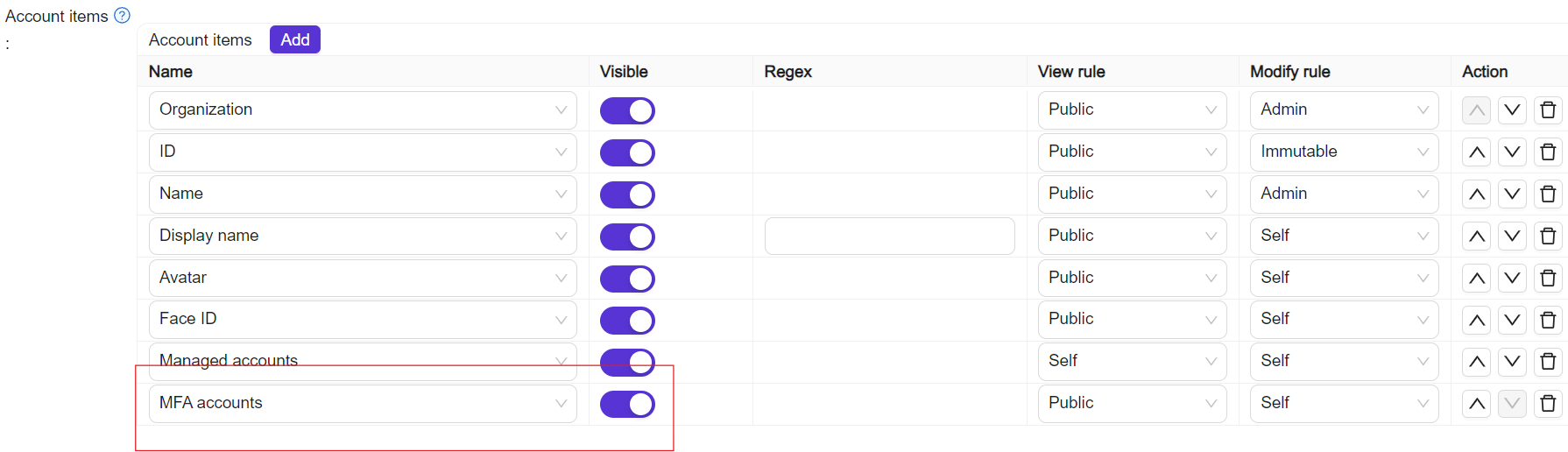
Este paso es opcional. Para almacenar las cuentas TOTP de la aplicación en Casdoor, de modo que se sincronicen entre dispositivos, agregue MFA accounts a los Account items de la organización en la consola de administración de Casdoor.
Conectar la aplicación a Casdoor
Abra la aplicación y conéctese de una de estas tres formas:
| Método | Steps |
|---|---|
| Manual | Tap Enter Server Manually, enter server URL, client ID, and organization name, then sign in. |
| QR code | Tap Scan QR Code, scan the QR from My Account → MFA accounts on the Casdoor server. |
| Demo | Tap Try Demo Server to use the preconfigured demo instance. |
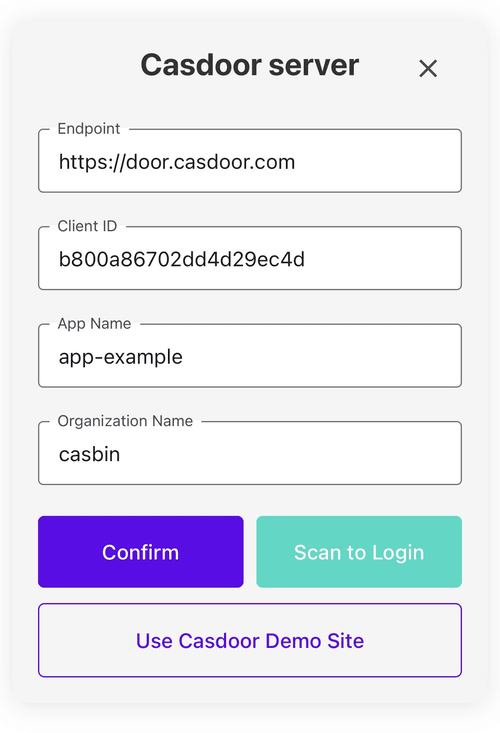
La aplicación ahora muestra sus códigos TOTP, y puede añadir y gestionar cuentas.
Importar cuentas desde otra aplicación
Importar desde Google Authenticator
-
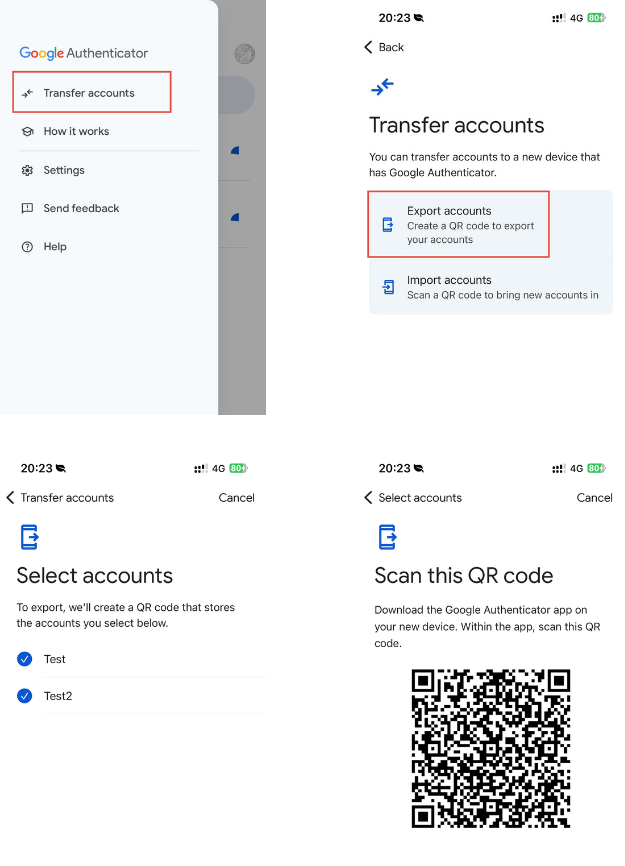
En Google Authenticator, abra el menú y toque Transfer accounts.
-
Seleccione las cuentas y toque Export. Google Authenticator muestra un código QR.
-
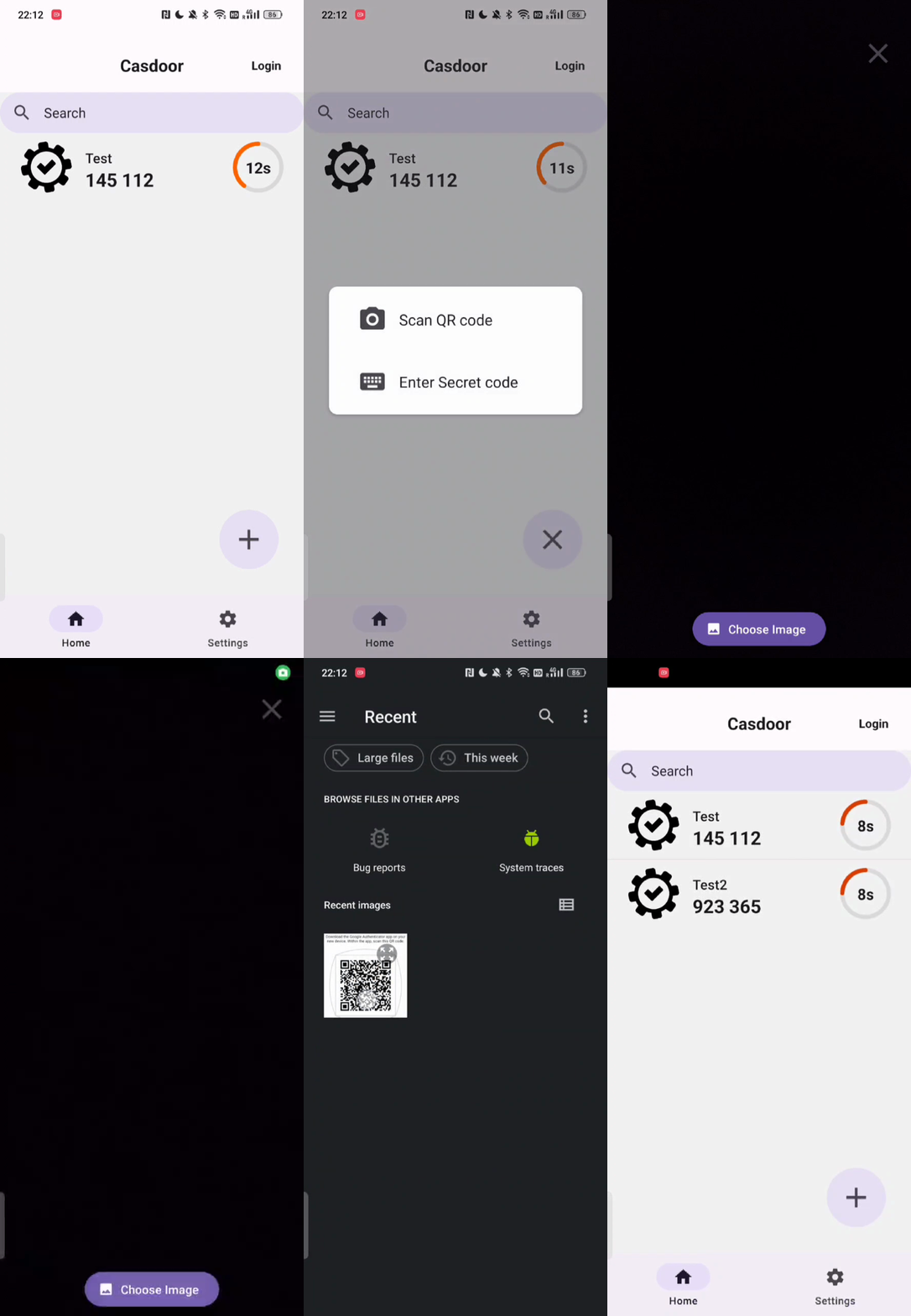
En Casdoor Authenticator, escanee el código QR.
Importar desde Microsoft Authenticator
Esta importación funciona solo en Android y requiere acceso root, porque los datos de Microsoft Authenticator están en el directorio privado /data/data/com.azure.authenticator/databases/.
-
En el dispositivo con Microsoft Authenticator, copie el archivo de base de datos
PhoneFactordesde ese directorio. -
En Casdoor Authenticator, abra el menú de importación y toque Import from Microsoft Authenticator.
-
Seleccione el archivo
PhoneFactor. La aplicación importa las cuentas TOTP.