Configurar inicio de sesión con WebAuthn
Esta guía explica cómo activar el inicio de sesión con WebAuthn. Los usuarios inician sesión con un autenticador integrado en su dispositivo, como un lector de huellas dactilares, reconocimiento facial o Windows Hello, o con una llave de seguridad como una YubiKey, en lugar de o además de una contraseña.
Resultados de aprendizaje
- Configurar Casdoor para WebAuthn.
- Ofrecer WebAuthn como método de inicio de sesión de una aplicación.
- Registrar una credencial WebAuthn para un usuario.
Requisitos previos
- Acceso a
conf/app.confde tu instancia de Casdoor - Casdoor servido sobre HTTPS. WebAuthn requiere HTTPS, excepto en
localhost. - Un dispositivo con un autenticador WebAuthn
Acerca de WebAuthn
Web Authentication (WebAuthn) es un estándar del W3C y la FIDO Alliance que inicia sesión a los usuarios con criptografía de clave pública. Casdoor almacena una clave pública. La clave privada nunca sale del dispositivo del usuario. Para iniciar sesión, el usuario demuestra la posesión de la clave privada, típicamente con una verificación biométrica o una llave de seguridad. Una credencial está vinculada al usuario, al autenticador y al origen del sitio.
Para una introducción, consulta webauthn.guide.
Configurar Casdoor
-
En
conf/app.conf, estableceorigincomo la URL exacta bajo la cual los usuarios abren Casdoor:origin = "http://localhost:8000" -
Reinicia Casdoor.
Agregar WebAuthn a los métodos de inicio de sesión
- En la consola de administración de Casdoor, ve a Identity > Applications y abre la aplicación.
- En Signin methods, agrega WebAuthn.
- Guarda la aplicación.
Registrar una credencial
Cada usuario registra su propia credencial:
-
Inicia sesión y abre My Account.
-
En WebAuthn credentials, agrega una credencial y sigue las instrucciones de tu dispositivo.
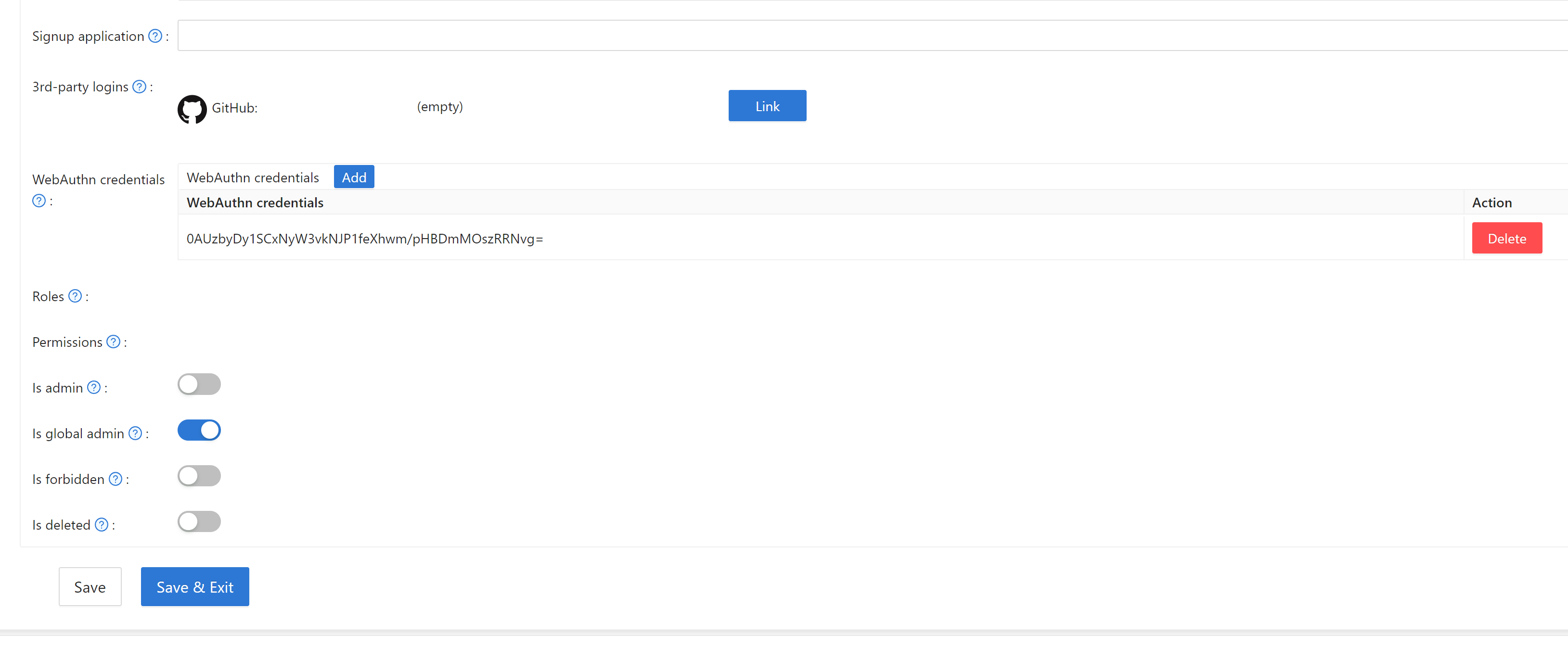
Para eliminar una credencial, bórrala de la misma lista.
Verificar el resultado
-
Cierra sesión.
-
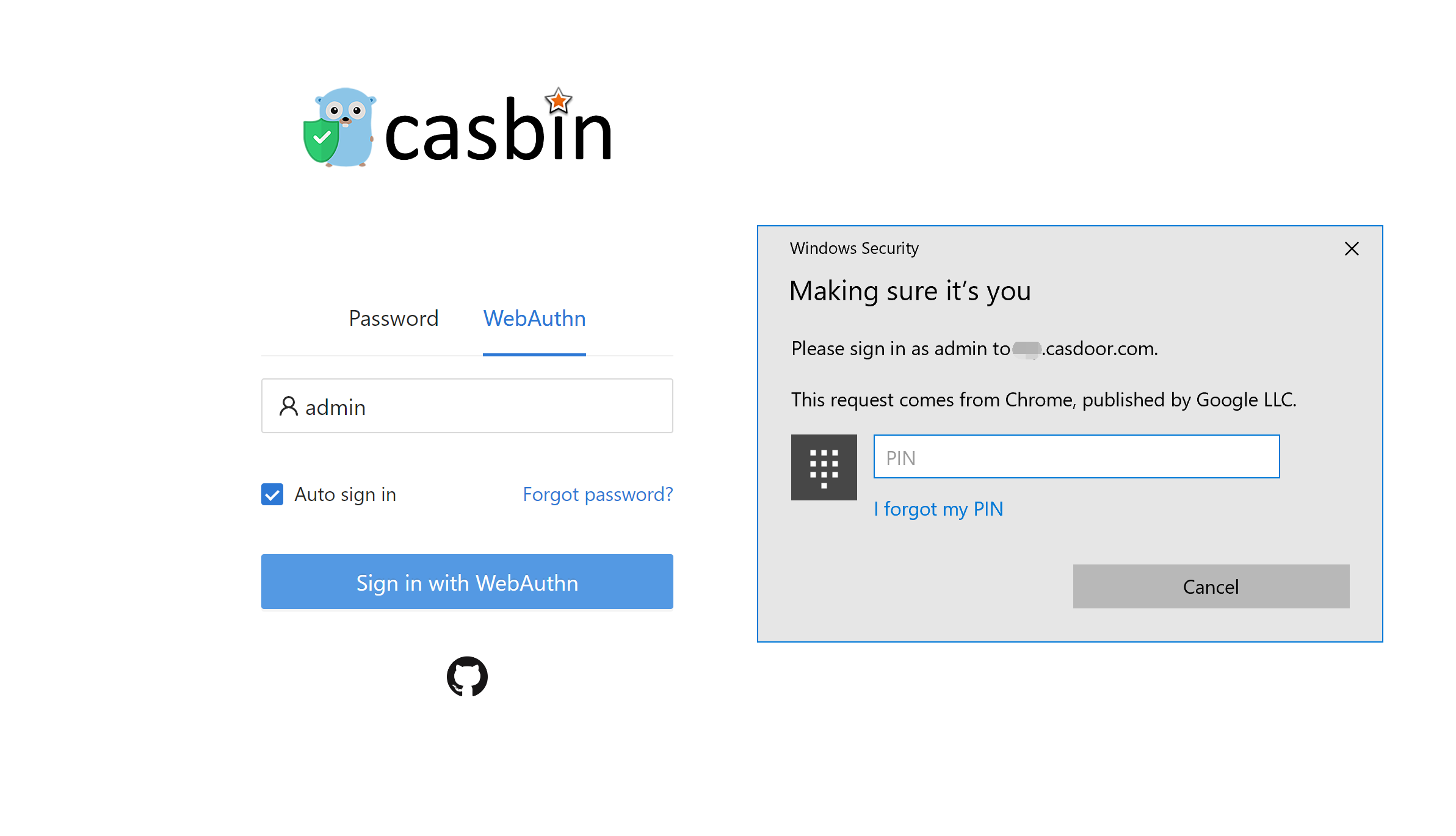
En la página de inicio de sesión, selecciona el método WebAuthn.
-
Introduce su nombre de usuario y haga clic en Sign in with WebAuthn.
-
Complete la solicitud de su autenticador, por ejemplo, con su huella dactilar o Windows Hello.
WebAuthn y autenticación multifactor
Un inicio de sesión con WebAuthn no reemplaza a la autenticación multifactor (MFA). Si el usuario tiene MFA activada, Casdoor solicita el segundo factor después de la verificación WebAuthn, a menos que el navegador del usuario todavía sea recordado de una comprobación anterior de MFA. Si la organización requiere MFA y el usuario no la ha configurado, Casdoor le pide al usuario que la configure primero. Consulte Multi-factor authentication.