Hasura
Implemente primero Casdoor (vea Instalación del servidor). Luego configure la aplicación y Hasura como se muestra a continuación.
Configurar la aplicación Casdoor
- Crear o usar una aplicación Casdoor existente.
- Añade una URL de redirección:
http://CASDOOR_HOSTNAME/login
- Copia el ID del cliente; lo necesitaremos en los siguientes pasos.
Añade un usuario en Casdoor
Cree un usuario y asígnele un rol a la aplicación.
Vaya a Users → Add user para abrir la página de nuevo usuario.
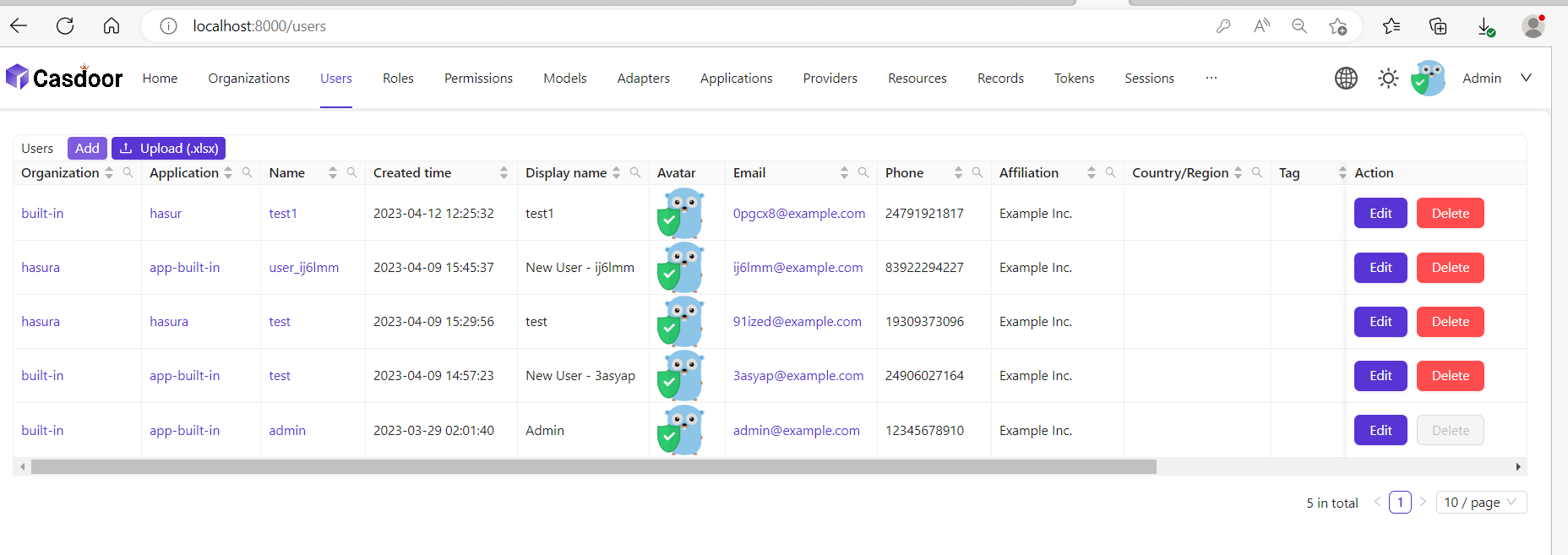
Guarda el usuario después de añadir un nombre de usuario y añadir la organización Hasura (otros detalles son opcionales).
Establezca una contraseña mediante "Manage your password".
Elige una contraseña para tu usuario y confírmala.
Construir la Aplicación Hasura
Inicia Hasura por Docker o Hasura Cloud.
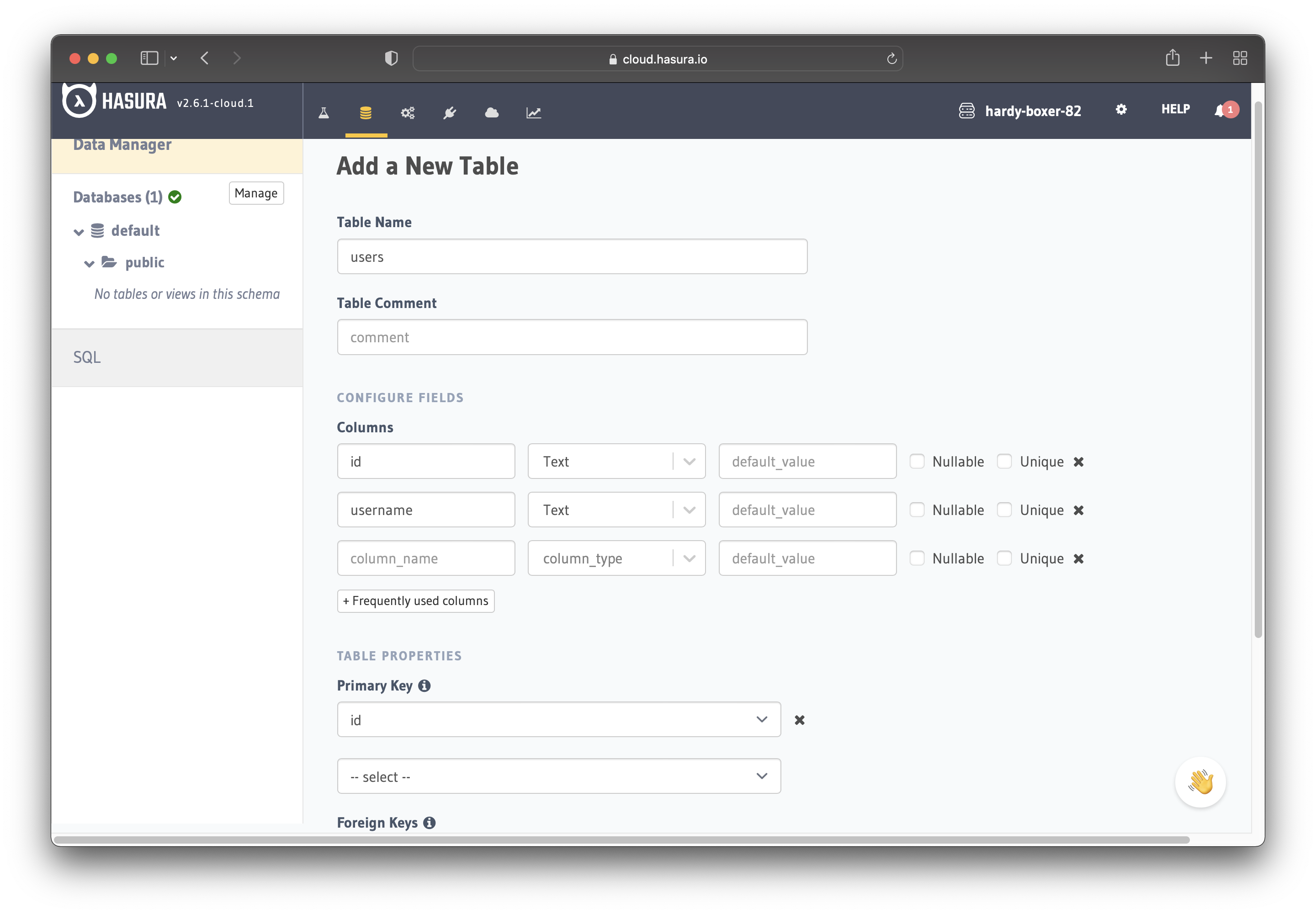
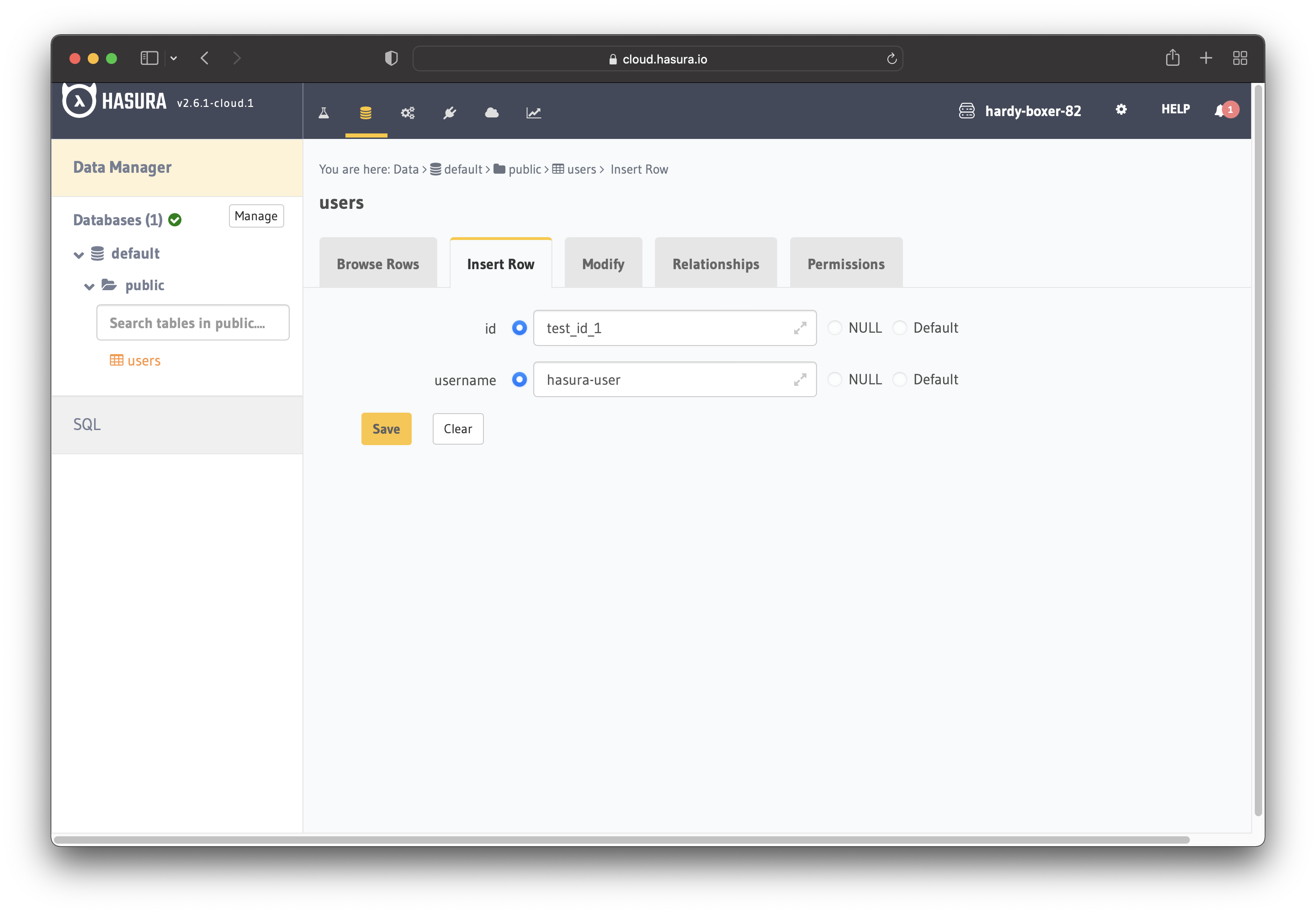
Ahora crea una tabla users con las siguientes columnas:
idde tipo Texto (Clave Primaria)usernamede tipo Texto
Refiérete a la imagen a continuación para referencia.
El siguiente paso es crear un rol user para la aplicación. Los usuarios deberían poder ver solo sus registros pero no los registros de otras personas.
Configura el rol user como se muestra en la imagen a continuación. Para más información, lee acerca de configurar reglas de permisos en Hasura.
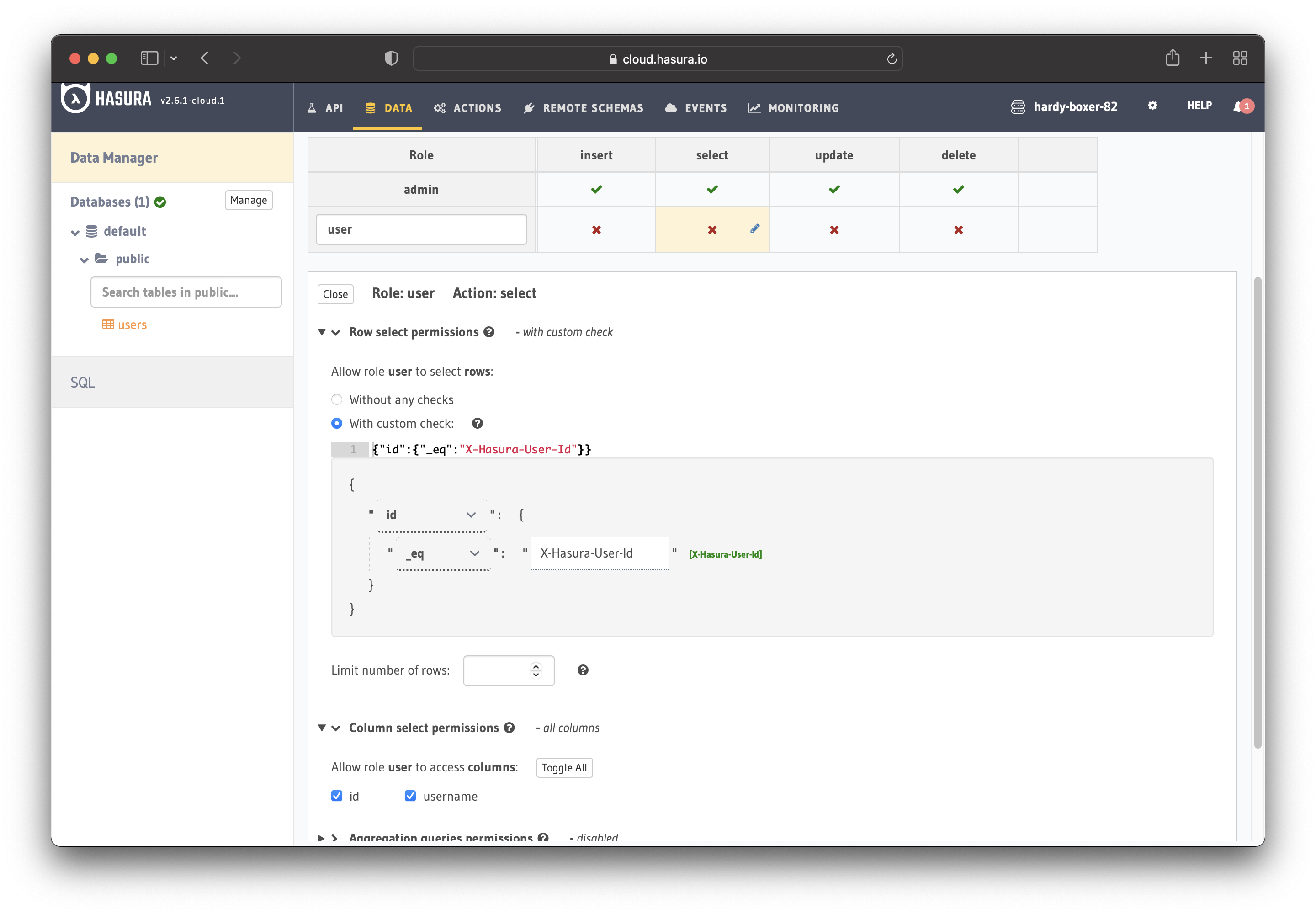
De esta manera, los usuarios no pueden leer los registros de otras personas. Solo pueden acceder a los suyos.
Para propósitos de prueba, añade un usuario ficticio. Esto es para asegurar que cuando uses el token JWT, solo veas los detalles de tu usuario y no los detalles de otros usuarios.
Establezca JWT_SECRET en Hasura.
Configura Hasura con Casdoor
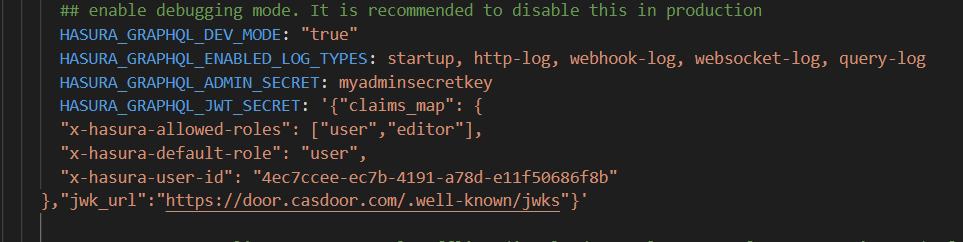
Agregue HASURA_GRAPHQL_JWT_SECRET a Hasura.
Para hacerlo, ve al docker-compose.yaml de Hasura y luego añade el nuevo HASURA_GRAPHQL_JWT_SECRET como se muestra a continuación.
El HASURA_GRAPHQL_JWT_SECRET debe estar en el siguiente formato. Recuerda cambiar <Casdoor endpoint> por la URL de tu propio Casdoor (como https://door.casdoor.com)
HASURA_GRAPHQL_JWT_SECRET: '{"claims_map": {
      "x-hasura-allowed-roles": {"path": "$.roles"},
      "x-hasura-default-role": {"path": "$.roles[0]"},
      "x-hasura-user-id": {"path": "$.id"}
    },"jwk_url":"<Casdoor endpoint>/.well-known/jwks"}'
Guarda el cambio y recarga el docker.
Recupera el Token JWT
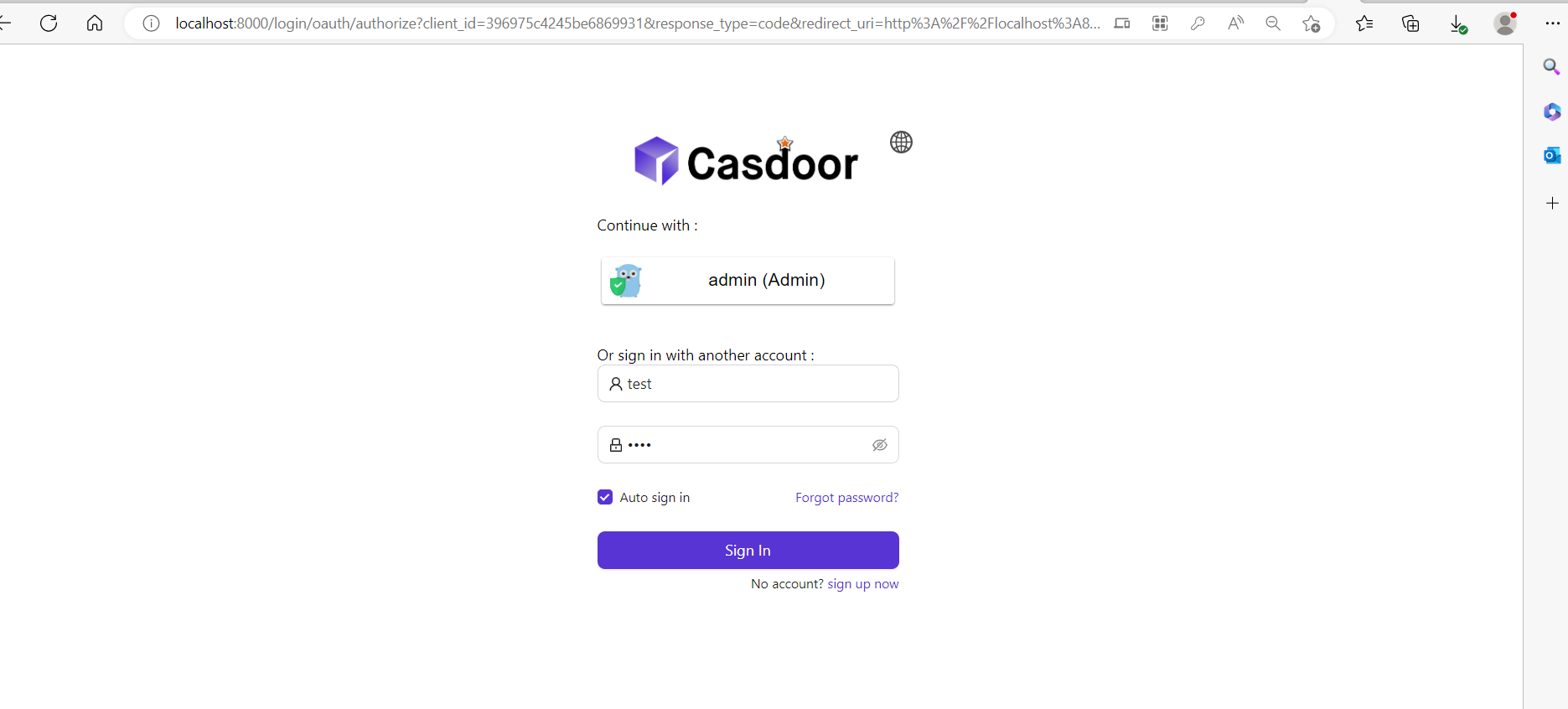
Sin implementación de cliente, obtenga un token de acceso llamando a:
http://localhost:8000/login/oauth/authorize?client_id=<client ID>&response_type=code&redirect_uri=http%3A%2F%2Flocalhost%3A8080%2Flogin&scope=read&state=app-built-in<public certificate>>
Cambie client ID por el ID que copió anteriormente e ingrese el certificado público de Casdoor, desde la página Certs de Casdoor.
Luego ingresa el nombre de usuario y la contraseña que creaste para Hasura antes.
Haz clic en "Iniciar sesión"
Vuelve a la página Casdoor/Token.
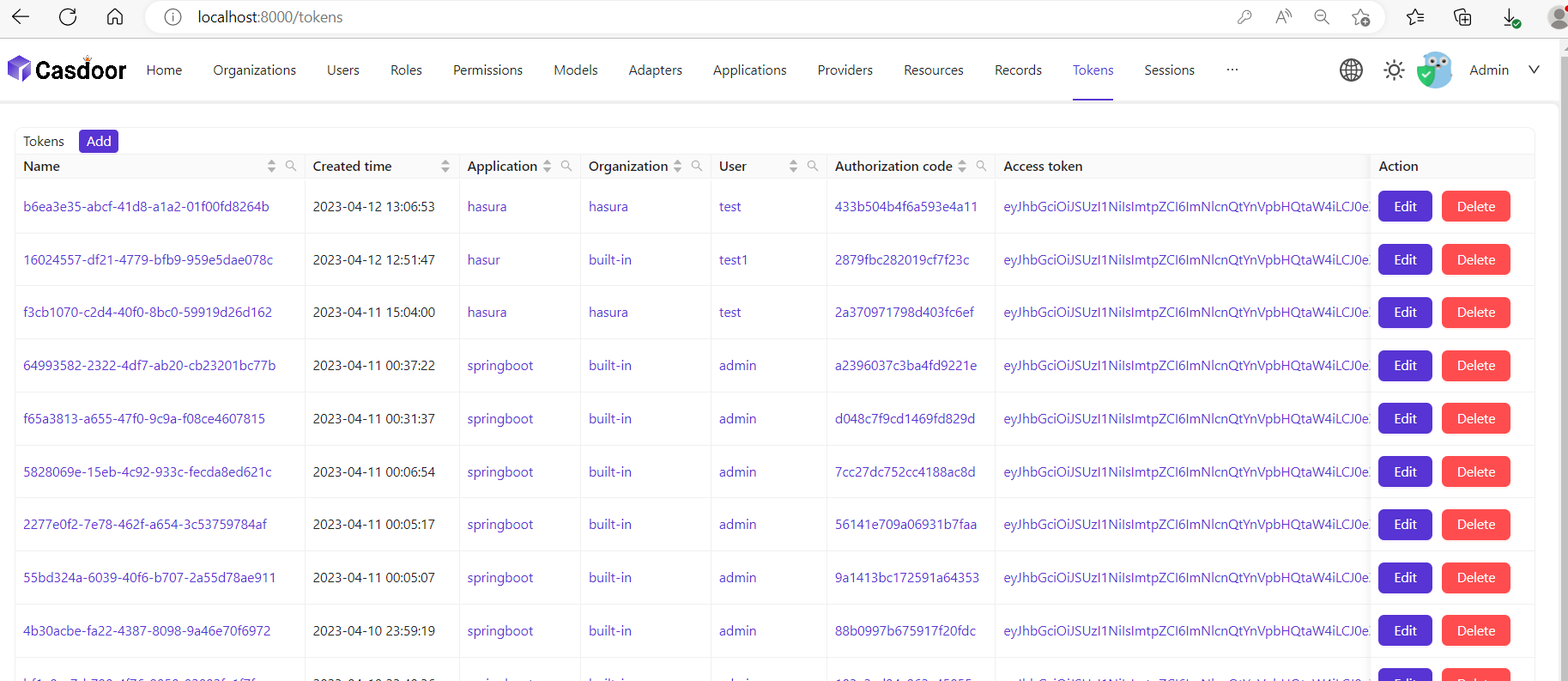
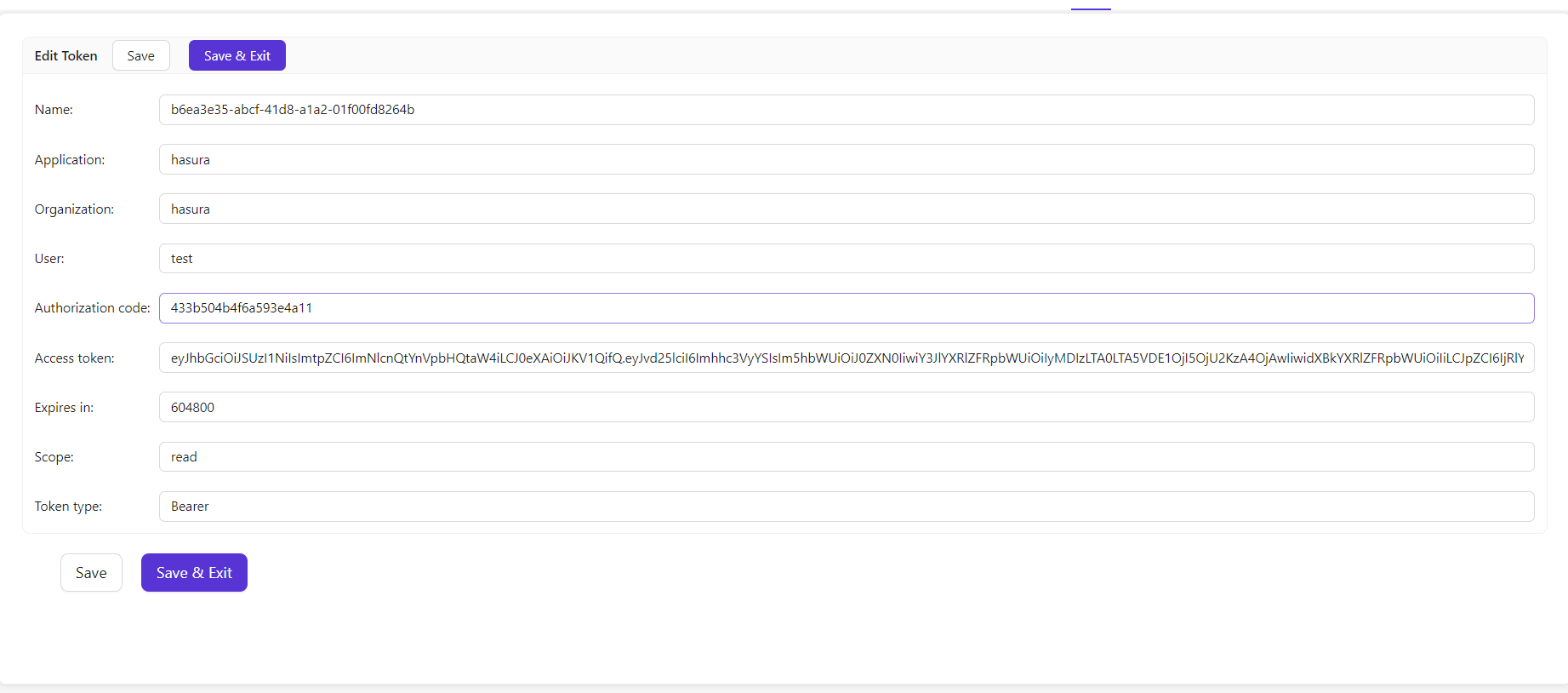
Encuentra el Nombre de Usuario que ingresaste antes, luego haz clic en "editar"
Copia el Token de Acceso
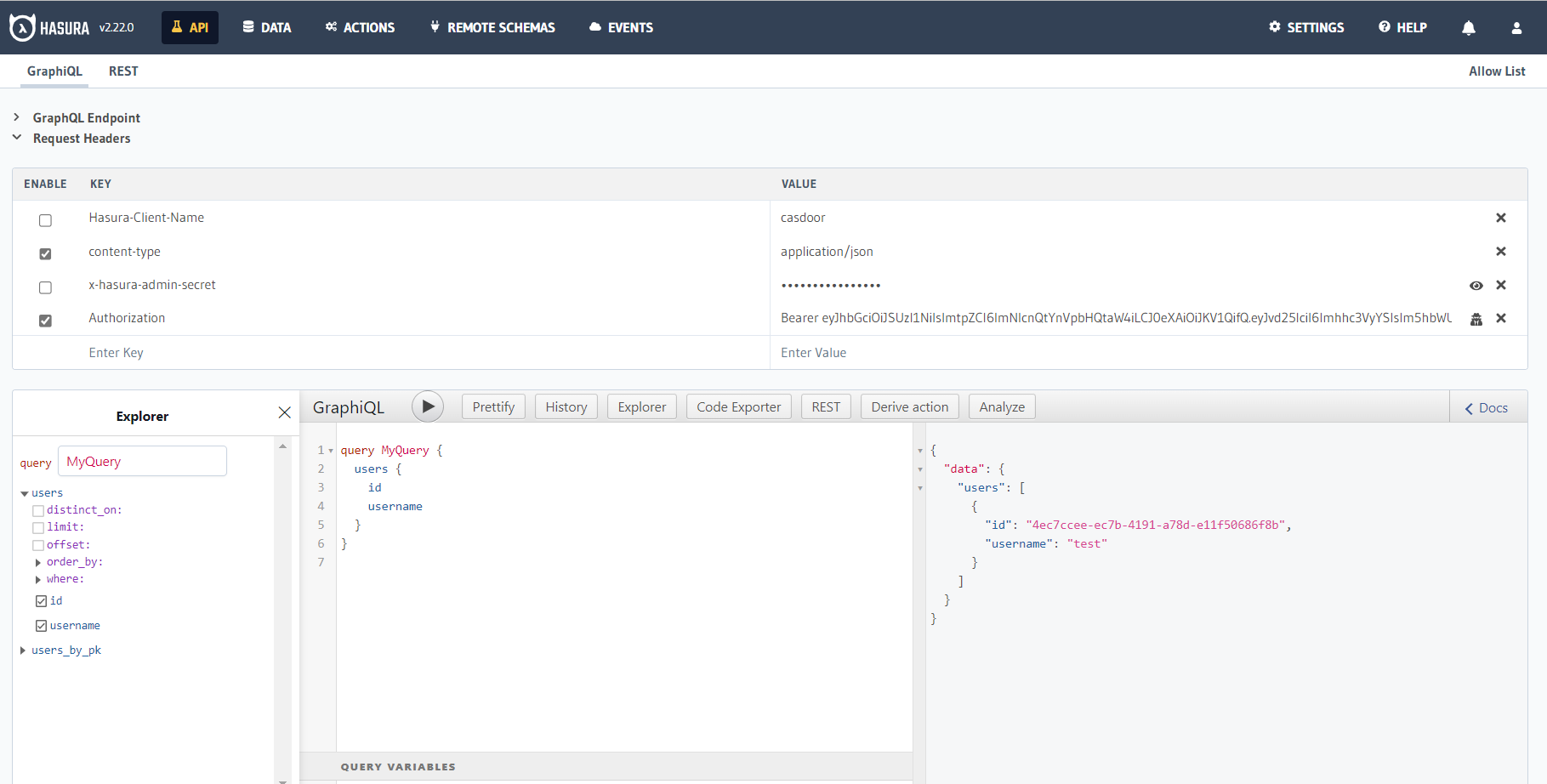
Use el token de acceso para solicitudes autenticadas; Hasura devuelve el usuario correspondiente en lugar de todos los usuarios.