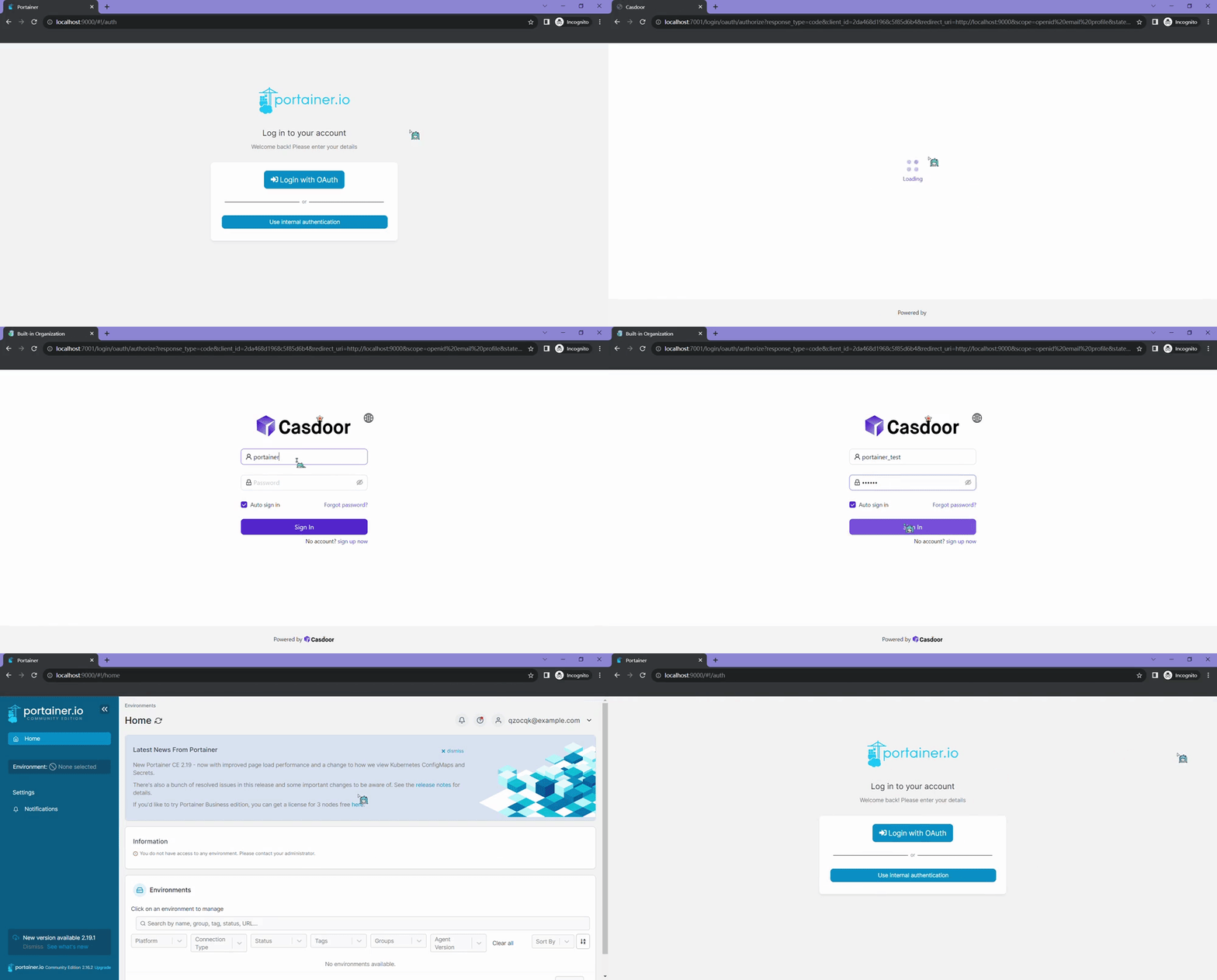
Portainer
Portainer admite OAuth para iniciar sesión. Esta guía configura Casdoor como el proveedor de identidad. Asegúrese de que Portainer esté instalado y en ejecución.
Los siguientes son los nombres de configuración:
CASDOOR_HOST: El nombre de dominio o dirección IP donde se despliega el servidor Casdoor.
PORTAINER_HOST: El nombre de dominio o dirección IP donde se despliega Portainer.
Paso 1: Crear una aplicación para Portainer en Casdoor
Aquí hay un ejemplo de cómo crear una aplicación en Casdoor:
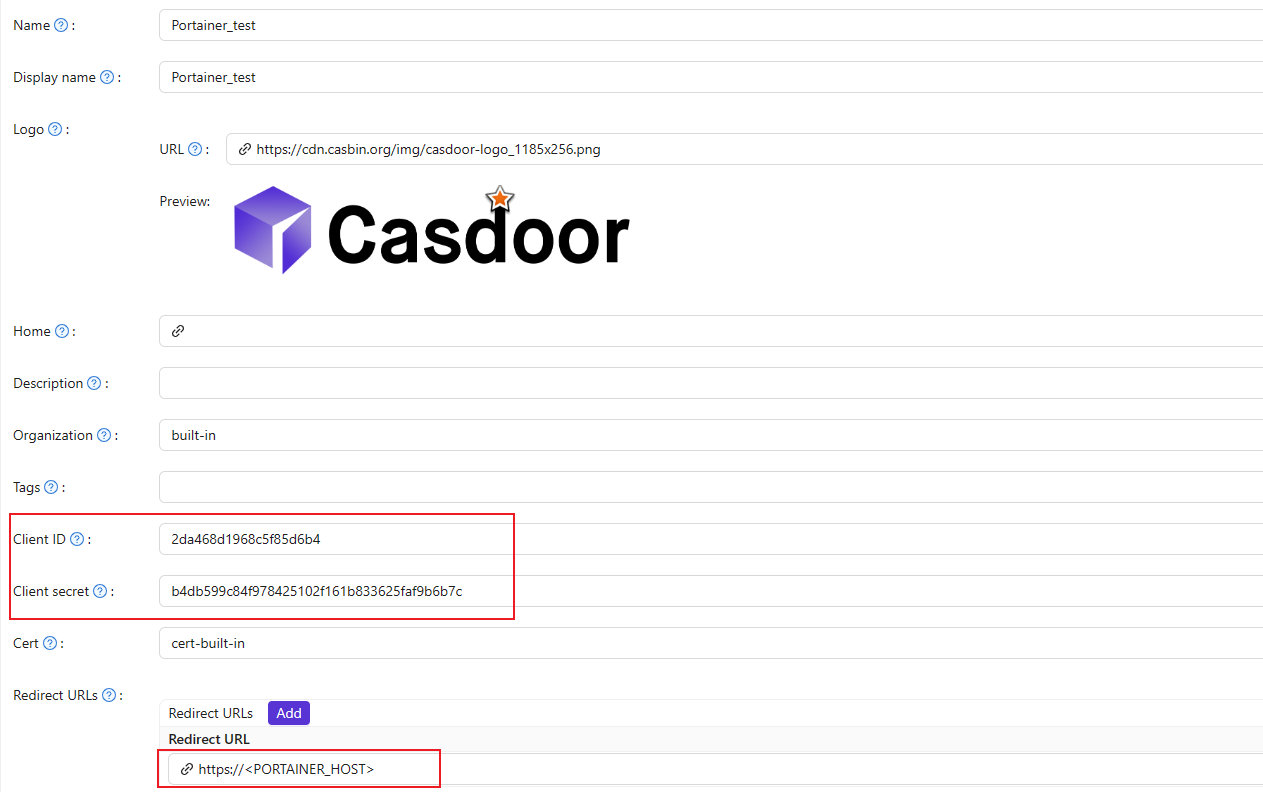
-
Copie el secreto del cliente y el ID del cliente para el siguiente paso.
-
Añada una URL de Redirección. Es su host de Portainer.
Paso 2: Configurar Portainer
Expanda las Configuraciones desde la barra de navegación izquierda, haga clic en la opción Autenticación de esta lista.
-
Habilite Usar SSO y Provisionamiento automático de usuarios:
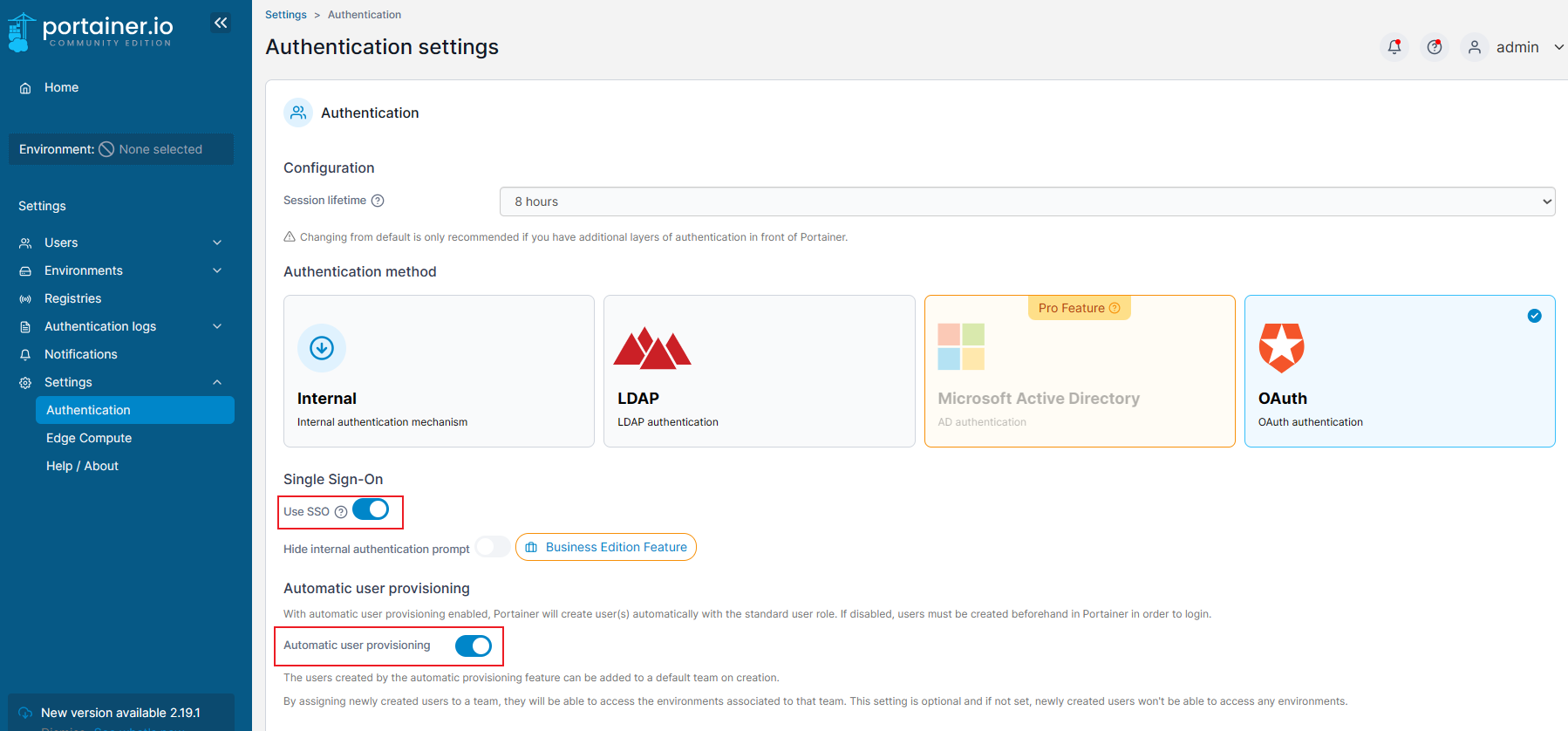
-
Complete la información necesaria de la siguiente manera:
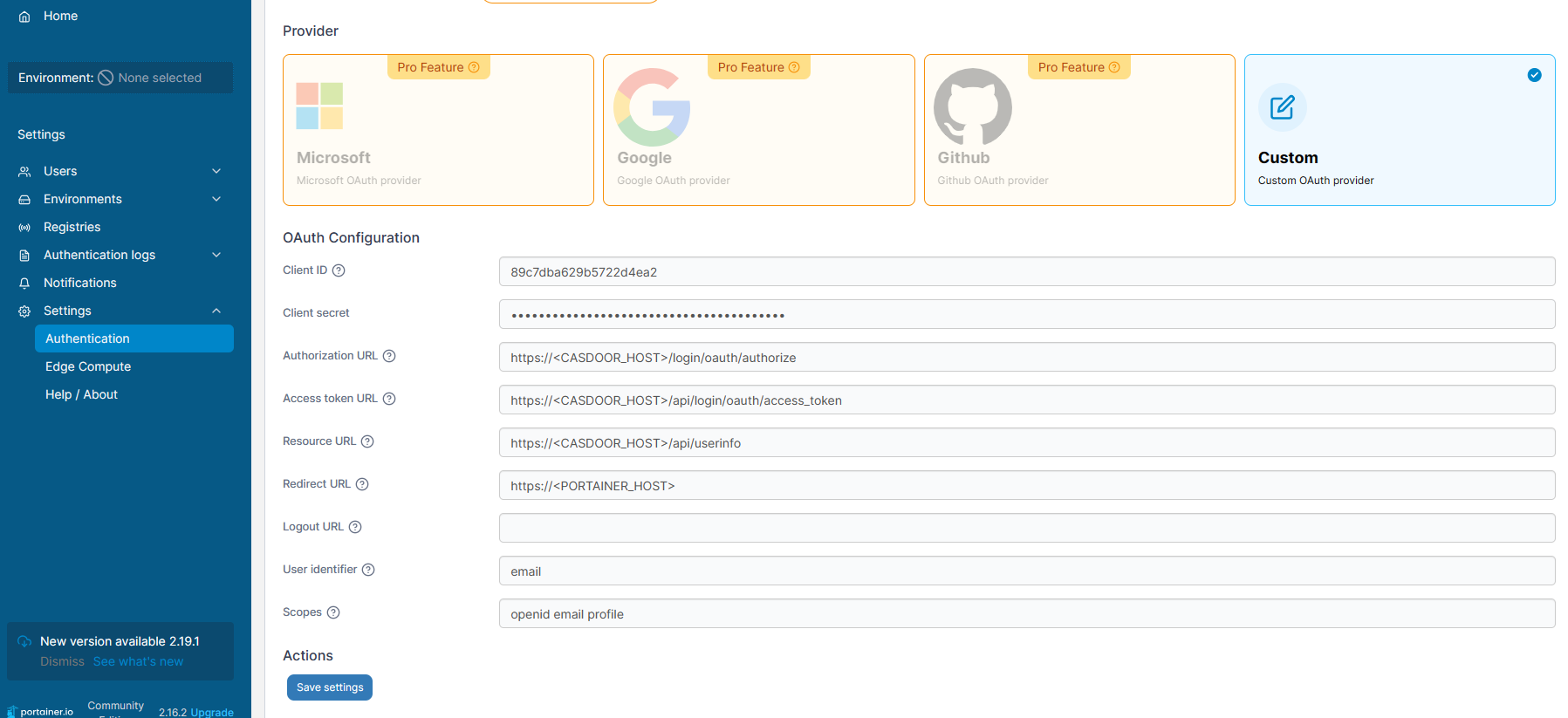
-
Authorization URL: https://CASDOOR_HOST/login/oauth/authorize -
Access token URL: https://CASDOOR_HOST/api/login/oauth/access_token -
Resource URL: https://CASDOOR_HOST/api/userinfo -
Redirect URL: https://PORTAINER_HOST
La membresía automática de equipos y el mapeo de grupos de administración desde claims OAuth son funciones de Portainer Business Edition. En Community Edition, el interruptor de membresía de equipo está bloqueado, así que asigne equipos y derechos de administración a los usuarios de Casdoor manualmente en Portainer.
Cierre sesión de Portainer y pruebe.