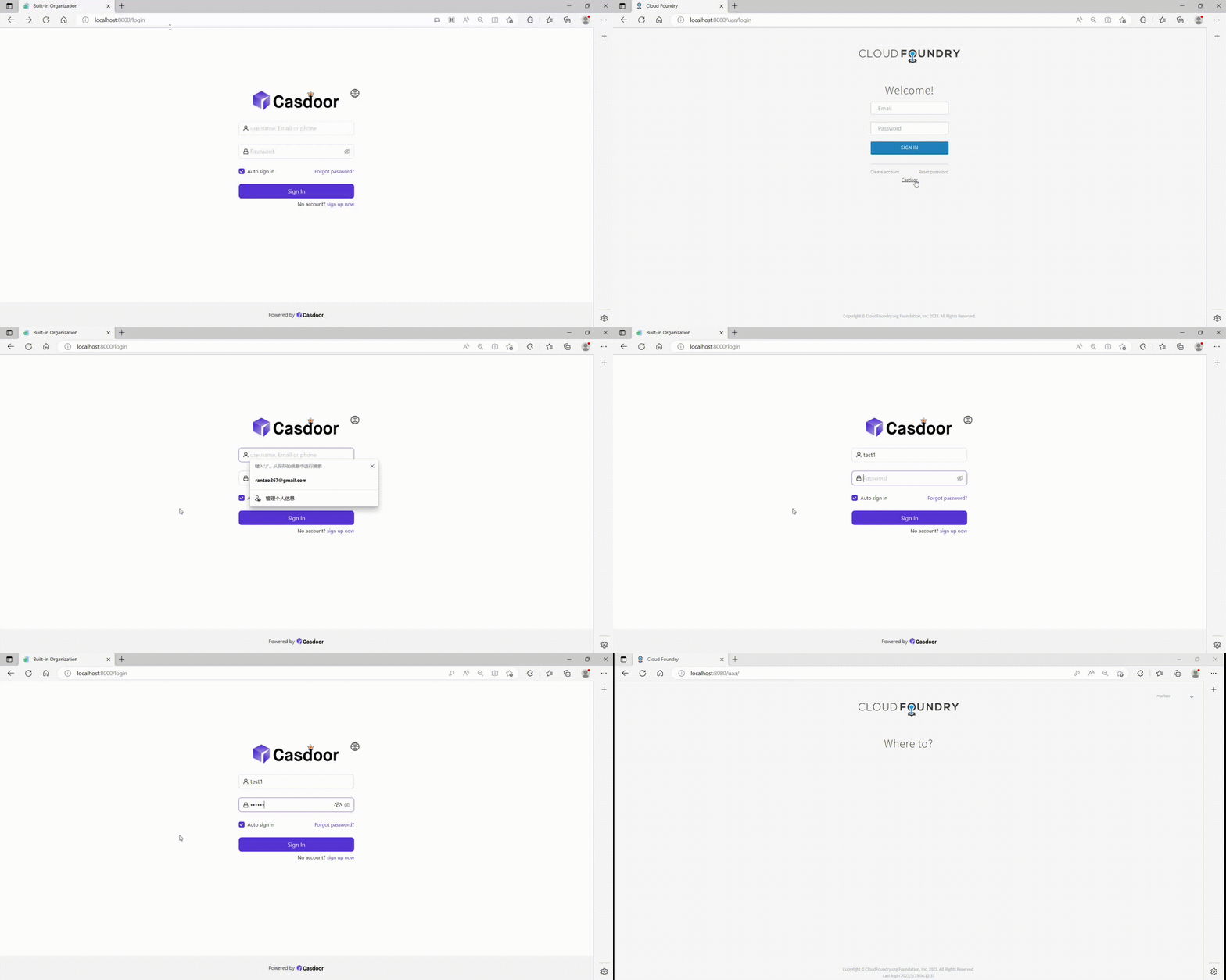
Cloud Foundry
Deploy Casdoor first (see Server installation). Then configure the application and Cloud Foundry as below.
Paso 1: Configurar la aplicación Casdoor
- Crea o usa una aplicación Casdoor existente.
- Añade una URL de redirección:
http://CASDOOR_HOSTNAME/login
- Copia el ID del cliente; lo necesitaremos en los siguientes pasos.
Paso 2: Añadir un usuario en Casdoor
Create a user and assign a role to the application.
Ve a la página de 'Usuarios' y haz clic en 'Añadir usuario' en la esquina superior derecha. This opens the new-user page.
Guarda el usuario después de añadir un nombre de usuario y la organización 'Cloud Foundry' (otros detalles son opcionales).
Set a password via "Manage your password".
Elige una contraseña para tu usuario y confírmala.
Paso 3: Construir la App de Cloud Foundry
Inicia Cloud Foundry siguiendo estos pasos.
- $ git clone git://github.com/cloudfoundry/uaa.git
- $ cd uaa
- $ ./gradlew run
Paso 4: Integrar Casdoor
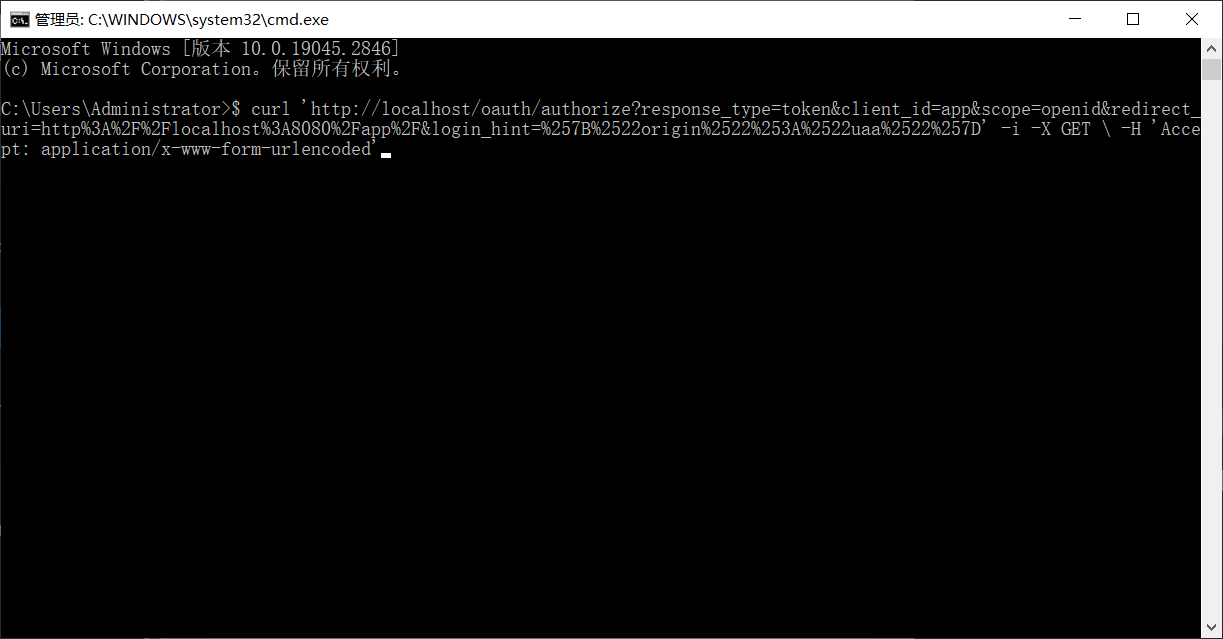
Ahora abre otra línea de comandos e ingresa:
curl '`http://localhost/oauth/authorize?response_type=token&client_id=app&scope=openid&redirect_uri=http%3A%2F%2Flocalhost%3A8080%2Fapp%2F`' -i -X GET \
  -H 'Accept: application/x-www-form-urlencoded'
Ya hemos obtenido el ID del cliente y el URI de redirección antes; ingresamos estos parámetros.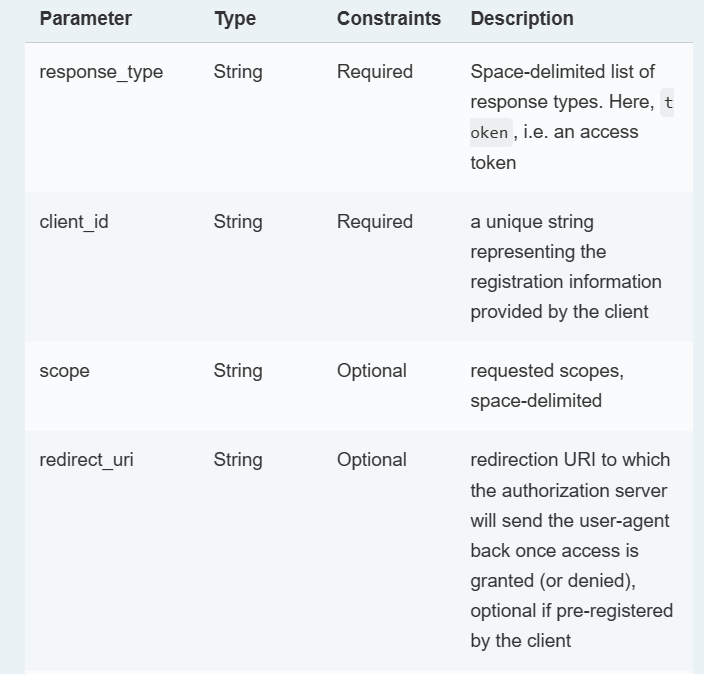
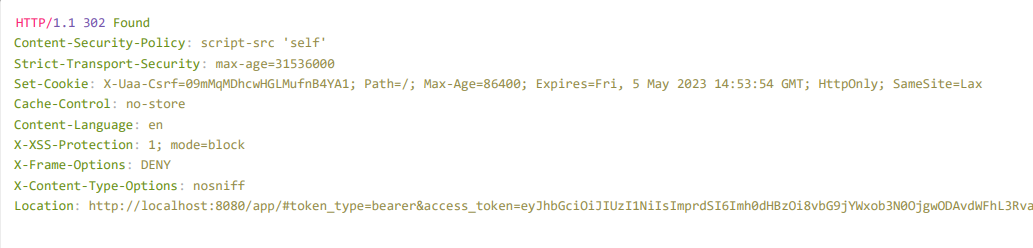
Ejecuta el comando, y podemos obtener el resultado a continuación, lo que significa que hemos integrado con éxito Casdoor con Cloud Foundry.