Conexión de aplicaciones con protocolo OIDC - Confluence
Casdoor puede usar el protocolo OIDC como un IDP para conectar varias aplicaciones. En esta guía, usaremos Confluence como ejemplo para demostrar cómo usar OIDC para conectar tus aplicaciones.
Despliegue Casdoor y Confluence. Tenga en cuenta estas variables:
CASDOOR_HOSTNAME: Nombre de dominio o IP donde se despliega el servidor de Casdoor.Confluence_HOSTNAME: Nombre de dominio o IP donde se despliega Confluence.
Paso 1: Desplegar Casdoor y Confluence
Primero, despliega Casdoor y Confluence.
Después del despliegue exitoso, asegúrate de lo siguiente:
- Establece la URL de Confluence a
Confluence_HOSTNAME.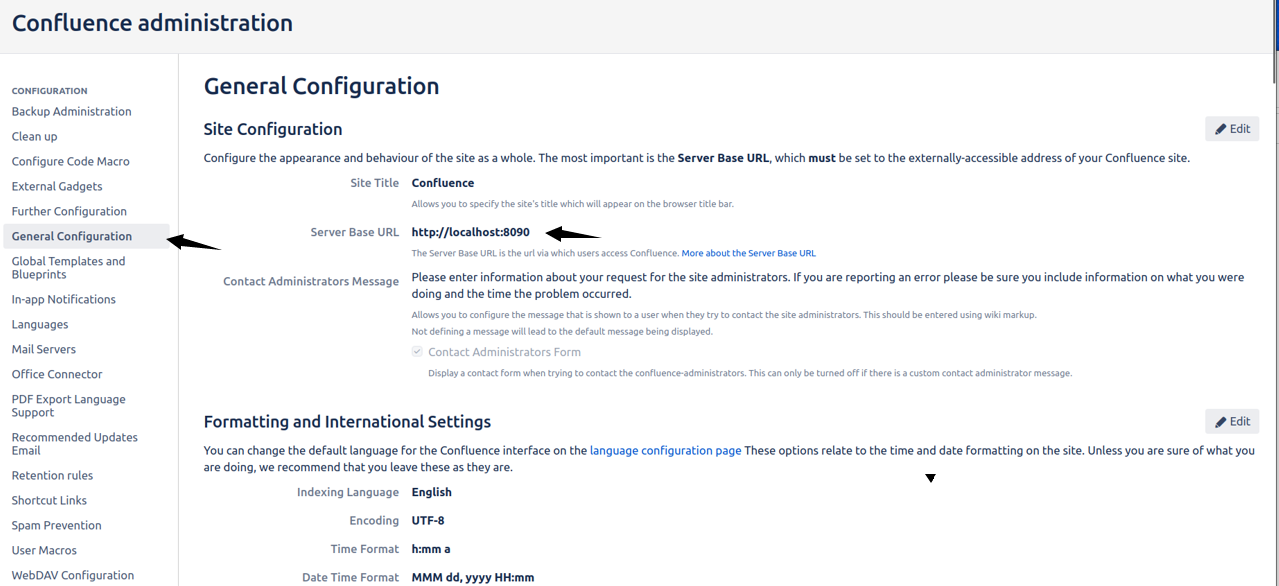
- Casdoor puede ser iniciado sesión y utilizado normalmente.
- For local
prodmode, setCASDOOR_HOSTNAMEtohttp://localhost:8000. Vea el modo de producción.
Paso 2: Configurar la aplicación Casdoor
- Crea una nueva aplicación Casdoor o usa una existente.
- Encuentra una URL de redirección:

- Agrega la URL de redirección a la aplicación:
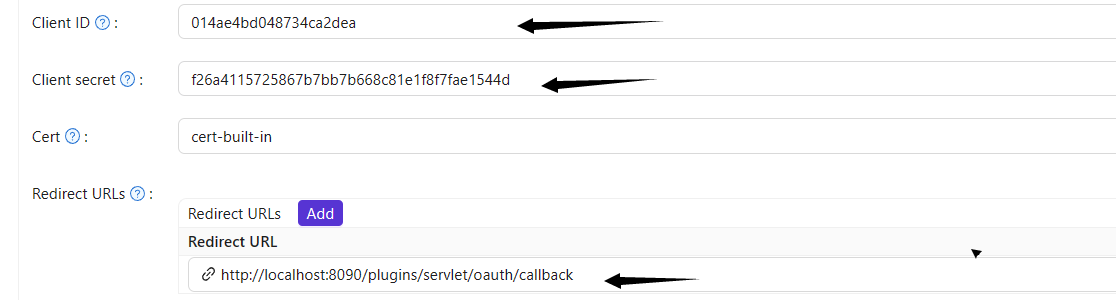
- Agrega el proveedor deseado y configura otros ajustes en consecuencia.
Anote Client ID y Client Secret para el siguiente paso. Descubrimiento de OIDC: http://<CASDOOR_HOSTNAME>/.well-known/openid-configuration.
Paso 3: Configurar Confluence
- Install the miniOrange OAuth app. In Confluence:
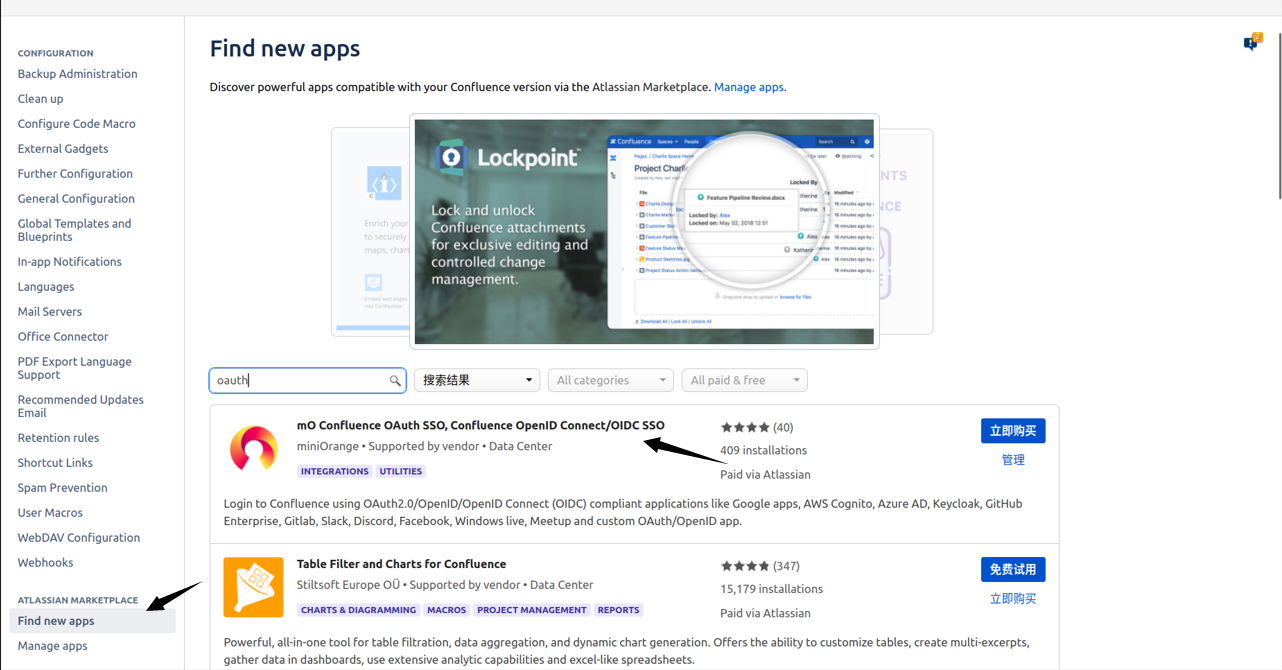
- Configura la app:
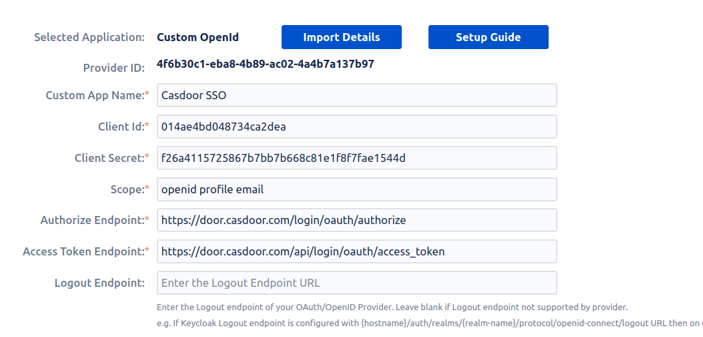
- Establece
Selected Applicationa Custom OpenID. - Recupera el Client ID y Client Secret de la página de la aplicación Casdoor.
Configura los siguientes ajustes para Confluence:
Token server URL: http://CASDOOR_HOSTNAME/api/login/oauth/access_tokenAuthorization server URL: http://CASDOOR_HOSTNAME/login/oauth/authorizeUserInfo server URL: http://CASDOOR_HOSTNAME/api/get-accountScopes:address phone openid profile offline_access email
Configure la autorización avanzada más adelante si es necesario; primero verifique que el inicio de sesión con OpenID funcione.
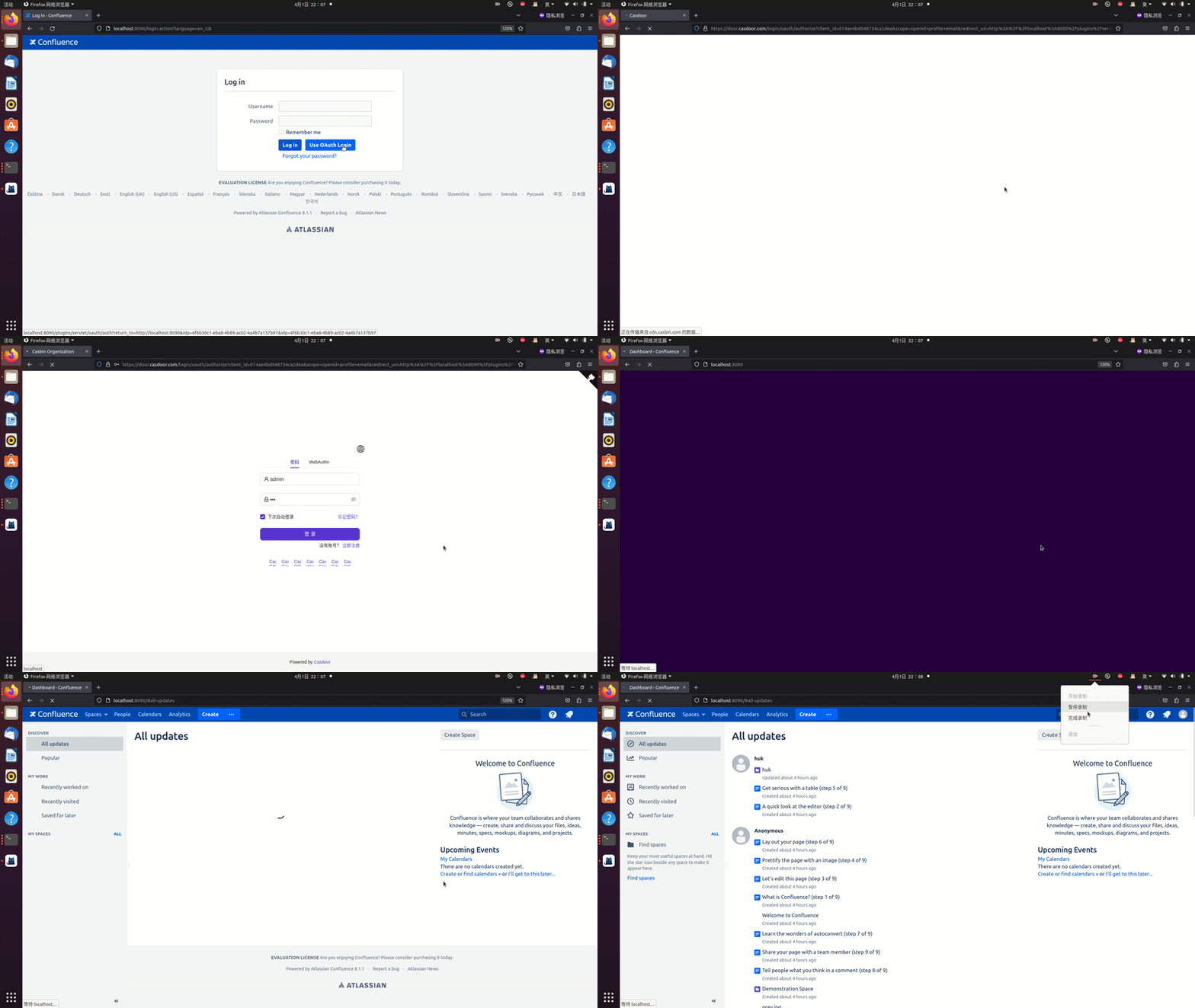
Cierra sesión en Confluence y prueba el SSO: