WordPress (SSO CAS)
Esta guía configura SSO basado en CAS para WordPress utilizando wp-cassify y Casdoor como servidor CAS.
Paso 1: Implementar Casdoor y WordPress
Implementar Casdoor
Instalar Casdoor. Después de la implementación:
- Access the Casdoor web UI via its public/private URL (e.g.,
http://<casdoor-server-ip>:8000). - Inicie sesión con las credenciales de administrador predeterminadas (o sus credenciales personalizadas establecidas durante la implementación).
- Confirme que el panel de control funciona (por ejemplo, abra Applications, Users) para que Casdoor esté listo como IdP de CAS.
Implementar WordPress
Implemente WordPress usando su método preferido:
- Docker: Use la imagen oficial de Docker de WordPress para una configuración rápida (consulte Documentación de Docker de WordPress).
- Alojamiento tradicional: Instale WordPress en una pila LAMP/LEMP (siga la Instalación oficial de WordPress).
- Access the WordPress site via its URL (e.g.,
http://<wordpress-server-ip>). - Complete la configuración inicial de WordPress (cree una cuenta de administrador, título del sitio).
- Log in to the WordPress Admin Dashboard (
http://<wordpress-server-ip>/wp-admin) to confirm functionality.
Paso 2: Crea una aplicación Casdoor
Cree una aplicación en Casdoor para actuar como puente CAS para WordPress:
- Inicie sesión en el Panel de administración de Casdoor.
- Navegue a Applications > Add Application
- Haga clic en Save para crear la aplicación.
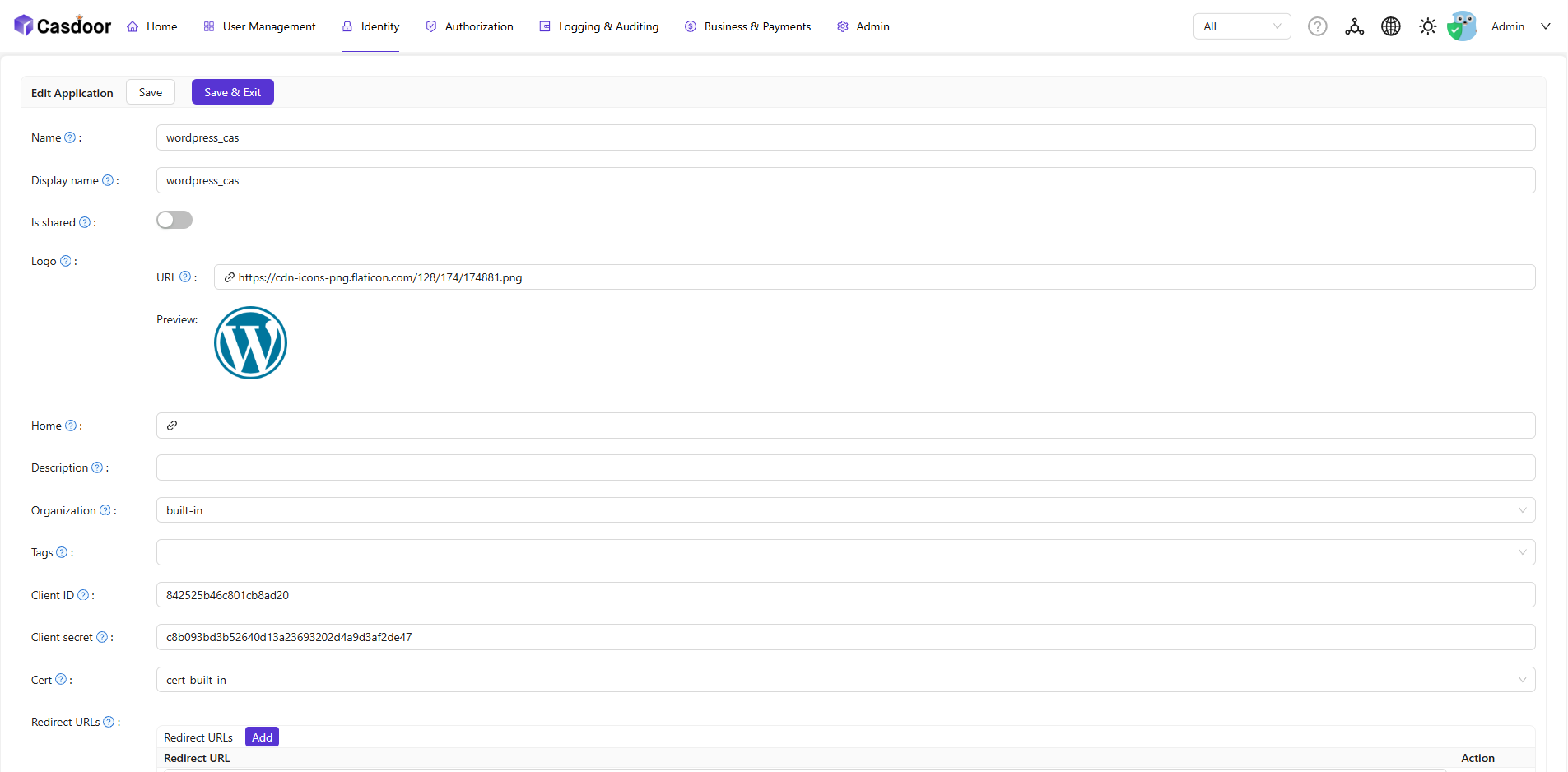
Paso 3: Configurar wp-cassify
Instalar el complemento
- Log in to the WordPress Admin Dashboard (
http://<wordpress-server-ip>/wp-admin). - Navegue a Plugins > Add New.
- En la barra de búsqueda, escriba "wp-cassify" y seleccione el complemento por "wp-cassify".
- Haga clic en Install Now, luego en Activate para habilitar el complemento.
Configurar ajustes
-
En el Panel de administración de WordPress, navegue a Settings > WP-Cassify (la página de configuración del complemento).
-
Configure los ajustes generales de usuario.
wp-cassify Setting Value to Enter CAS Server Base URLYour Casdoor CAS endpoint (e.g., http://<casdoor-server-ip>:7001/cas/<organization name>/<application name>).Create user if not existHabilitar 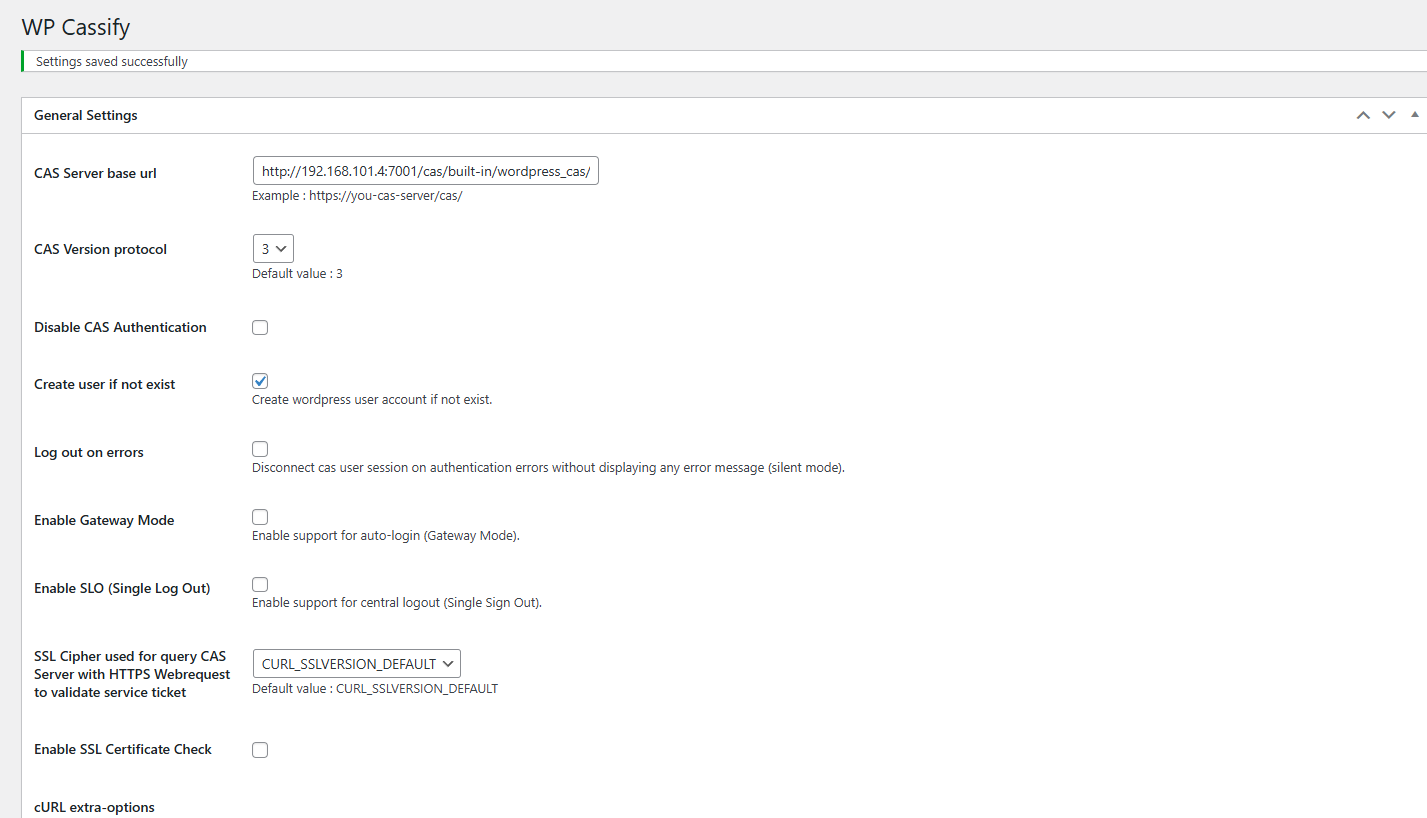
-
Configurar la sincronización de atributos de usuario.
WordPress User Field Casdoor Attribute Name Example Value user_emailemailuser@example.orguser_nicknamenombre para mostrarJohn Doe display_namenombre para mostrarJohn Doe 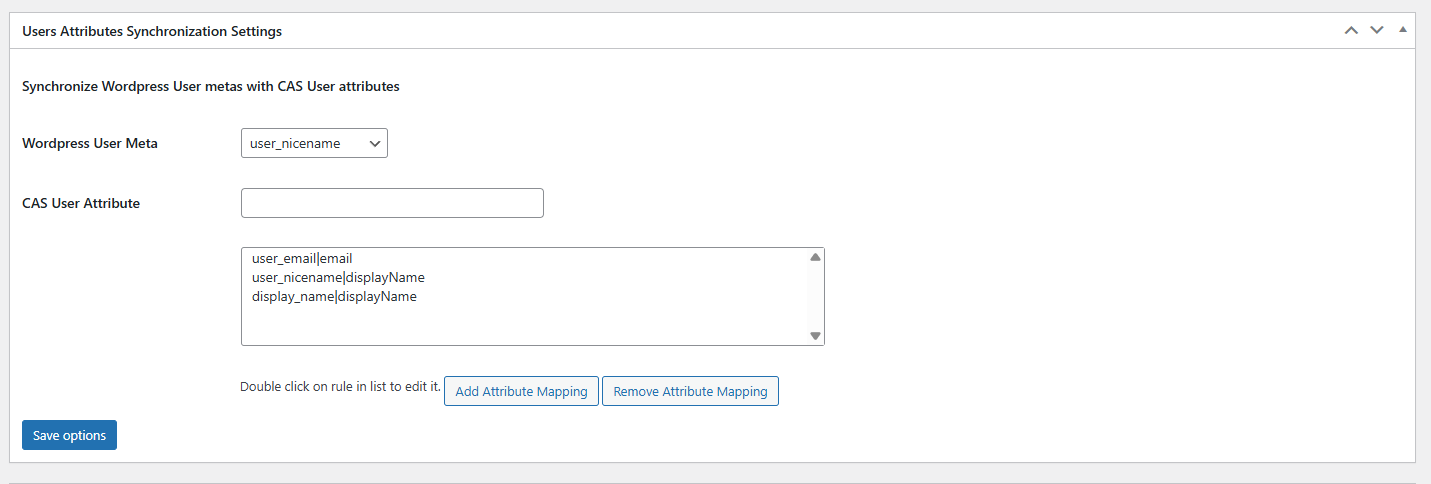
Paso 4: Probar la autenticación CAS
Verifique que la integración funcione iniciando sesión en WordPress a través de Casdoor:
- Cierre sesión en el Panel de administración de WordPress (si ha iniciado sesión).
- Acceda a la página de inicio de sesión de WordPress (
http://<wordpress-server-ip>/wp-admin/index.php). - Será redirigido a la página de inicio de sesión de Casdoor. Introduzca credenciales válidas de usuario de Casdoor.
- Después de una autenticación correcta, Casdoor le redirigirá de vuelta a WordPress; ahora debería haber iniciado sesión (como el usuario sincronizado).
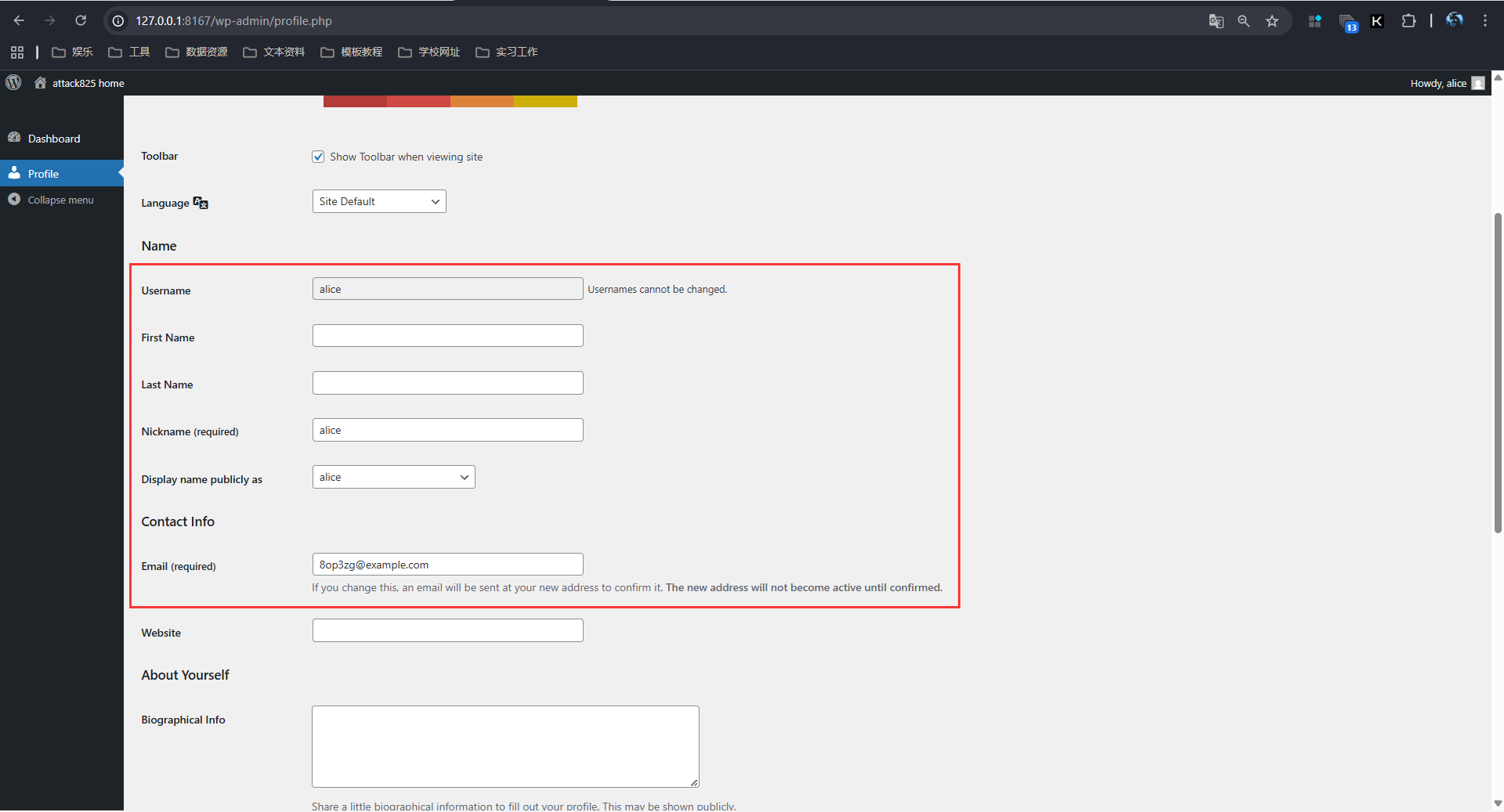
Para el mapeo de atributos y mantener una cuenta de administrador local, consulte SSO de WordPress con CAS.