Zabbix
Zabbix actúa como Proveedor de Servicios (SP) SAML y Casdoor como Proveedor de Identidad (IdP). Ambos utilizan SAML 2.0 para el inicio de sesión único (SSO) en Zabbix.
Paso 1: Desplegar Casdoor y Zabbix
Despliegue Casdoor y Zabbix. Asegúrese de que ambos estén funcionando y de que pueda iniciar sesión en cada uno.
Paso 2: Añadir certificados
Para garantizar la seguridad de la comunicación, es necesario configurar certificados entre Zabbix y Casdoor. Las claves privadas y los certificados deben almacenarse en el directorio /etc/zabbix/conf/certs/, a menos que se proporcione una ruta personalizada en zabbix.conf.php.
Por defecto, el contenedor Docker zabbix - web - nginx - mysql busca en las siguientes ubicaciones:
/etc/zabbix/conf/certs/sp.key- Archivo de clave privada SP/etc/zabbix/conf/certs/sp.crt- Archivo de certificado SP/etc/zabbix/conf/certs/idp.crt- Archivo de certificado IDP
Creación de certificados en Casdoor: Inicie sesión en la interfaz de gestión de Casdoor y siga las indicaciones del sistema para crear dos certificados. Estos dos certificados se utilizarán para el cifrado de la comunicación entre Zabbix y Casdoor.
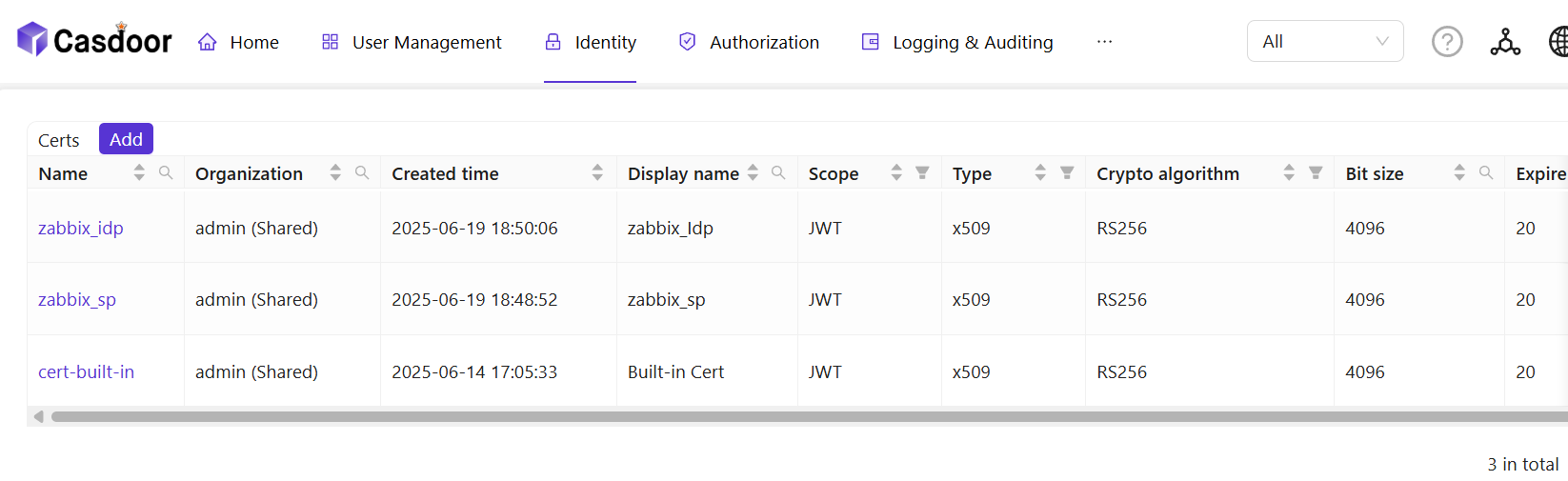
Copiar certificados y claves privadas: Copie el certificado y la clave privada a /etc/zabbix/conf/certs. Con Docker, monte los archivos de certificados locales en el contenedor.
Paso 3: Configurar Zabbix
Para la configuración SAML en Zabbix, se deben establecer tres campos obligatorios: Single Sign - On, Issuer y Public Certificate.
Inicie sesión en la interfaz de gestión de Zabbix, haga clic en User -> authentication -> SAML settings.
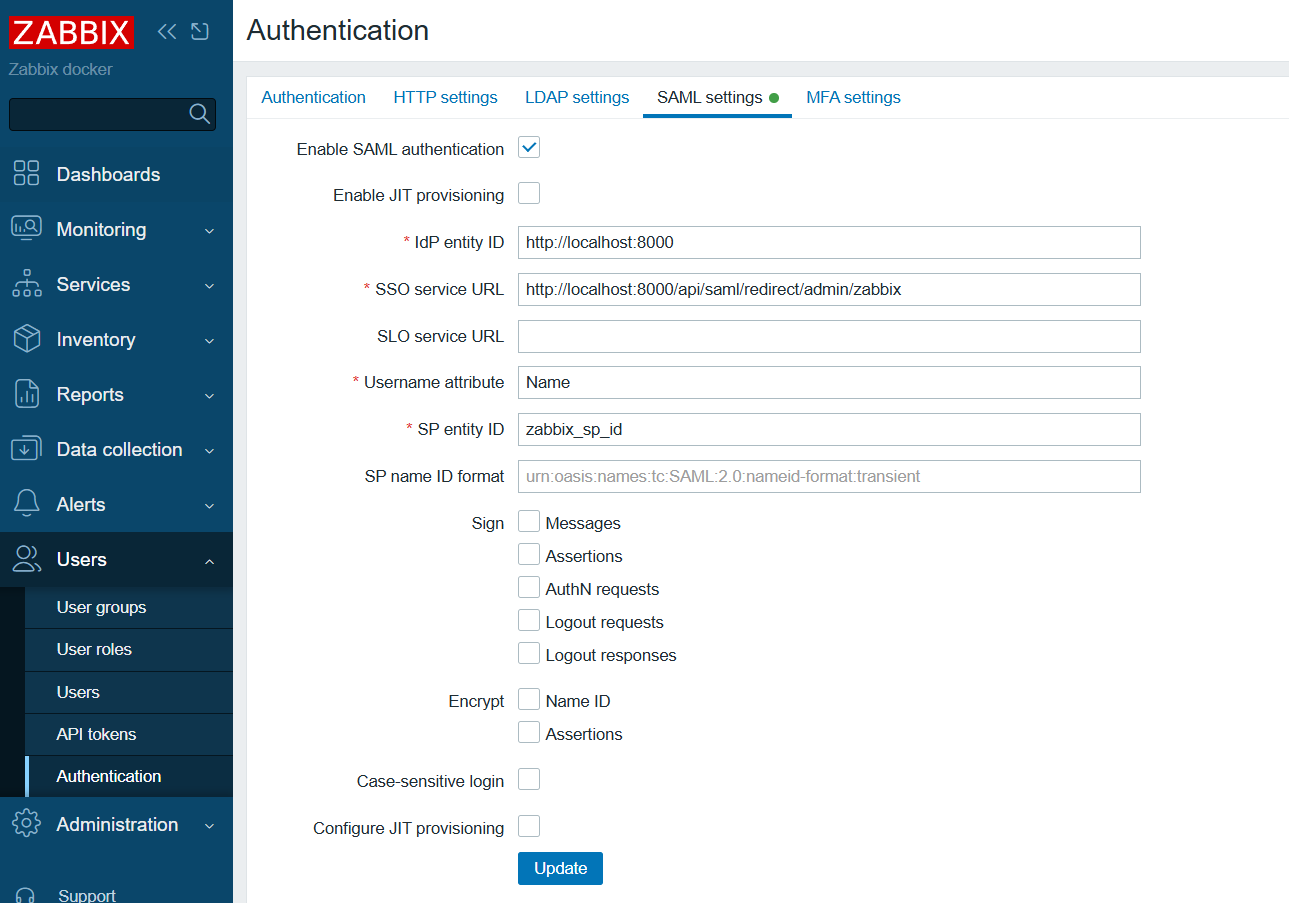
Configure Zabbix según los metadatos SAML de la configuración de Casdoor:
- ID de entidad idP (Issuer): Corresponde a
entityID="http://localhost:8000". Este valor identifica el ID de entidad de Casdoor, y Zabbix se comunicará con Casdoor basándose en este ID. - URL del servicio SSO: Corresponde a
Location="http://localhost:8000/api/saml/redirect/admin/zabbix". Esta es la URL del servicio SSO proporcionado por Casdoor. Cuando un usuario inicia una solicitud SSO en Zabbix, será redirigido a esta URL para su autenticación. - Atributo de nombre de usuario: El atributo SAML utilizado como nombre de usuario al iniciar sesión en Zabbix. Aquí se utiliza
Name, lo que indica que Zabbix usará el atributoNameen la aserción SAML como nombre de inicio de sesión del usuario. - ID de entidad SP: Un ID de SP único que puede configurarse arbitrariamente. Este ID se utiliza para identificar al proveedor de servicios Zabbix y debe coincidir con la configuración en Casdoor.
Paso 4: Configurar Casdoor
Se deben realizar algunas configuraciones necesarias en Casdoor para garantizar el funcionamiento normal de la integración con Zabbix.
Editar Nombre y Logotipo: Inicie sesión en la interfaz de gestión de Casdoor, busque la configuración relevante y edite el nombre y el logotipo de la aplicación para una mejor presentación a los usuarios.
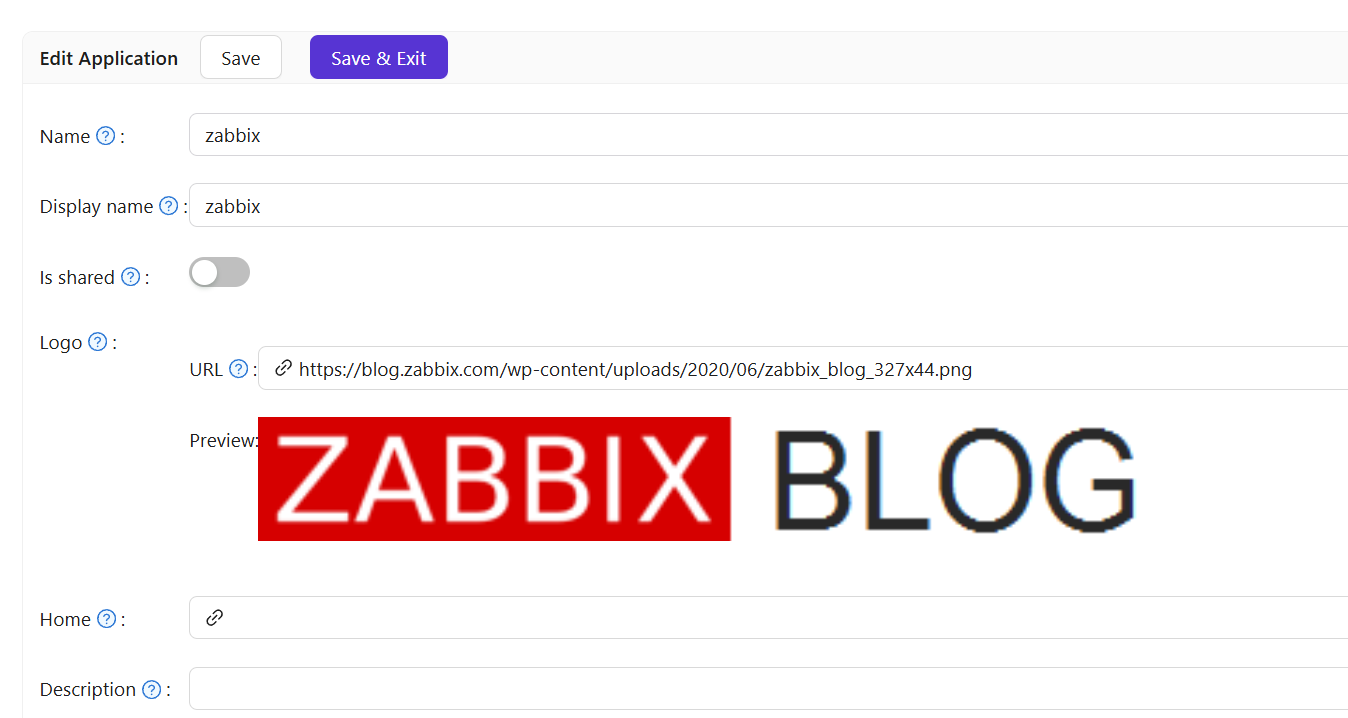
Seleccionar un Certificado: En Casdoor, seleccione zabbix_idp como el certificado para firmar y cifrar los mensajes SAML para garantizar la seguridad de la comunicación.

URL de Redirección: Introduzca el valor que identifica su SP (Zabbix). En Zabbix esto puede llamarse Audience o Entity ID. Debe coincidir con el ID de entidad SP en Zabbix, de lo contrario el SSO fallará.

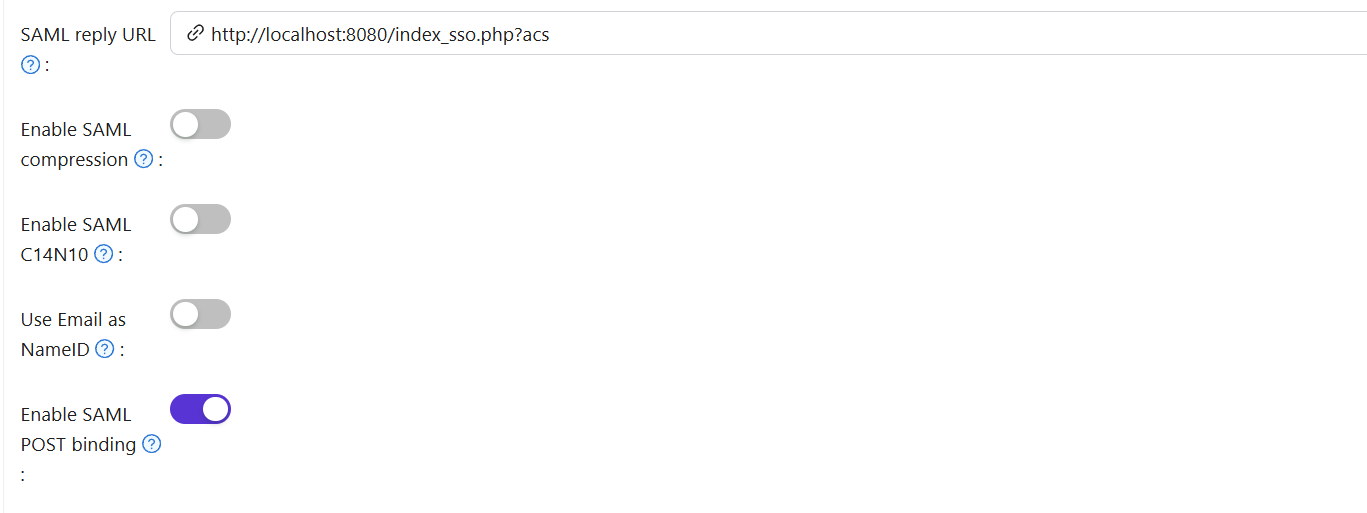
URL de Respuesta: Introduzca la URL del ACS (Assertion Consumer Service) para validar las respuestas SAML. Esta URL es la dirección donde Zabbix recibe las aserciones SAML enviadas por Casdoor.
Paso 5: Crear un usuario de Zabbix
Crea un usuario de prueba en Zabbix para verificar el SSO.
- Inicia sesión en la interfaz de administración de Zabbix y busca el módulo de gestión de usuarios.
- Crea un usuario (por ejemplo, nombre de usuario
test).

Paso 6: Crear un usuario de Casdoor
Añade un usuario en Casdoor con el mismo nombre de usuario que el establecido en Zabbix.
- Inicia sesión en la interfaz de administración de Casdoor y busca el módulo de gestión de usuarios.
- Añade un nuevo usuario con el mismo nombre de usuario que el creado en Zabbix.
- Selecciona Zabbix e introduce la dirección de correo electrónico del usuario.
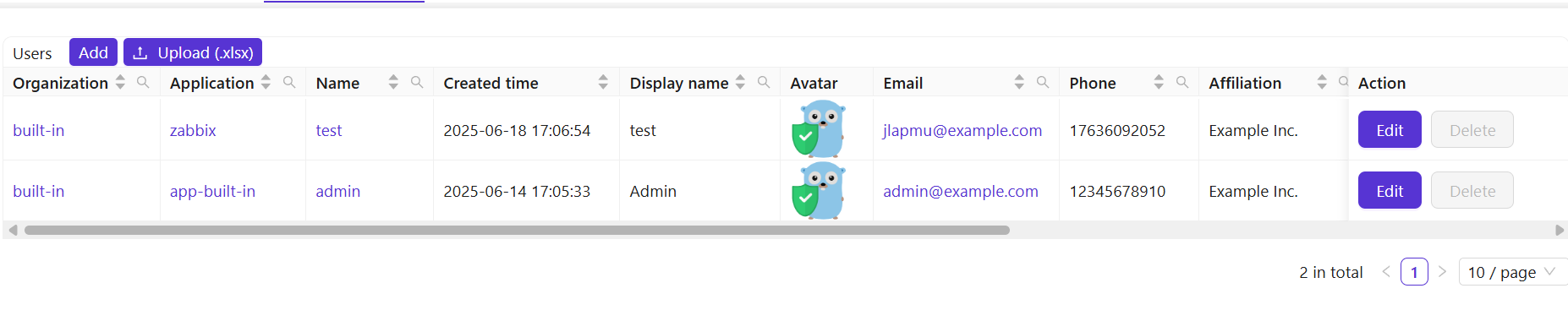
Paso 7: Proceso de inicio de sesión en Zabbix
Después de completar los pasos anteriores, prueba el SSO.
Abre un navegador y visita localhost/index.php.
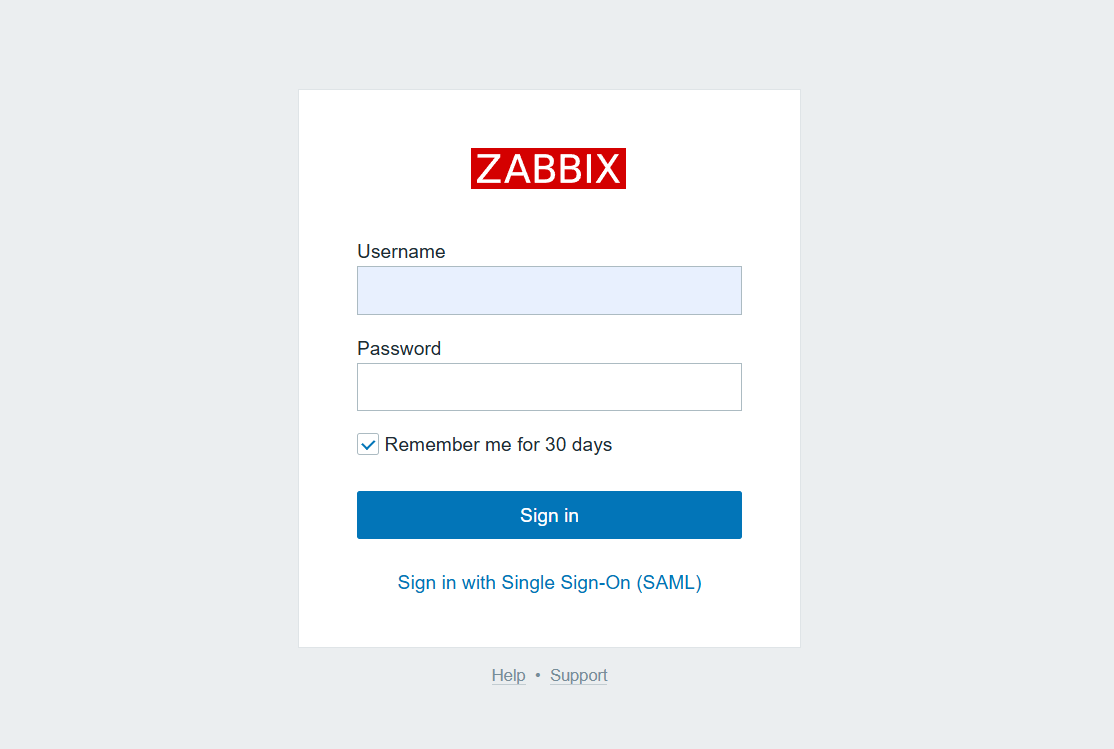
Haz clic en Sign in with Single Sign - On(SAML).
Serás redirigido a Casdoor; introduce el nombre de usuario y la contraseña para iniciar sesión.
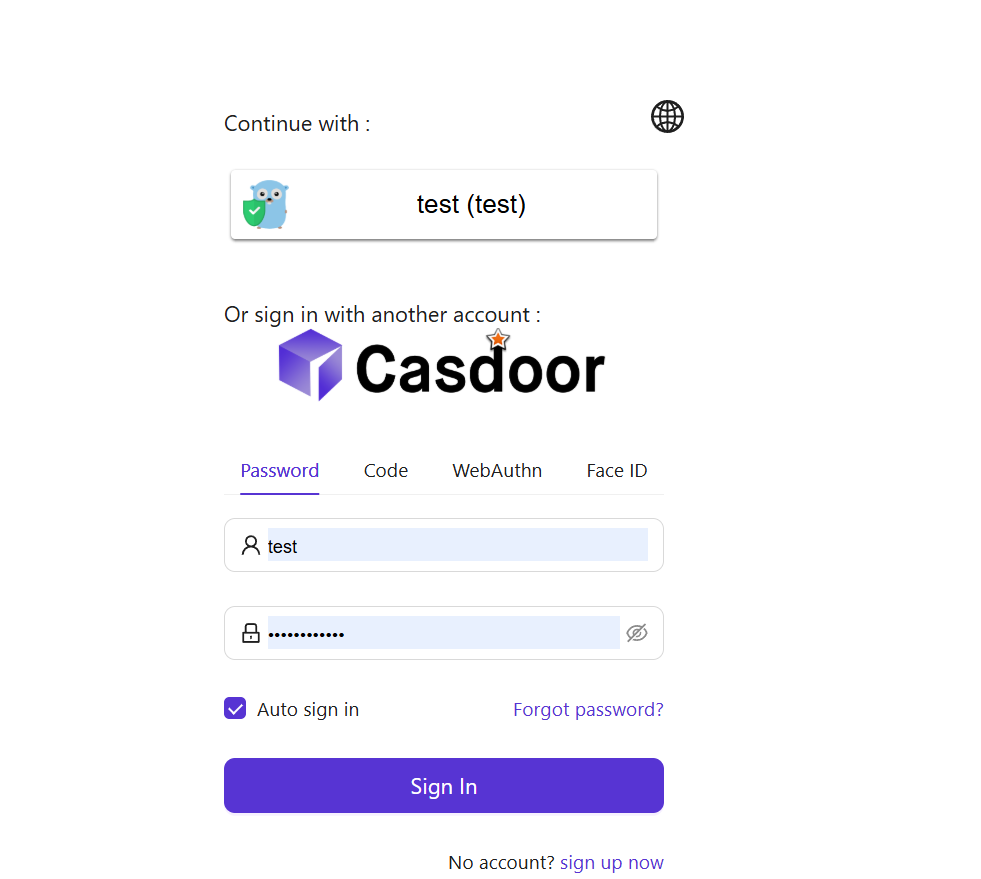
Tras un inicio de sesión correcto, serás redirigido de vuelta a https://localhost:8080/zabbix.index.php; entonces se confirma el SSO.
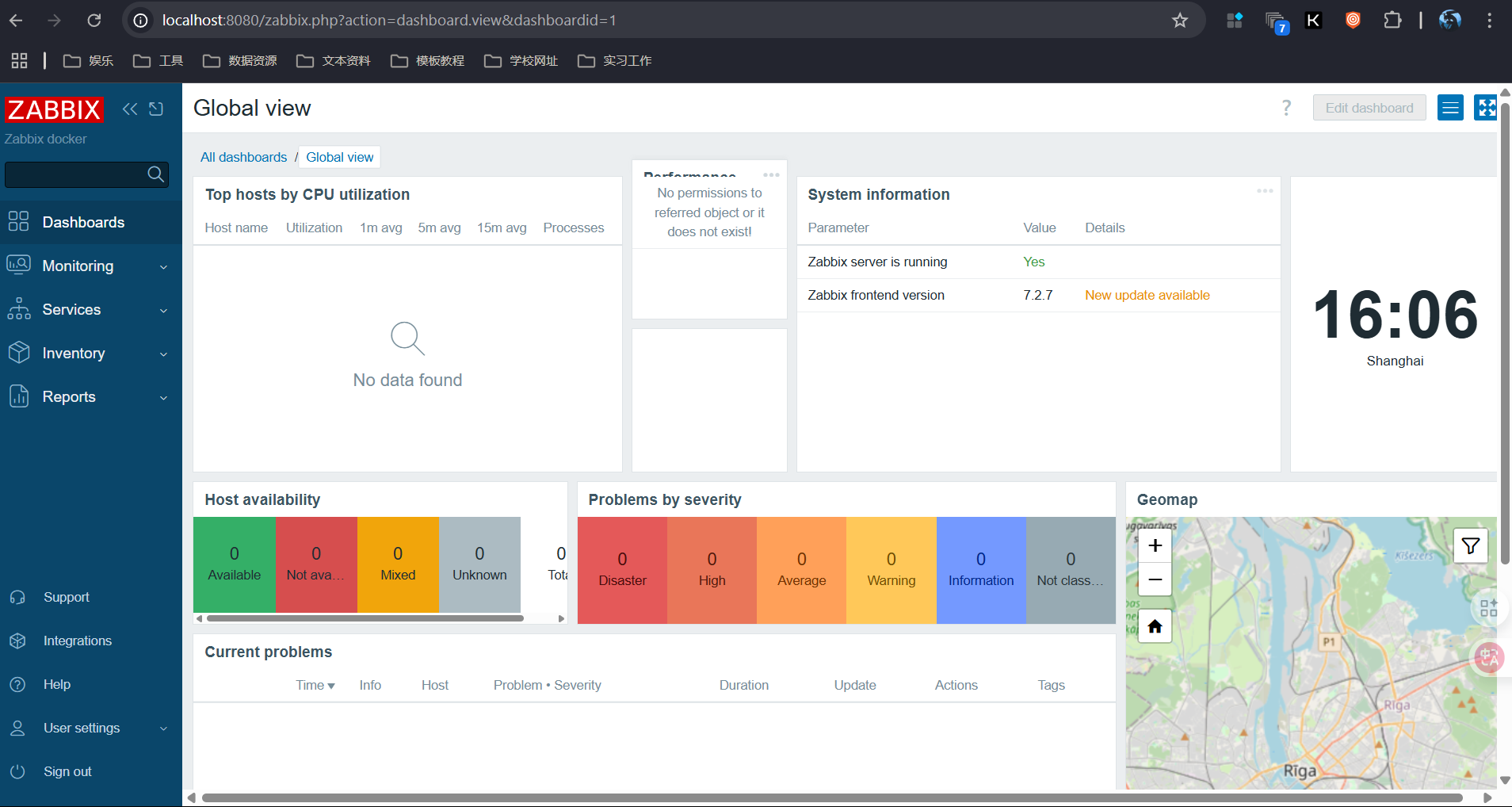
Después de completar estos pasos, Zabbix y Casdoor están integrados para SSO. Para problemas, consulta la documentación relevante o los foros de la comunidad.