Migrar desde Keycloak
Mueva los usuarios, grupos, clientes OpenID Connect (OIDC), roles y clave de firma de un realm de Keycloak a una organización de Casdoor con la acción Keycloak Migration del Marketplace.
Resultados del aprendizaje
- Exporte un realm con sus usuarios y secretos de cliente.
- Previsualice y aplique la migración.
- Cambie las aplicaciones de Keycloak a Casdoor.
Requisitos
- Una cuenta de administrador de la organización de Casdoor a la que va el realm. No puede ser
built-in. - Acceso de shell al servidor Keycloak, para ejecutar
kc.sh export.
Acerca de la migración de Keycloak
La acción solo lee los archivos de exportación que usted sube. No envía solicitudes, por lo que Casdoor no tiene que alcanzar a Keycloak.
| Keycloak | Casdoor |
|---|---|
| Clave de firma del realm (RSA) | Un certificate con la clave privada, el certificado y el ID de clave del realm. Las aplicaciones importadas firman tokens con ella, por lo que el kid de los tokens permanece igual y se verifican con la clave pública del realm. |
| Grupo | Un grupo. Los subgrupos mantienen su padre. Los subgrupos con el mismo nombre bajo padres diferentes obtienen nombres de su ruta. |
| Cliente OIDC | Una aplicación con el mismo ID de cliente, secreto de cliente, URI de redirección y tipos de concesión, y el formato de token JWT-Standard. Las URI de redirección con * se convierten en patrones. Enable sign-up sigue la configuración de User registration del realm. |
| Usuario | Un usuario con el mismo ID, por lo que la reclamación sub permanece igual, y el mismo nombre de usuario, correo electrónico, nombre, atributos y grupos. |
| Contraseña | El hash de Keycloak. Consulte Contraseñas. |
| Credencial de contraseña de un solo uso (OTP) | La aplicación de autenticador del usuario, para que el usuario no tenga que escanear un nuevo código QR. |
| Enlace de proveedor de identidad | El campo del tipo de proveedor Casdoor coincidente, como google o github. Los enlaces a otros proveedores van en la propiedad oauth_<alias>_id. |
| Rol de realm y rol de cliente | Un rol, con sus usuarios, grupos y roles compuestos. Los roles de cliente se nombran <client>-<role>. |
Contraseñas
Todos los usuarios inician sesión con su contraseña de Keycloak:
- El antiguo valor predeterminado de Keycloak, PBKDF2 con SHA-256, 27,500 iteraciones y una clave de 64 bytes, se guarda como el tipo
pbkdf2-saltde Casdoor. - Otros hashes, como PBKDF2 con SHA-512 u otros conteos de iteraciones y Argon2, los valores predeterminados de las versiones más recientes de Keycloak, son verificados por la acción. Después del primer inicio de sesión exitoso, Casdoor vuelve a guardar la contraseña con el tipo de contraseña de la organización.
Consulte Contraseñas para ver cómo Casdoor verifica los hashes mediante la acción.
Exportar el realm
-
En el servidor Keycloak, exporte el realm con sus usuarios:
bin/kc.sh export --dir /tmp/export --realm <realm> --users realm_file<realm>es el nombre del realm. El comando escribe/tmp/export/<realm>-realm.json. -
Para un realm con muchos usuarios, escriba los usuarios en varios archivos en su lugar:
bin/kc.sh export --dir /tmp/export --realm <realm> --users different_files --users-per-file 5000Suba todos los archivos del directorio juntos. Si son mayores de 45 MB en total, divida los archivos de usuarios en varias migraciones y suba el archivo del realm con cada parte.
No use Partial export en la consola de administración de Keycloak. No tiene usuarios y reemplaza los secretos de cliente con **********, por lo que las aplicaciones obtendrían nuevos secretos de cliente.
Instalar la acción
- En la consola de administración de Casdoor, vaya a Identity > Marketplace.
- Busque Keycloak Migration y haga clic en Install.
- Elija la organización a la que va el realm y haga clic en Install.
Crear la migración
-
Vaya a Admin > Migrations y haga clic en Add.
-
Elija la Organization, ingrese un Name como
keycloak, y elija Keycloak Migration como la Action. Deje vacíos Host, Client ID y Client secret. -
Si exportó varios realms en los mismos archivos, establezca Metadata al realm a importar:
{"realm": "<realm>"} -
En Files, elija los archivos de exportación. Elija ellos nuevamente antes de cada Preview y Apply, porque Casdoor no los guarda.
Previsualizar y aplicar
-
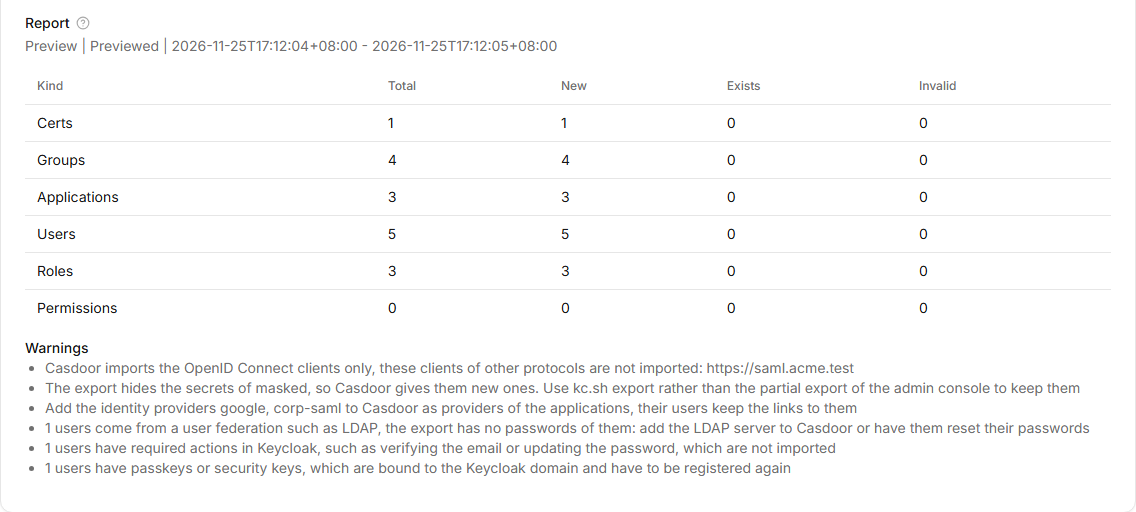
Haga clic en Preview y espere hasta que el Report muestre Previewed.
-
Revise los números y las Warnings. Advertencias comunes:
- Los clientes de otros protocolos, como los clientes SAML, no se importan.
- Los proveedores de identidad a los que están vinculados los usuarios. Agréguelos a Casdoor como proveedores de las aplicaciones.
- Los usuarios de una federación de usuarios como LDAP no tienen contraseña en la exportación. Conecte el servidor LDAP a la organización en su lugar. Consulte LDAP.
-
Haga clic en Apply y confirme.
Cambiar las aplicaciones
- En cada aplicación, reemplace el emisor de Keycloak
https://<keycloak-host>/realms/<realm>con su dirección de Casdoor, o establezca la URL de descubrimiento ahttps://<your-casdoor-host>/.well-known/openid-configuration. Mantenga el ID de cliente y el secreto de cliente. Consulte Cliente OIDC estándar. - En los servicios que verifican los tokens de acceso, reemplace el emisor de Keycloak y la URL del juego de claves JSON Web (JWKS) con los de Casdoor. Un servicio que solo verifica la firma con la clave pública del realm seguirá funcionando sin cambios.
- Si un servicio lee las reclamaciones propias de Keycloak, como
realm_accessyresource_access, agregue las reclamaciones que necesita con un flujo que se ejecuta antes de que se emita un token, o lea los roles desde Casdoor.
Justo antes del cambio, haga clic en Apply nuevamente para traer a los usuarios que se registraron en Keycloak desde la última ejecución.
Verificar el resultado
- Inicie sesión en una de las aplicaciones con el nombre de usuario de un usuario migrado y la contraseña de Keycloak.
- Decodifique el token de ID. Verifique que
subsea el ID de Keycloak del usuario, y quekiden el encabezado sea el ID de clave de la clave RS256 del realm en Keycloak, bajo Realm settings > Keys. - Si el usuario tenía una aplicación de autenticador en Keycloak, verifique que Casdoor solicite su código.
Qué no se importa
- Clientes SAML, organizaciones de Keycloak, servicios de autorización y ámbitos de cliente (client scopes).
- Acciones requeridas, como verificar el correo electrónico o actualizar la contraseña.
- Passkeys y llaves de seguridad. Están vinculadas al dominio de Keycloak, por lo que los usuarios deben registrarlas nuevamente.
- Claves distintas de las claves de firma RSA.
Véase también
- Migraciones
- Casdoor vs Keycloak
- Sincronizador de Keycloak, para seguir leyendo usuarios desde una base de datos de Keycloak que permanece en uso
- Keycloak: importación y exportación de realms